2025/06/01(日) [n年前の日記]
#1 [gimp] GIMP 3.0.4 Portable上でPython Consoleを動かせた
昨日、Windows10 x64 22H2上に、GIMP 3.0.4 Portable をインストールしたけれど。
_GIMP Portable | PortableApps.com
この版には Python Consoleが入ってなくて、ちょっと困ってしまった。GIMP 3.0 では Python-Fu / GIMP-Python の仕様が大幅に変更されてしまったので、Python Console を使いながら仕様を把握したいと思ったのだけど…。そのPython Console が無いのでは…。
ただ、samjさんという方が個人でビルドした GIMP Portable も存在していて。
_samj Creations: G'MIC 3.5.5 GMIC-CLI GMIC-QT6 , GMIC-GIMP-QT6 , GIMP-3.0.4 Win 64 compile avec CLANG et QT6
そちらの版、Gimp_3.0.4_Portable_clang.7z を入手・解凍して試してみたところ、そちらの版なら Python Console が入っていた。フィルター → Development → Python-Fu → Python Console、で呼び出せる。
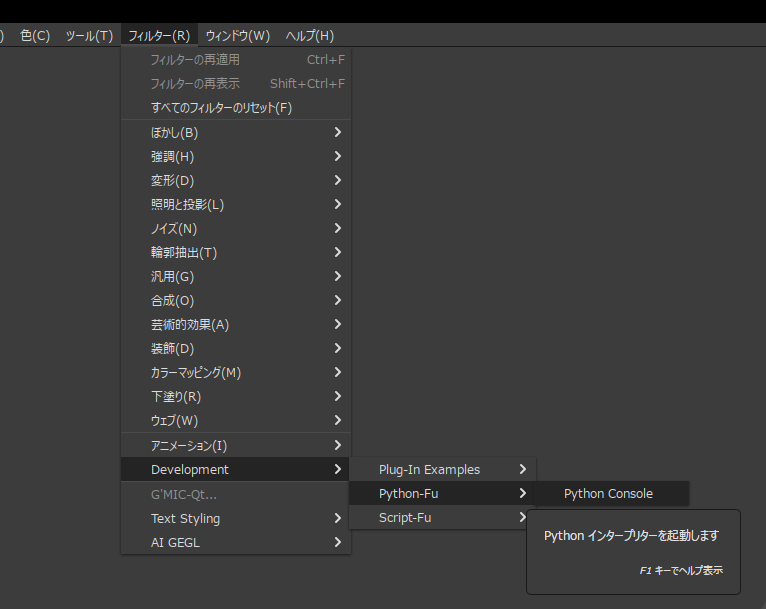
これで、GIMP 3.0 に対応した Python-Fuスクリプトを書けそうではあるなと…。
_GIMP Portable | PortableApps.com
この版には Python Consoleが入ってなくて、ちょっと困ってしまった。GIMP 3.0 では Python-Fu / GIMP-Python の仕様が大幅に変更されてしまったので、Python Console を使いながら仕様を把握したいと思ったのだけど…。そのPython Console が無いのでは…。
ただ、samjさんという方が個人でビルドした GIMP Portable も存在していて。
_samj Creations: G'MIC 3.5.5 GMIC-CLI GMIC-QT6 , GMIC-GIMP-QT6 , GIMP-3.0.4 Win 64 compile avec CLANG et QT6
そちらの版、Gimp_3.0.4_Portable_clang.7z を入手・解凍して試してみたところ、そちらの版なら Python Console が入っていた。フィルター → Development → Python-Fu → Python Console、で呼び出せる。
これで、GIMP 3.0 に対応した Python-Fuスクリプトを書けそうではあるなと…。
◎ python.exeの場所を確認 :
念のため、Python Console上で、どの場所に置かれてるPython.exeが使われているのか確認してみた。
_Pythonのインストール場所について(Windows) - ガンマソフト
import sys と打ってから、sys.executable を確認すればいいらしい。
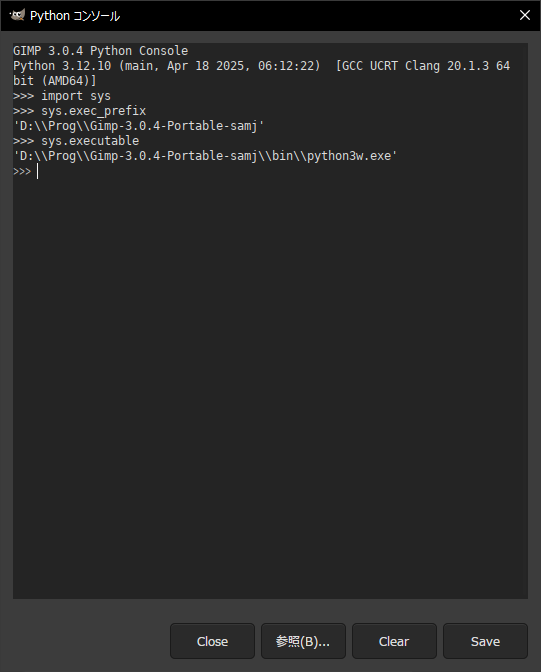
Python のバージョンは 3.12.10 で、GIMP Portable がインストールされている場所の bin/python3w.exe が使われている模様。Windowsのシステムにインストールしてある Python が呼び出されているわけではなさそうだなと…。
_Pythonのインストール場所について(Windows) - ガンマソフト
import sys と打ってから、sys.executable を確認すればいいらしい。
GIMP 3.0.4 Python Console
Python 3.12.10 (main, Apr 18 2025, 06:12:22)  [GCC UCRT Clang 20.1.3 64 bit (AMD64)]
>>> import sys
>>> sys.exec_prefix
'D:\\Prog\\Gimp-3.0.4-Portable-samj'
>>> sys.executable
'D:\\Prog\\Gimp-3.0.4-Portable-samj\\bin\\python3w.exe'
>>>
Python のバージョンは 3.12.10 で、GIMP Portable がインストールされている場所の bin/python3w.exe が使われている模様。Windowsのシステムにインストールしてある Python が呼び出されているわけではなさそうだなと…。
[ ツッコむ ]
#2 [nitijyou] ラジオが壊れた
お袋さんが使っていたポータブルラジオ、オーム電機 AudioComm RAD-H260N が壊れてしまった。新品の単3電池と交換しても音が鳴らない。そもそも、音量ダイアルや選局ダイアルを回しても同期LEDすら点灯しない。どこかのはんだ付けが剥がれてしまったのか、それとも中のIC等が死んだのか…。
購入日を確認したら、 _2025/03/16 だった。ヨドバシカメラの通販サイトで注文・購入していた。
3ヶ月も経たないうちに壊れてしまうラジオなんて、初めて見た…。
今までお袋さんは、AIWA製やPanasonic製のラジオを使っていたけれど。それらは、当人が床に落下させてスピーカから出る音がおかしくなったりはしたものの、そこから数年経ってもちゃんと音は鳴っていたわけで…。今回のラジオは、まだ床に落としたりしてないのに、フツーに使っているだけで壊れてしまったという…。
オーム電機 RAD-H260Nの保証期間を確認したら1年間と書いてあった。おそらく無償で修理(価格からしておそらく新品と交換?)してもらうことはできそうだけど、また3ヶ月で壊れちゃうラジオを入手してもなあ、という気持ちも…。
ただ、音質については、お袋さんはかなり満足していて…。AIWA製ラジオが入手できなくなって、Panasonic製ラジオにしたら「音が悪い」とボヤいていたのだけど、オーム電機製にしたら「コレは音がいい」と喜んでいたので…。
せっかくお袋さんが喜んでいたのに…。どうしたもんか。
購入日を確認したら、 _2025/03/16 だった。ヨドバシカメラの通販サイトで注文・購入していた。
3ヶ月も経たないうちに壊れてしまうラジオなんて、初めて見た…。
今までお袋さんは、AIWA製やPanasonic製のラジオを使っていたけれど。それらは、当人が床に落下させてスピーカから出る音がおかしくなったりはしたものの、そこから数年経ってもちゃんと音は鳴っていたわけで…。今回のラジオは、まだ床に落としたりしてないのに、フツーに使っているだけで壊れてしまったという…。
オーム電機 RAD-H260Nの保証期間を確認したら1年間と書いてあった。おそらく無償で修理(価格からしておそらく新品と交換?)してもらうことはできそうだけど、また3ヶ月で壊れちゃうラジオを入手してもなあ、という気持ちも…。
ただ、音質については、お袋さんはかなり満足していて…。AIWA製ラジオが入手できなくなって、Panasonic製ラジオにしたら「音が悪い」とボヤいていたのだけど、オーム電機製にしたら「コレは音がいい」と喜んでいたので…。
せっかくお袋さんが喜んでいたのに…。どうしたもんか。
◎ 修理申し込みの手順がよく分からない :
こういう場合の修理申し込み方法がよく分からないので少しググって調べてみた。
メーカとしては「まず販売店に相談しろ」と言っているけど、今回はヨドバシカメラの通販サイトで購入したわけで…。
ヨドバシカメラのサイトを眺めたら、以下の記述があった。
_ヨドバシ.com - 修理
店舗まで行くのはシンドイ…。遠い…。
オーム電機の修理センターに送る方法もあるらしい。
_商品の修理 - 株式会社オーム電機
メーカとしては「まず販売店に相談しろ」と言っているけど、今回はヨドバシカメラの通販サイトで購入したわけで…。
ヨドバシカメラのサイトを眺めたら、以下の記述があった。
_ヨドバシ.com - 修理
ヨドバシ・ドット・コムでご購入の商品は、ヨドバシカメラ全店舗でアフターサービスを承ります。
お近くにヨドバシカメラの店舗がない場合には、修理コールセンターまでご相談ください。状況をお伺いし、引取修理や出張修理などをご案内させていただきます。 また引き取り修理の受付は、インターネットでも可能です。
店舗まで行くのはシンドイ…。遠い…。
オーム電機の修理センターに送る方法もあるらしい。
_商品の修理 - 株式会社オーム電機
修理を依頼の際は、お買い上げ頂いた販売店にお持ちいただき修理依頼を行うか、購入日を確認できるもの(レシート・明細書・購入印のある保証書等)を同梱し弊社修理センター迄ご発送ください。
[ ツッコむ ]
2025/06/02(月) [n年前の日記]
#1 [nitijyou] 家電の持込修理について調べてた
お袋さんが使っていたポータブルラジオ、オーム電機 AudioComm RAD-H260N が3ヶ月も経たずに壊れてしまったので、保証期間内だから修理を申し込みたいと思ったものの。ヨドバシカメラの通販サイト(ヨドバシ・ドット・コム)で購入した品だから、修理の申し込みをどうしたものかと…。一般的には購入した店に持ち込めばどうにかなるらしいけど、通販サイトで購入した場合はどうすれば…。
ヨドバシカメラの通販サイトで購入した品は、ヨドバシカメラの全店舗で修理の受け付けをしていることは分かったけれど、実店舗まで行くのがシンドイ。引き取りに来てもらうこともできるけど、その場合は3,000円ぐらいかかってしまう。
他に方法は無いのかと調べていたら、家電店やホームセンターでも、そのメーカの製品を取り扱っている場合は、修理の受け付けをしてくれることが多いと知った。
_ヨドバシ.com - 修理
_小型家電の持込修理 ご案内|ヤマダデンキ YAMADA DENKI Co.,LTD.
_よくあるお問い合わせ | 株式会社ケーズホールディングス
_DCM株式会社 | 他社で購入した商品の修理はできますか? | 修理について | 商品について | お問い合わせ
少なくとも、ヨドバシカメラ、ヤマダ電機、ケーズデンキ、DCMは、他社/他店で購入した家電でも、持込修理の受け付けをしているようだなと…。そのメーカーの製品を取り扱っているならば、という条件付きだけど。買ったお店でしか受け付けないものと勝手に思い込んでいたので、これは助かる…。
ただ、手数料や送料が別途かかるのかどうか、そこはちょっと分からない…。応対する店員さんが、このあたりのルールを知らなくて、「他店で購入した製品ですから受け付けはできません」と言い出す可能性もあるかもしれない。まあ、各店舗に行ってみて、相談してみないと分からないよな…。
ヨドバシカメラの通販サイトで購入した品は、ヨドバシカメラの全店舗で修理の受け付けをしていることは分かったけれど、実店舗まで行くのがシンドイ。引き取りに来てもらうこともできるけど、その場合は3,000円ぐらいかかってしまう。
他に方法は無いのかと調べていたら、家電店やホームセンターでも、そのメーカの製品を取り扱っている場合は、修理の受け付けをしてくれることが多いと知った。
_ヨドバシ.com - 修理
ヨドバシカメラでご購入いただいた家電製品はもちろん、他店で購入された家電製品についても、修理を承ります。
_小型家電の持込修理 ご案内|ヤマダデンキ YAMADA DENKI Co.,LTD.
当社取扱メーカーであれば、他社購入商品も持込修理受付可能です!
_よくあるお問い合わせ | 株式会社ケーズホールディングス
他社で購入された商品の修理も承ります。お近くのケーズデンキ店舗へご相談ください。
_DCM株式会社 | 他社で購入した商品の修理はできますか? | 修理について | 商品について | お問い合わせ
他社で購入した商品の修理はできますか?
当社取り扱いのメーカーであれば受け付けしております。
少なくとも、ヨドバシカメラ、ヤマダ電機、ケーズデンキ、DCMは、他社/他店で購入した家電でも、持込修理の受け付けをしているようだなと…。そのメーカーの製品を取り扱っているならば、という条件付きだけど。買ったお店でしか受け付けないものと勝手に思い込んでいたので、これは助かる…。
ただ、手数料や送料が別途かかるのかどうか、そこはちょっと分からない…。応対する店員さんが、このあたりのルールを知らなくて、「他店で購入した製品ですから受け付けはできません」と言い出す可能性もあるかもしれない。まあ、各店舗に行ってみて、相談してみないと分からないよな…。
[ ツッコむ ]
2025/06/03(火) [n年前の日記]
#1 [cg_tools] SDXLでControlNetが使えそうか試してた
Stable Diffusion web UI reForge上で、SDXL用の ControlNet が使えそうかどうか試していた。SD1.5のControlNetは使えていた記憶があるけれど、SDXLでも使えるのだろうか。ちなみに、Stability Matrix 経由で Stable Diffusion web UI reForge を起動して使っている状態。
動作させるには、SDXL対応のControlNet用モデルデータが必要になる。Stability Matrix の Model Browserタブで、CivitAI ではなく、Hugging Faceタブに切り替えればダウンロードすることができる。最初、Hugging Face タブがあることに気づかなくて、手作業で ControlNet用モデルデータをダウンロードしないといけないのかなと思い込んでた…。
「ControlNets (SDXL)」や「T2I Adapters (Diffusers)」という項目があるので、その下のモデルデータ一覧上でチェックを入れてインポートする。
今回は以下にチェックを入れた。
Diffusers というのは何だろうと思ったけれど、どうやら Pythonスクリプト内からStable Diffusionを呼び出せる、Diffusers なるツールがあるらしい…。とりあえず、Diffusers と記述されてるモデルデータは、Stable Diffusion web UI からも使えるようだなと…。
ダウンロードされた ControlNet用モデルデータは、Stability Matrixインストールフォルダ\Data\Models\ControlNet\ 以下に保存されていた。
動作確認してみたけれど、一応、Canny や Scribble は使えるように見えた。
動作させるには、SDXL対応のControlNet用モデルデータが必要になる。Stability Matrix の Model Browserタブで、CivitAI ではなく、Hugging Faceタブに切り替えればダウンロードすることができる。最初、Hugging Face タブがあることに気づかなくて、手作業で ControlNet用モデルデータをダウンロードしないといけないのかなと思い込んでた…。
「ControlNets (SDXL)」や「T2I Adapters (Diffusers)」という項目があるので、その下のモデルデータ一覧上でチェックを入れてインポートする。
今回は以下にチェックを入れた。
ControlNets (SDXL) - Canny (Small, Diffusers)
ControlNets (SDXL) - Canny (Mid, Diffusers)
ControlNets (SDXL) - Canny (Full, Diffusers)
ControlNets (SDXL) - Depth (Small, Diffusers)
ControlNets (SDXL) - Depth (Mid, Diffusers)
ControlNets (SDXL) - Depth (Full, Diffusers)
ControlNets (SDXL) - Ioclab Recolor
ControlNets (SDXL) - Kohya Control-lllite Blur
ControlNets (SDXL) - Kohya Control-lllite Blur (Anime)
ControlNets (SDXL) - Kohya Control-lllite Canny
ControlNets (SDXL) - Kohya Control-lllite Canny (Anime)
ControlNets (SDXL) - Kohya Control-lllite Depth
ControlNets (SDXL) - Kohya Control-lllite Depth (Anime)
ControlNets (SDXL) - Kohya Control-lllite Openpose (...
ControlNets (SDXL) - Kohya Control-lllite Scribble Anime
T2I Adapters (Diffusers) - Sketch (SDXL)
T2I Adapters (Diffusers) - Depth-Zoe (SDXL)
T2I Adapters (Diffusers) - OpenPose (SDXL)
T2I Adapters (Diffusers) - Depth-MiDaS (SDXL)
T2I Adapters (Diffusers) - LineArt (SDXL)
T2I Adapters (Diffusers) - Canny (SDXL)
Diffusers というのは何だろうと思ったけれど、どうやら Pythonスクリプト内からStable Diffusionを呼び出せる、Diffusers なるツールがあるらしい…。とりあえず、Diffusers と記述されてるモデルデータは、Stable Diffusion web UI からも使えるようだなと…。
ダウンロードされた ControlNet用モデルデータは、Stability Matrixインストールフォルダ\Data\Models\ControlNet\ 以下に保存されていた。
動作確認してみたけれど、一応、Canny や Scribble は使えるように見えた。
[ ツッコむ ]
#2 [nitijyou] シンドイ
親父さんのボケがどんどん進行していて、相手をしていてシンドイ…。人の言葉を話しているけど、話が通じない。理屈が通じない。ボケてくると3歳児みたいな感じになるらしい、とお袋さんが言ってるけれど、たしかにそうかもしれない。リアル版の、「体は大人、頭脳は子供」かもしれない。
相手に理解力があることを無意識に期待しながら自分が喋ってしまうあたりがいかんのかもしれない。そのあたりのテクニックを全然知らないあたりもダメなのだろうし、このあたり何かしら勉強しないといかんのだろうな…。シンドイ。
相手に理解力があることを無意識に期待しながら自分が喋ってしまうあたりがいかんのかもしれない。そのあたりのテクニックを全然知らないあたりもダメなのだろうし、このあたり何かしら勉強しないといかんのだろうな…。シンドイ。
[ ツッコむ ]
2025/06/04(水) [n年前の日記]
#1 [nitijyou] ポータブルラジオと無線マウスが届いた
ヨドバシカメラのサイトで、2025/06/02に注文していた、ポータブルラジオとマウスが届いたのでメモ。
_TY-KR20 | ラジオ | 東芝ライフスタイル株式会社 | ラジオ | 東芝ライフスタイル株式会社
_BSMBW300MBL : マウス | バッファロー
ラジオはお袋さん用に、マウスは親父さん用に購入。ちなみに、箱ではなく封筒に入った状態で届いた。
ラジオは何の問題も無く、フツーに鳴ってくれた。お袋さんに渡したら、音が鳴った途端に「音がいい」と言い出した。今までPanasonic製ラジオに対して「音が悪い」と言ってたので、東芝製のほうがまだ良い音、ということなんだろう…。
マウスも親父さんに渡した。親父さんは今までも同じ型番の製品(色は黒)を使っていたけれど、ホイールのロータリーエンコーダがダメになったので、代替品を購入した。問題無く動いている。
- 東芝 TOSHIBA AUREX FM/AM ポケットラジオ TY-KR20(K), LEDライト機能付き, ワイドFM対応, モノラルイヤホンと単3アルカリ乾電池(東芝アルカリ乾電池IMPULSE) x 2本付き。2,330円。
- ワイヤレスマウス BUFFALO BSMBW300MBL, Premium Fit, 無線(2.4GHz), 3ボタン, 単3電池 x 1本, 電池が付属, 静音, Mサイズ, ブルー, 1,260円
_TY-KR20 | ラジオ | 東芝ライフスタイル株式会社 | ラジオ | 東芝ライフスタイル株式会社
_BSMBW300MBL : マウス | バッファロー
ラジオはお袋さん用に、マウスは親父さん用に購入。ちなみに、箱ではなく封筒に入った状態で届いた。
ラジオは何の問題も無く、フツーに鳴ってくれた。お袋さんに渡したら、音が鳴った途端に「音がいい」と言い出した。今までPanasonic製ラジオに対して「音が悪い」と言ってたので、東芝製のほうがまだ良い音、ということなんだろう…。
マウスも親父さんに渡した。親父さんは今までも同じ型番の製品(色は黒)を使っていたけれど、ホイールのロータリーエンコーダがダメになったので、代替品を購入した。問題無く動いている。
[ ツッコむ ]
#2 [nitijyou] Seriaでコードホルダーを購入
Seriaフレスポ須賀川店で気になる商品を見かけたので購入。
サブPC群の電源ケーブルを、これを使ってスチールラックに引っ掛けておけないかなと購入。
具合が良ければ複数購入しようかと思っていたけれど、設置してみたら縦幅が大き過ぎて…。これを3つほど縦に並べるのはちょっと厳しいなと…。
- マグネットで取り付けるコードホルダー(マグネットコードホルダー)。品番1924。耐荷重量約300g。サイズ: 約3.5 x 4.2 x 4cm。株式会社エルオー。MAD IN CHINA。
サブPC群の電源ケーブルを、これを使ってスチールラックに引っ掛けておけないかなと購入。
具合が良ければ複数購入しようかと思っていたけれど、設置してみたら縦幅が大き過ぎて…。これを3つほど縦に並べるのはちょっと厳しいなと…。
[ ツッコむ ]
2025/06/05(木) [n年前の日記]
#1 [nitijyou] ラジオの修理の申し込みをしたかったけれどできなかった
ヨドバシカメラの通販サイト(ヨドバシドットコム)で購入したポータブルラジオ、オーム電機 AudioComm RAD-H260N が、3ヶ月も経たずに壊れてしまったので、保証期間(1年)内だから修理を申し込みたいと思ったものの…。
DCMホーマック須賀川店のサービスカウンターで、修理の申し込みができるかどうかを尋ねてみたら、個人的には予想外の返事を貰ってしまって、諦めて帰ってきてしまった。
サービスカウンターの店員さん曰く…。
今回の製品は、1,610円で購入したわけで…。手数料+見積り料でそんなにかかるのでは新品を買えてしまう。これは何をどうしたって赤字(?)になるよなあと判断して、そのまま持ち帰ってきた。
その店で買った製品、しかも保証期間内であったとしても、手数料+見積り料が取られるという話は予想してなかったので結構驚いてしまった。しかし、帰宅後にアレコレ検索してみたところ、特におかしい話ではないようで…。例えばヤマダ電機では2,000円ぐらい取られたという事例も目にしたし、20年ぐらい前からそんなの常識ですよと発言してる方も目にした。
まあ、数万円の製品を買った場合であれば、数千円の出費で修理できるのだから、まだマシという話になるのだろう…。ただ、この程度の金額で購入した製品では、新品を買ったほうが安いですね、ということになってしまう。
もっとも、オーム電機製の新品をまた買い直しても、どうせ3ヶ月で壊れてしまうのでは…。もう金輪際、オーム電機の製品は買わないぞ! 絶対にだ! と固く心に決めた。
DCMホーマック須賀川店のサービスカウンターで、修理の申し込みができるかどうかを尋ねてみたら、個人的には予想外の返事を貰ってしまって、諦めて帰ってきてしまった。
サービスカウンターの店員さん曰く…。
- 保証期間を過ぎていても、保証期間内であっても、修理の申し込みには手数料と見積り料がかかる。
- 他店で購入した製品であっても、DCMのその店舗で購入した製品であっても、修理の申し込みには手数料と見積り料がかかる。
- 手数料は、1,100円? 1,200円? とにかく1,000円以上はかかる。見積り料も加えると、もっとかかる。
- 「近所のケーズデンキやヤマダ電機で修理の申し込みをしても、同じように手数料は取られると思いますよ」と店員さんは仰ってた。
今回の製品は、1,610円で購入したわけで…。手数料+見積り料でそんなにかかるのでは新品を買えてしまう。これは何をどうしたって赤字(?)になるよなあと判断して、そのまま持ち帰ってきた。
その店で買った製品、しかも保証期間内であったとしても、手数料+見積り料が取られるという話は予想してなかったので結構驚いてしまった。しかし、帰宅後にアレコレ検索してみたところ、特におかしい話ではないようで…。例えばヤマダ電機では2,000円ぐらい取られたという事例も目にしたし、20年ぐらい前からそんなの常識ですよと発言してる方も目にした。
まあ、数万円の製品を買った場合であれば、数千円の出費で修理できるのだから、まだマシという話になるのだろう…。ただ、この程度の金額で購入した製品では、新品を買ったほうが安いですね、ということになってしまう。
もっとも、オーム電機製の新品をまた買い直しても、どうせ3ヶ月で壊れてしまうのでは…。もう金輪際、オーム電機の製品は買わないぞ! 絶対にだ! と固く心に決めた。
◎ 条件次第ではあるのかも :
金輪際買わないぞ! と書いたものの、例えば、ダイソーで購入した330円のCOBライト、同じくダイソーで購入した550円のタッチ式LEDライトもオーム電機製で、今現在も便利に使ってたりするわけで…。
要するに、あまり複雑ではない電子回路が乗ってそうで、かつ、いきなり壊れてしまっても全然痛くない価格帯の製品ジャンルであれば、オーム電機の製品だってそんなに悪くないかもなあ、と…。
まあ、ラジオが複雑な電子回路を持つ製品ジャンルかどうかはちょっとよく分からないけど。いや、子供の頃に電子ブロックでラジオを組んだ経験からすると、ラジオって結構複雑な回路のような気もする。
とりあえず、ラジオとかマウスとかそういうのは、オーム電機製は避けるべし、ということになるのだろう…。
もちろん、買ったその日だけ使えたらそれでいい、という場面なら何ら問題無いわけで…。ポテチの袋の中に入れて監視カメラから見えないように使いつつ後でポテチの袋ごと製品自体をゴミ箱にポイッと捨てる、といった用途ならオーム電機製品だって全然使えるはず。
それは冗談としても、オーム電機の特定のラジオ製品を購入して、中身を改造して便利に使ってる方々も見かけたので…。自分で分解して修理したり改造したりすることができる方々にとっては、改造のベースとしてどこでも安く手に入る良品、という認識だったりするらしい。なるほど、そういう用途であれば、意外とイケる製品群なのだろうなあ。電池ケースもついてるし、部品取りにも使えそうではある…。たしかに悪くない…。
要するに、あまり複雑ではない電子回路が乗ってそうで、かつ、いきなり壊れてしまっても全然痛くない価格帯の製品ジャンルであれば、オーム電機の製品だってそんなに悪くないかもなあ、と…。
まあ、ラジオが複雑な電子回路を持つ製品ジャンルかどうかはちょっとよく分からないけど。いや、子供の頃に電子ブロックでラジオを組んだ経験からすると、ラジオって結構複雑な回路のような気もする。
とりあえず、ラジオとかマウスとかそういうのは、オーム電機製は避けるべし、ということになるのだろう…。
もちろん、買ったその日だけ使えたらそれでいい、という場面なら何ら問題無いわけで…。ポテチの袋の中に入れて監視カメラから見えないように使いつつ後でポテチの袋ごと製品自体をゴミ箱にポイッと捨てる、といった用途ならオーム電機製品だって全然使えるはず。
それは冗談としても、オーム電機の特定のラジオ製品を購入して、中身を改造して便利に使ってる方々も見かけたので…。自分で分解して修理したり改造したりすることができる方々にとっては、改造のベースとしてどこでも安く手に入る良品、という認識だったりするらしい。なるほど、そういう用途であれば、意外とイケる製品群なのだろうなあ。電池ケースもついてるし、部品取りにも使えそうではある…。たしかに悪くない…。
◎ 注意書きとして書いておいてほしかった :
家電店のサイトにも、ホームセンターのサイトにも、「※ 別途手数料や見積り料がかかります」的な一文がどこにも書いてなかったので、それはどうなんだろうと思ったりもした。事前に書いてあれば「そういうものか」と思えたのに…。
実店舗の窓口までわざわざ足を運んで、「えっ。そうなの?」という話を聞かされた時の、この騙し討ち感というか、裏切られた感というか…。これってかなり良くないよなあ、と…。
自分はまだ比較的温厚な性格だろうから「ありゃー。そうなんですか」と返したけれど。客によっては「なんだそれ! そんな話、俺は聞いてねえぞ!」と怒鳴り始める人も居そうな気がするし、そうなった時にシンドイ思いをするのは現場の店員さんだろう…。現場の店員さんを守るためにも、各ページに一文を書いておいたほうがいいんじゃないのかなあ、と…。
「業界の常識ですよ」と言い出す人も居るのだろうけど、業界の常識を一般客が熟知してると思い込んでる時点でソレって間違ってるだろうという気もするし、常識だと本当に思ってるなら、あらゆる場所で「これこれこういうことになってます」と情報提示して周知させていく必要があるのではないかしらん。
このあたりの情報をあえて隠しておくことで、その企業に一体どんな利があるのか、ちょっと予想できない点も気になる。隠しておくのって、企業にとっても、客側にとっても、害しかないのでは? なんで隠してるの? 店と客の間で円滑なやり取りができるように目指したほうが良くないですか?
これって、「お気軽に窓口にご相談ください」とだけ書いて現場に全部丸投げして仕事したつもりになってんじゃねえよ! という話もであるのだろうか…。
実店舗の窓口までわざわざ足を運んで、「えっ。そうなの?」という話を聞かされた時の、この騙し討ち感というか、裏切られた感というか…。これってかなり良くないよなあ、と…。
自分はまだ比較的温厚な性格だろうから「ありゃー。そうなんですか」と返したけれど。客によっては「なんだそれ! そんな話、俺は聞いてねえぞ!」と怒鳴り始める人も居そうな気がするし、そうなった時にシンドイ思いをするのは現場の店員さんだろう…。現場の店員さんを守るためにも、各ページに一文を書いておいたほうがいいんじゃないのかなあ、と…。
「業界の常識ですよ」と言い出す人も居るのだろうけど、業界の常識を一般客が熟知してると思い込んでる時点でソレって間違ってるだろうという気もするし、常識だと本当に思ってるなら、あらゆる場所で「これこれこういうことになってます」と情報提示して周知させていく必要があるのではないかしらん。
このあたりの情報をあえて隠しておくことで、その企業に一体どんな利があるのか、ちょっと予想できない点も気になる。隠しておくのって、企業にとっても、客側にとっても、害しかないのでは? なんで隠してるの? 店と客の間で円滑なやり取りができるように目指したほうが良くないですか?
これって、「お気軽に窓口にご相談ください」とだけ書いて現場に全部丸投げして仕事したつもりになってんじゃねえよ! という話もであるのだろうか…。
◎ 保証期間が長過ぎる気もする :
今回の製品は保証期間が1年になっていたけれど、それって長過ぎないかとも思えてきた。
例えばエレコム製マウスなどは、保証期間が6ヶ月になっていて、こちらもその保証期間を目にした瞬間に「あっ。ハイ。そういうことなんですね」となんか色々察することができる。事前に察しているから、いざ壊れた時も、「ですよねー」「まあエレコムだし」で終わる。最初から期待していないから、そうなった時の心理ダメージが少ない。むしろ(悪い方向ではあるけど)予想が当たってくれたという妙な満足感すら得られてるような気もしてくる。
しかし、今回の製品のように保証期間が1年と書かれていると、「えっ。この製品、1年間は持つつもりで作られてるの?」とうっかり期待してしまうわけで…。そして3ヶ月で壊れて「チクショウ! 騙された!」という気持ちに…。
これがもし、保証期間が1ヶ月ぐらいだったら、「あっ。ハイ。そういうことなんですね」になるし、3ヶ月で壊れても「意外と持ったなあ」という感想に…。保証期間の設定一つで、事実は全く同じなのに、印象は真逆になってくれる。
事あるごとに、あらゆる箇所で、客側の「チクショウ! 騙された!」を「ですよねー」に変えていくのって結構大事なんじゃないのかなと思うのだけど…。そのための手管の一つとして保証期間を短めにしておくのはアリだったりしないかな、と思ったりもした。
まあ、「この価格なんだから察しろよ」みたいなことをあちらは思ってそうだし、実際こっちも「安いから何か罠があるんだろうなあ」と思ってたら「ああ、やっぱり。ですよねー」というところもあるんだけれど。その割に保証期間が1年だから、「お前さあ…見得張ってんじゃねえよ…」という気分に…。もっと正直になれよ…オーム電機…エレコムを見習おうぜ…。なんちてぽっくん。
例えばエレコム製マウスなどは、保証期間が6ヶ月になっていて、こちらもその保証期間を目にした瞬間に「あっ。ハイ。そういうことなんですね」となんか色々察することができる。事前に察しているから、いざ壊れた時も、「ですよねー」「まあエレコムだし」で終わる。最初から期待していないから、そうなった時の心理ダメージが少ない。むしろ(悪い方向ではあるけど)予想が当たってくれたという妙な満足感すら得られてるような気もしてくる。
しかし、今回の製品のように保証期間が1年と書かれていると、「えっ。この製品、1年間は持つつもりで作られてるの?」とうっかり期待してしまうわけで…。そして3ヶ月で壊れて「チクショウ! 騙された!」という気持ちに…。
これがもし、保証期間が1ヶ月ぐらいだったら、「あっ。ハイ。そういうことなんですね」になるし、3ヶ月で壊れても「意外と持ったなあ」という感想に…。保証期間の設定一つで、事実は全く同じなのに、印象は真逆になってくれる。
事あるごとに、あらゆる箇所で、客側の「チクショウ! 騙された!」を「ですよねー」に変えていくのって結構大事なんじゃないのかなと思うのだけど…。そのための手管の一つとして保証期間を短めにしておくのはアリだったりしないかな、と思ったりもした。
まあ、「この価格なんだから察しろよ」みたいなことをあちらは思ってそうだし、実際こっちも「安いから何か罠があるんだろうなあ」と思ってたら「ああ、やっぱり。ですよねー」というところもあるんだけれど。その割に保証期間が1年だから、「お前さあ…見得張ってんじゃねえよ…」という気分に…。もっと正直になれよ…オーム電機…エレコムを見習おうぜ…。なんちてぽっくん。
◎ 2025/06/06追記 :
ここまでアレコレ書いておいてなんだけど。実は、このラジオは壊れてなかったことが判明してしまった。なんだそのオチ…。2025/06/06の日記に詳細をメモ。
[ ツッコむ ]
2025/06/06(金) [n年前の日記]
#1 [nitijyou] ラジオと電池には相性問題があると今頃になって知った
ヨドバシカメラの通販サイト(ヨドバシドットコム)で購入したポータブルラジオ、オーム電機 AudioComm RAD-H260N が、3ヶ月も経たずに壊れてしまったので、保証期間(1年)内だから修理を申し込みたい、と思っていたのだけど…。
実は壊れていなかったことが判明した…。単3電池との相性問題で動作しなかっただけ、だった模様…。そんなことってあるのかよ…。知らなかった…。
実は壊れていなかったことが判明した…。単3電池との相性問題で動作しなかっただけ、だった模様…。そんなことってあるのかよ…。知らなかった…。
◎ 原因が判明した顛末 :
ケーズデンキに修理の申し込みをした場合、手数料がどのくらい取られるのかが気になったので、ケーズデンキ須賀川店まで行って、窓口で相談をしたのだけど。
店員のお姉様(?)が、「動作確認させてもらいますね」と、カウンターの下から取り出した電池を入れたら、いきなりフツーに音が鳴ってしまって、こちらは「!?」に…。自宅で、単3電池 x 2本 x 2セットを何度も出し入れしても鳴らなくて、「うむ。これは完全に壊れてるなッ!」と思っていたのに…。お姉様、ありがとう。壊れてないのに修理センターに送り付けてしまうところでした。危ないところだった…。
店員のお姉様曰く、「ごくフツーのアルカリ乾電池を入れて使ってみてください」「例えばPanasonicのエボルタ(EVOLTA)では動かない機器が稀にあったりしますね」との話。機器によっては電池との相性があるなんて、恥ずかしながら今まで知らなかった…。
これは自分も動作確認せねばなるまいと、お姉様が動作確認に使った電池と全く同じ電池を購入させてもらった。ケーズデンキのロゴがパッケージに印刷されている、maxell製のアルカリ乾電池だった。しかもワゴンに入っている特売品。本当に「フツー」の乾電池ですな…。
余談。ケーズデンキでは修理申し込み時の手数料はいくらなのかと尋ねたら、「他店で購入した製品でも、ケーズデンキで取り扱ってるメーカの製品で、かつ、保証期間内でしたら、手数料なんて取りませんよ?」との返事だった。えっ。それってマジすか。本当ですか。本当なら、ケーズデンキすげえ。DCMホーマックやヤマダ電機は平気で数千円取るのに…。
ということは、ケーズデンキの実店舗で購入した製品なら、尚のこと間違いなく手数料はかからないはず…。安心して修理の申し込みができる…。こういう時のことを考えたら、ちょっとぐらい高くてもケーズデンキで買っておいたほうがいいのでは…? いや、でも、「ちょっとぐらい」では済まないかも…。他店の倍の値段だったりする時もチラホラあって…。さすがにそれはちょっと…。もっとも、その値段だから、各種サービスも提供できてるのだろう…。
店員のお姉様(?)が、「動作確認させてもらいますね」と、カウンターの下から取り出した電池を入れたら、いきなりフツーに音が鳴ってしまって、こちらは「!?」に…。自宅で、単3電池 x 2本 x 2セットを何度も出し入れしても鳴らなくて、「うむ。これは完全に壊れてるなッ!」と思っていたのに…。お姉様、ありがとう。壊れてないのに修理センターに送り付けてしまうところでした。危ないところだった…。
店員のお姉様曰く、「ごくフツーのアルカリ乾電池を入れて使ってみてください」「例えばPanasonicのエボルタ(EVOLTA)では動かない機器が稀にあったりしますね」との話。機器によっては電池との相性があるなんて、恥ずかしながら今まで知らなかった…。
これは自分も動作確認せねばなるまいと、お姉様が動作確認に使った電池と全く同じ電池を購入させてもらった。ケーズデンキのロゴがパッケージに印刷されている、maxell製のアルカリ乾電池だった。しかもワゴンに入っている特売品。本当に「フツー」の乾電池ですな…。
余談。ケーズデンキでは修理申し込み時の手数料はいくらなのかと尋ねたら、「他店で購入した製品でも、ケーズデンキで取り扱ってるメーカの製品で、かつ、保証期間内でしたら、手数料なんて取りませんよ?」との返事だった。えっ。それってマジすか。本当ですか。本当なら、ケーズデンキすげえ。DCMホーマックやヤマダ電機は平気で数千円取るのに…。
ということは、ケーズデンキの実店舗で購入した製品なら、尚のこと間違いなく手数料はかからないはず…。安心して修理の申し込みができる…。こういう時のことを考えたら、ちょっとぐらい高くてもケーズデンキで買っておいたほうがいいのでは…? いや、でも、「ちょっとぐらい」では済まないかも…。他店の倍の値段だったりする時もチラホラあって…。さすがにそれはちょっと…。もっとも、その値段だから、各種サービスも提供できてるのだろう…。
◎ 動作確認結果 :
帰宅後、オーム電機 AudioComm RAD-H260N について動作確認したところ、以下の結果になった。
ちょっと値段が高い電池では動かなくて、安い電池なら動くあたり、なんというか、庶民派(?)的ラジオだなと…。「ケッ! この俺っちが高級電池なんか食えるかよ! ペッペッ!」みたいな。いや、maxellボルテージって、高級電池というわけでも…。どうなんだろ。
件の製品を自転車の前かごに入れてケーズデンキまで運んでいたから、走行中の衝撃で接触不良が治ってしまったのでは? と疑ったりもしたのだけど。この結果からして、どう考えても電池との相性問題が原因だなと…。
他のラジオではどういう結果になるのか気になって、先日代替品として購入したポータブルラジオ、東芝 TOSHIBA AUREX TY-KR20(K) や、以前お袋さんが使っていたポータブルラジオ、Panasonic RF-P55 でも試してみた。
他の電池は試してないけど、この両製品は、おそらく電池の選り好みはしないんじゃないかな…。たぶん。特に後者は、電池を入れ替えて「アレ? 鳴らないぞ?」と困ってしまった記憶が一切無いし。
- 液漏れ保証を謳う、maxell ボルテージ アルカリ単3乾電池 12本パック LR6(T) 12P(12本パック)。値段がちょっと高い → 動作しない
- ケーズデンキのワゴンで安売りされていた、ケーズデンキオリジナルモデル maxell製アルカリ乾電池10本パック LR6(BS)10PKS。値段がちょっと安い → フツーに動作する
ちょっと値段が高い電池では動かなくて、安い電池なら動くあたり、なんというか、庶民派(?)的ラジオだなと…。「ケッ! この俺っちが高級電池なんか食えるかよ! ペッペッ!」みたいな。いや、maxellボルテージって、高級電池というわけでも…。どうなんだろ。
件の製品を自転車の前かごに入れてケーズデンキまで運んでいたから、走行中の衝撃で接触不良が治ってしまったのでは? と疑ったりもしたのだけど。この結果からして、どう考えても電池との相性問題が原因だなと…。
他のラジオではどういう結果になるのか気になって、先日代替品として購入したポータブルラジオ、東芝 TOSHIBA AUREX TY-KR20(K) や、以前お袋さんが使っていたポータブルラジオ、Panasonic RF-P55 でも試してみた。
- TOSHIBA AUREX TY-KR20(K) → 同梱されていた単3アルカリ乾電池 IMPULSEでも、maxell ボルテージでも、どちらでも動作した。
- Panasonic RF-P55 → そもそも maxell ボルテージが入れてあった。動作してる。
他の電池は試してないけど、この両製品は、おそらく電池の選り好みはしないんじゃないかな…。たぶん。特に後者は、電池を入れ替えて「アレ? 鳴らないぞ?」と困ってしまった記憶が一切無いし。
◎ 非常時向けとしてはどうなんだろう :
非常時のことを考えると ―― どんな電池が入手可能かちょっと分からない、そんな場面を想像すると、電池を選んでしまうオーム電機製ラジオは、非常時用の備えとしてちょっとどうなんだろうな、という気もする。そういった場面では、どんな電池でも動いてくれそうな、東芝製、あるいはPanasonic製のほうが合っているのかもしれない。
でもまあ、オーム電機のソレも、動かせる単3電池をたくさん常備しておけば問題無いのかも…。特にこの製品は、わざわざ「スタミナラジオ」を謳っているぐらいに、スペック表上では動作時間がかなり長いので、それはそれで非常時向けではあるのだよな…。
でもまあ、オーム電機のソレも、動かせる単3電池をたくさん常備しておけば問題無いのかも…。特にこの製品は、わざわざ「スタミナラジオ」を謳っているぐらいに、スペック表上では動作時間がかなり長いので、それはそれで非常時向けではあるのだよな…。
[ ツッコむ ]
#2 [nitijyou] テスターのヒューズを切ってしまった
電池の電圧を計っている最中に、ついうっかりテスターのモードを間違えて、テスター内部のヒューズを切ってしまった。交換用のヒューズを買ってこないと…。
ヒューズは、0.3A, 250V, 長さ3cm前後。ググってみたところ、オーム電機やELPA(朝日電器)から販売されているようではある。
しかし、各店にはほとんど置いてないようで…。DCMホーマックに置いてないかなとサイトで在庫を調べてみたけれど、DCMホーマック須賀川店では取り扱ってなくて、DCM安積店(ケイヨーD2)にしか置いてないっぽい。遠い…。
使っているテスターは、高校時代に学校の実習で作ったアナログテスターなので、そろそろ買い換えてもいいのかなという気もしてきた。デジタルテスターなら便利そうな気もするし。アナログだと老眼のせいか目盛りを読み取るのが辛くなってきている…。しかし、テスター自体の使用頻度はそんなに高くないので悩んでしまう。頻繁に使う機器ならば買い換えることで快適になりそうだけど…。
ヒューズは、0.3A, 250V, 長さ3cm前後。ググってみたところ、オーム電機やELPA(朝日電器)から販売されているようではある。
しかし、各店にはほとんど置いてないようで…。DCMホーマックに置いてないかなとサイトで在庫を調べてみたけれど、DCMホーマック須賀川店では取り扱ってなくて、DCM安積店(ケイヨーD2)にしか置いてないっぽい。遠い…。
使っているテスターは、高校時代に学校の実習で作ったアナログテスターなので、そろそろ買い換えてもいいのかなという気もしてきた。デジタルテスターなら便利そうな気もするし。アナログだと老眼のせいか目盛りを読み取るのが辛くなってきている…。しかし、テスター自体の使用頻度はそんなに高くないので悩んでしまう。頻繁に使う機器ならば買い換えることで快適になりそうだけど…。
[ ツッコむ ]
2025/06/07(土) [n年前の日記]
#1 [nitijyou] 健康ステッパーが届いた
2025/06/01に、夢グループの通販サイトで、「夢ハンドル付健康ステッパー」なる商品を親父さんの名前で注文していたのだけど、今日届いた、とメモ。本体価格 10,000円 + 送料650円。代金引換で支払った。ちなみに、注文時に会員登録はしていない。
◎ 感想 :
自分が組み立てをしたけれど、取扱説明書の記載通りに組み立てていけば何の問題も無し。これといって混乱する記載は無かった。ゆっくりと、一つずつ、取説をチェックしながら作業していけば、誰でも組み立てられるのではないかなあ…。
いや、湾曲ワッシャーの使い方でちょっと悩んだか…。棒の丸みにワッシャーがぴたりと沿うようにあらかじめ湾曲させてあるので、それを意識しながら使えばいいのだけど、最初は「何故ワッシャーが曲げられているのだろう?」と悩んでしまった。
ステッパー自体は、ちょっと負荷が強い気もするような…。注油したら変わるのだろうか? でも、購入したばかりだし…。もうちょっと様子見しておくか…。
踏んだ回数をカウントして、簡易カロリー表示までしてくれるのはとても良さそう。この手のソレは、結果を数値化できるとモチベーションの維持に繋がるのではないかと思っているので…。親父さんに歩数計を持たせているのも、どのくらい歩けたのか数値として出てくることで達成感が得られるはず、と期待しているからで…。
ちなみに、カウンターの赤いボタンを3秒間押せば数値をリセットできる、と、一応メモしておく。
いや、湾曲ワッシャーの使い方でちょっと悩んだか…。棒の丸みにワッシャーがぴたりと沿うようにあらかじめ湾曲させてあるので、それを意識しながら使えばいいのだけど、最初は「何故ワッシャーが曲げられているのだろう?」と悩んでしまった。
ステッパー自体は、ちょっと負荷が強い気もするような…。注油したら変わるのだろうか? でも、購入したばかりだし…。もうちょっと様子見しておくか…。
踏んだ回数をカウントして、簡易カロリー表示までしてくれるのはとても良さそう。この手のソレは、結果を数値化できるとモチベーションの維持に繋がるのではないかと思っているので…。親父さんに歩数計を持たせているのも、どのくらい歩けたのか数値として出てくることで達成感が得られるはず、と期待しているからで…。
ちなみに、カウンターの赤いボタンを3秒間押せば数値をリセットできる、と、一応メモしておく。
◎ 不安点 :
これは製品の問題ではなく、親父さん側の問題なのだけど。
不安なのは、足を乗せてない状態でハンドルに寄りかかると前方に倒れていく点。親父さんのことだから、家の中を歩いていく際、無意識に、ハンドルに寄りかかりながら歩こうとして、ステッパーと一緒に前方に向かってドターンと転倒する事故を起こしそうな気がする。
「コイツは倒れるから寄りかかってはいけないぞ」と意識できていれば事故は起きないだろうけど、その意識がスポーンと抜けそうだよな…。親父さんが歩いている最中は、歩くこと以外に意識が回らなくなる気配があって…。例えば親父さんがペットボトルを持ち歩く時、真横にして持ち歩いてたりする。歩くことに意識が全部行ってしまって、ペットボトルを横に倒すと中の液体が漏れてしまう、という意識はどこかに飛んでいるのだろう…。
何か手は無いものか。ステッパーの後方を紐で縛ってどこかに繋げておくとか? いや、親父さんの体重を支え切れないだろう…。縛り付けた何かも一緒になって倒れていきそうな気もする…。
不安なのは、足を乗せてない状態でハンドルに寄りかかると前方に倒れていく点。親父さんのことだから、家の中を歩いていく際、無意識に、ハンドルに寄りかかりながら歩こうとして、ステッパーと一緒に前方に向かってドターンと転倒する事故を起こしそうな気がする。
「コイツは倒れるから寄りかかってはいけないぞ」と意識できていれば事故は起きないだろうけど、その意識がスポーンと抜けそうだよな…。親父さんが歩いている最中は、歩くこと以外に意識が回らなくなる気配があって…。例えば親父さんがペットボトルを持ち歩く時、真横にして持ち歩いてたりする。歩くことに意識が全部行ってしまって、ペットボトルを横に倒すと中の液体が漏れてしまう、という意識はどこかに飛んでいるのだろう…。
何か手は無いものか。ステッパーの後方を紐で縛ってどこかに繋げておくとか? いや、親父さんの体重を支え切れないだろう…。縛り付けた何かも一緒になって倒れていきそうな気もする…。
[ ツッコむ ]
#2 [nitijyou] テスター用のヒューズが売ってない
テスター内のヒューズが切れてしまって、テスターが動かなくなってしまった。0.3A/250V/長さ3cm前後のヒューズなのだけど…。
交換用のヒューズを探しに、ホームセンターサンデーとケーズデンキに回って店頭で探してみたのだけど、予想通り売ってない。1A以上の品なら店頭にずらりと並んでいたのだけど…。0.3Aは特殊な用途っぽい。
DCMのオンラインショップで検索してみても、DCMホーマック須賀川店では取り扱ってないと出てくる。DCM安積永盛店(元ケイヨーD2)なら数個あると表示されたけど、それは長さが2cmの品。今回は3cmの品が欲しいわけで…。
近隣の店舗で入手するのは無理っぽいなと思えてきたので、ヨドバシカメラの通販サイトで注文してしまうことにした。オーム電機 OHM DZ-GF03 ガラス管ヒューズ 0.3A-250V 4本入。税込280円。たったこれだけの品を配達してもらうのは気が引けるけど、近所で売ってないのだから、仕方ない…。
余談。この手のガラス管ヒューズはサイズの違いがあるようで、一般的には長さが3cm前後のものが使われるのだろうけど、ミニ管ヒューズと称して2cmの品も販売されている。例えばELPA(朝日電器)が販売している「テスター用ヒューズ」は2cmの長さ。おそらくELPA製テスターはそのサイズのヒューズを使うのだろう。しかし、自分が使ってるテスターは何十年も昔の製品のせいか3cmのヒューズを使う。サイズの違いを意識しながら買わないといけない。
交換用のヒューズを探しに、ホームセンターサンデーとケーズデンキに回って店頭で探してみたのだけど、予想通り売ってない。1A以上の品なら店頭にずらりと並んでいたのだけど…。0.3Aは特殊な用途っぽい。
DCMのオンラインショップで検索してみても、DCMホーマック須賀川店では取り扱ってないと出てくる。DCM安積永盛店(元ケイヨーD2)なら数個あると表示されたけど、それは長さが2cmの品。今回は3cmの品が欲しいわけで…。
近隣の店舗で入手するのは無理っぽいなと思えてきたので、ヨドバシカメラの通販サイトで注文してしまうことにした。オーム電機 OHM DZ-GF03 ガラス管ヒューズ 0.3A-250V 4本入。税込280円。たったこれだけの品を配達してもらうのは気が引けるけど、近所で売ってないのだから、仕方ない…。
余談。この手のガラス管ヒューズはサイズの違いがあるようで、一般的には長さが3cm前後のものが使われるのだろうけど、ミニ管ヒューズと称して2cmの品も販売されている。例えばELPA(朝日電器)が販売している「テスター用ヒューズ」は2cmの長さ。おそらくELPA製テスターはそのサイズのヒューズを使うのだろう。しかし、自分が使ってるテスターは何十年も昔の製品のせいか3cmのヒューズを使う。サイズの違いを意識しながら買わないといけない。
[ ツッコむ ]
2025/06/08(日) [n年前の日記]
#1 [nitijyou] テスター用のヒューズが売っていた
自分の手持ちのテスター用のヒューズ、0.3A/250V/長さ3cm前後の品が、ホームセンターサンデーやケーズデンキでは見つからなかったので、近所の実店舗で購入するのは無理だろうと諦めてしまって、昨晩、ヨドバシカメラの通販サイトで注文してしまったのだけど。
今日、ふとなんだか気になって、試しにダイユーエイト須賀川東店(メガステージ須賀川内)、DCMホーマック須賀川店を覗いてみたら、フツーに店頭に置いてあった…。目にした瞬間、「おいおいおい! なんだよー、売ってるじゃんよー」と心の中で叫んでしまった…。
もっとも、ダイユーエイトに置いてあったオーム電機の4本入りのソレは税込437円。ヨドバシカメラの税込280円と比べると1.5倍ほどのお値段。ヨドバシのほうが安いから、まあいいか…。
DCMホーマックに置いてあったのは、ELPA(朝日電器) TF-2003H。2本入り。税込195円。ヨドバシと比べたら1本あたりは高いけど、200円で買えるなら、と購入してしまった。
帰宅後、テスターに入れてみたら、テスターはフツーに復活してくれた。
ヨドバシカメラに注文する必要は無かったのだな…。一番最初にDCMホーマックで探しておけば良かったのに。失敗した。
でもまあ、予備があって困るものでもないし、これはこれでヨシ。と思い込むことにする…。
今日、ふとなんだか気になって、試しにダイユーエイト須賀川東店(メガステージ須賀川内)、DCMホーマック須賀川店を覗いてみたら、フツーに店頭に置いてあった…。目にした瞬間、「おいおいおい! なんだよー、売ってるじゃんよー」と心の中で叫んでしまった…。
もっとも、ダイユーエイトに置いてあったオーム電機の4本入りのソレは税込437円。ヨドバシカメラの税込280円と比べると1.5倍ほどのお値段。ヨドバシのほうが安いから、まあいいか…。
DCMホーマックに置いてあったのは、ELPA(朝日電器) TF-2003H。2本入り。税込195円。ヨドバシと比べたら1本あたりは高いけど、200円で買えるなら、と購入してしまった。
帰宅後、テスターに入れてみたら、テスターはフツーに復活してくれた。
ヨドバシカメラに注文する必要は無かったのだな…。一番最初にDCMホーマックで探しておけば良かったのに。失敗した。
でもまあ、予備があって困るものでもないし、これはこれでヨシ。と思い込むことにする…。
◎ DCMの在庫管理は怪しい :
DCMのオンラインショップで、件のスペックの品を探しても、長さ2cm前後の品しか出てこなかったけれど。実店舗の店頭には、ちゃんと望むスペックの商品が置いてあったわけで…。
これはつまり、 DCMのオンラインショップの在庫管理ってなんだか怪しい、ということかな…。
いやまあ、オンラインショップについては実店舗群と別の組織が管理していて、「オンラインショップとしてはこれらの商品しか扱ってないからリストアップされないのは当然ですよ?」ということだろうけど。そこらへん、本当なら連携してあるほうが嬉しいのだけどな…。
今回、DCMのサイトで検索して、「なんだよー。置いてないのかよー」と思ってしまって、店舗まで足を延ばすことを止めてしまったのだけど。これって商売的には典型的な _機会損失(チャンスロス) じゃないのかなあ…。
自分はしつこい性格だから、ダメ元で一応念のため、と思いながら回ってみて「なんだよ! あるじゃんよ!」になったけど。皆が皆、念のためにと実店舗まで行って探すわけないし。DCMのサイトで検索して出てこなかったら、「ふむ。DCMでは扱ってないのですね? じゃあ他に行きますね」で終わりそう。
もっとも、DCMのサイトはまだマシなほうで、ホームセンターサンデーやダイユーエイトはもっと酷い状態かもしれない。あのへんのサイトは、そもそも検索機能の動作が怪しい…。扱ってるはずの商品が全然出てこなくて、Google検索なら商品ページが出てきたりする…。
とは言え、ホームセンターは膨大な商品数を扱ってるから、キッチリ管理するのは物量的に無理、という面もありそう。解決策は無いのかも。
これはつまり、 DCMのオンラインショップの在庫管理ってなんだか怪しい、ということかな…。
いやまあ、オンラインショップについては実店舗群と別の組織が管理していて、「オンラインショップとしてはこれらの商品しか扱ってないからリストアップされないのは当然ですよ?」ということだろうけど。そこらへん、本当なら連携してあるほうが嬉しいのだけどな…。
今回、DCMのサイトで検索して、「なんだよー。置いてないのかよー」と思ってしまって、店舗まで足を延ばすことを止めてしまったのだけど。これって商売的には典型的な _機会損失(チャンスロス) じゃないのかなあ…。
自分はしつこい性格だから、ダメ元で一応念のため、と思いながら回ってみて「なんだよ! あるじゃんよ!」になったけど。皆が皆、念のためにと実店舗まで行って探すわけないし。DCMのサイトで検索して出てこなかったら、「ふむ。DCMでは扱ってないのですね? じゃあ他に行きますね」で終わりそう。
もっとも、DCMのサイトはまだマシなほうで、ホームセンターサンデーやダイユーエイトはもっと酷い状態かもしれない。あのへんのサイトは、そもそも検索機能の動作が怪しい…。扱ってるはずの商品が全然出てこなくて、Google検索なら商品ページが出てきたりする…。
とは言え、ホームセンターは膨大な商品数を扱ってるから、キッチリ管理するのは物量的に無理、という面もありそう。解決策は無いのかも。
[ ツッコむ ]
#2 [nitijyou] スニーカーを購入した
今まで履いてたスニーカーの底の部分が、前のほうからペロンと剥がれてしまった。あちこちボロボロになっていて、そろそろ買い換えねばと思っていたけど、面倒臭くてここまで来てしまった。さすがにこの状態で履き続けるわけにはいかない。代替品を買ってこないと…。
東京靴流通センターで、Runtashia と書かれてる品を購入。サイズは25.5。中国製。税抜1,990円。税込2,189円。とメモ。
東京靴流通センターで、Runtashia と書かれてる品を購入。サイズは25.5。中国製。税抜1,990円。税込2,189円。とメモ。
◎ とにかく時間がかかった :
DCMホーマック須賀川店、しまむら、東京靴流通センターを回ったけれど。DCMホーマックには色がダサいものしか置いてなかったり、欲しいと思ったものはサイズが無かったり。どうしてあんな配色の品しか無いのだろう。何か理由があるのかな。
しまむらは女性向けっぽいスニーカーしか置いてなかった。ひょっとすると男性向けもあったのかもしれないけれど、しまむらは滅多に覗かないから、どこにあるのかさっぱり分からない。しまむら通の人なら分かるのかもしれん…。
東京靴流通センターはさすがに色々あったけど、やれ色が気に入らないだの、多少は通気性が欲しいだの、EEE以上の幅広のものが欲しいだの、 手を使わずに履けるタイプが良さそうだけどゴム紐を使ってるからすぐ劣化して困りそうだの、店頭で色々と欲が出てしまって全然決まらず。1時間ぐらいウロウロしてたので、店員さんは「なんなんだコイツ…キモッ」と思っていたのではないか…。
そのうち自分自身も面倒臭くなってきて…。ええい。もういい。デザインや機能性や材質で選ぼうとするといつまで経っても埒が明かない。もう値段だけで選んでしまえ。底の部分が剥がれたソレと比べたらどれを選んでもはるかにマシだ。と、若干自棄になって、税抜1,990円の品をレジに持って行ってしまった。この値段なら履いてみて失敗したと思っても、安かったから仕方ないと諦めもつくだろう…。
夕方、犬の散歩の時に履いてみた。一応履けないわけではないけれど、なんかあちこちが固いというか…。でもまあ、底の部分が剥がれたソレより見た目はマシだし。しばらく様子見。
それにしても、これだから靴だのズボン(パンツ)だのは極力買いに行きたくないのだよな…。選ぶのにめっちゃ時間がかかる…。そのくせ自分は、一度履いたらソレばかりずっと履き続けるものだから、洗う機会もなかなか見出せなくて、靴もズボンもどんどん汚くなっていく…。
これって知能障害的な症例の一つとどこかで誰かが揶揄していた気もするけれど、しかしスティーブ・ジョブズだって気に入った服しか着ないから同じ服を何着も持っていたと聞くし…。まあ、こっちはジョブズ並みに働けていないのが実に悲しいところだけど。
しまむらは女性向けっぽいスニーカーしか置いてなかった。ひょっとすると男性向けもあったのかもしれないけれど、しまむらは滅多に覗かないから、どこにあるのかさっぱり分からない。しまむら通の人なら分かるのかもしれん…。
東京靴流通センターはさすがに色々あったけど、やれ色が気に入らないだの、多少は通気性が欲しいだの、EEE以上の幅広のものが欲しいだの、 手を使わずに履けるタイプが良さそうだけどゴム紐を使ってるからすぐ劣化して困りそうだの、店頭で色々と欲が出てしまって全然決まらず。1時間ぐらいウロウロしてたので、店員さんは「なんなんだコイツ…キモッ」と思っていたのではないか…。
そのうち自分自身も面倒臭くなってきて…。ええい。もういい。デザインや機能性や材質で選ぼうとするといつまで経っても埒が明かない。もう値段だけで選んでしまえ。底の部分が剥がれたソレと比べたらどれを選んでもはるかにマシだ。と、若干自棄になって、税抜1,990円の品をレジに持って行ってしまった。この値段なら履いてみて失敗したと思っても、安かったから仕方ないと諦めもつくだろう…。
夕方、犬の散歩の時に履いてみた。一応履けないわけではないけれど、なんかあちこちが固いというか…。でもまあ、底の部分が剥がれたソレより見た目はマシだし。しばらく様子見。
それにしても、これだから靴だのズボン(パンツ)だのは極力買いに行きたくないのだよな…。選ぶのにめっちゃ時間がかかる…。そのくせ自分は、一度履いたらソレばかりずっと履き続けるものだから、洗う機会もなかなか見出せなくて、靴もズボンもどんどん汚くなっていく…。
これって知能障害的な症例の一つとどこかで誰かが揶揄していた気もするけれど、しかしスティーブ・ジョブズだって気に入った服しか着ないから同じ服を何着も持っていたと聞くし…。まあ、こっちはジョブズ並みに働けていないのが実に悲しいところだけど。
[ ツッコむ ]
#3 [nitijyou] 犬が足を痛めてしまったかもしれない
夕方、犬の散歩に出かけたら、御膳田公園に差し掛かったあたりで犬が奇妙な飛び跳ね方をして、そこからずっとびっこを引く歩き方になってしまった。棘でも刺さったのか、それともどこか捻ってしまったのか。
いつもの散歩コースを通らずに、早々にUターンして引き返してきたけれど、家に着くまで犬はずっとびっこを引いたまま。どの足がおかしくなってしまったのか、見た目ではさっぱり分からない。明日の朝には元気になっているといいけれど…。
いつもの散歩コースを通らずに、早々にUターンして引き返してきたけれど、家に着くまで犬はずっとびっこを引いたまま。どの足がおかしくなってしまったのか、見た目ではさっぱり分からない。明日の朝には元気になっているといいけれど…。
[ ツッコむ ]
2025/06/09(月) [n年前の日記]
#1 [nitijyou] テスター用ヒューズが届いた
ヨドバシカメラに注文していたテスター用ヒューズが届いた。とメモ。
念のために、アレコレをメモしておく。またそのうちヒューズが切れるかもしれないし…。
自分が持ってるテスターは、内部にヒューズが入っている。0.3A/250V/長さ3cm前後。ついうっかり、直流電流を計るモードで電池を測ろうとしてヒューズが切れてしまった。交換用のヒューズを入手した。
ちなみに、ダイユーエイト須賀川東店(メガステージ須賀川内)にも、オーム電機 DZ-GF03 は置いてあった。
ガラス管ヒューズには2種類あって、長さが3cm前後(長さ31.8mm、直径6.35mm)のものと、2cmのものがある。
自分の手持ちのテスターは、長さが3cmのヒューズを使うけれど、ELPAはテスター用ヒューズとして2cmのヒューズを販売しているので…。もしかすると最近のテスターは2cmのヒューズを使ってる場合が多いのかもしれない…?
念のために、アレコレをメモしておく。またそのうちヒューズが切れるかもしれないし…。
自分が持ってるテスターは、内部にヒューズが入っている。0.3A/250V/長さ3cm前後。ついうっかり、直流電流を計るモードで電池を測ろうとしてヒューズが切れてしまった。交換用のヒューズを入手した。
- DCMホーマック須賀川店で、ELPA(朝日電器) TF-2003Hを購入。2本入り。196円税込。2025/06/08に購入。
- ヨドバシカメラの通販サイトで、オーム電機 DZ-GF03 041602を購入。4本入り。280円税込。ポイントで購入。2025/06/07に注文して、2025/06/09に届いた。
ちなみに、ダイユーエイト須賀川東店(メガステージ須賀川内)にも、オーム電機 DZ-GF03 は置いてあった。
ガラス管ヒューズには2種類あって、長さが3cm前後(長さ31.8mm、直径6.35mm)のものと、2cmのものがある。
自分の手持ちのテスターは、長さが3cmのヒューズを使うけれど、ELPAはテスター用ヒューズとして2cmのヒューズを販売しているので…。もしかすると最近のテスターは2cmのヒューズを使ってる場合が多いのかもしれない…?
[ ツッコむ ]
#2 [nitijyou] 犬の足が相変わらずおかしい
昨日、犬が足を痛めてしまったっぽいのだけど、今朝も夕方もずっとびっこを引いている状態で…。一晩寝たら改善する系のソレではないっぽい…。ただ、夕方の散歩時はびっこの引き方が軽くなっていたので、痛みが減ってきているのだろうか…。
[ ツッコむ ]
2025/06/10(火) [n年前の日記]
#1 [nitijyou] 犬の足がまだおかしい
相変わらず犬がびっこを引いてる。ただ、めちゃくちゃ元気はある…。本当にコイツは足が痛いのだろうか? と首を捻ってしまうぐらいに、気にせずグイグイと紐を引っ張っていく…。
どの足がおかしいのか、未だに分からない。足の裏を眺めたくても、角度的にかなり難しいし。どうしたもんか。
どの足がおかしいのか、未だに分からない。足の裏を眺めたくても、角度的にかなり難しいし。どうしたもんか。
[ ツッコむ ]
#2 [anime] 「ばいばい、アース」アニメ版2期最終回を視聴
録画していたソレを視聴。
これは…なんというか…。ううーん。巷で馬鹿にされがちな、異世界転生なろう系のナーロッパって、本当に良くできてるのだなあと実感できてしまった。本気で異世界を描こうとすると、凡人には理解不能な世界設定になってしまうのかもしれない…。ナーロッパを小馬鹿にしている人達は「ばいばい、アース」を見る義務がある、とすら思える。君達が叩いているアレコレに手を入れていくと、たぶん「ばいばい、アース」になっちゃうと思うんだけど、君達は本当にそれでいいのか? それが正しいと言い切れるのか? みたいな。異世界と言えども誰にでも分かりやすい世界設定が一番なのではなかろうか…?
おそらくこの作品は、小説もしくは漫画で読めば違うのだろうなとも思えた。小説や漫画なら、作品世界の独自用語を文字で目にしてなんとなくイメージを持つことができるし、読者が設定を理解できるまでページを捲る手を止めることだってできる。しかし映像作品は、独自用語を音声でしか伝えられないし、視聴者が理解しようがしまいがどんどん先に進んでいってしまう。今頃になってググってみたら、原作は「映像化不可能」と称されていたらしいけど、本当に映像化不可能な作品だったなあ、と…。このスタッフはよく頑張った…。
バランスというか、湯加減匙加減って大事なんだな、とも…。何から何まで異文化です、というのは厳しい…。作り手と受け手側の間で、そこそこ共通している知識が無いと、娯楽作品にはならないのだろう…。
これは…なんというか…。ううーん。巷で馬鹿にされがちな、異世界転生なろう系のナーロッパって、本当に良くできてるのだなあと実感できてしまった。本気で異世界を描こうとすると、凡人には理解不能な世界設定になってしまうのかもしれない…。ナーロッパを小馬鹿にしている人達は「ばいばい、アース」を見る義務がある、とすら思える。君達が叩いているアレコレに手を入れていくと、たぶん「ばいばい、アース」になっちゃうと思うんだけど、君達は本当にそれでいいのか? それが正しいと言い切れるのか? みたいな。異世界と言えども誰にでも分かりやすい世界設定が一番なのではなかろうか…?
おそらくこの作品は、小説もしくは漫画で読めば違うのだろうなとも思えた。小説や漫画なら、作品世界の独自用語を文字で目にしてなんとなくイメージを持つことができるし、読者が設定を理解できるまでページを捲る手を止めることだってできる。しかし映像作品は、独自用語を音声でしか伝えられないし、視聴者が理解しようがしまいがどんどん先に進んでいってしまう。今頃になってググってみたら、原作は「映像化不可能」と称されていたらしいけど、本当に映像化不可能な作品だったなあ、と…。このスタッフはよく頑張った…。
バランスというか、湯加減匙加減って大事なんだな、とも…。何から何まで異文化です、というのは厳しい…。作り手と受け手側の間で、そこそこ共通している知識が無いと、娯楽作品にはならないのだろう…。
[ ツッコむ ]
2025/06/11(水) [n年前の日記]
#1 [javascript] JavaScriptについて勉強中
p5.jsで何か書くために、JavaScript について勉強中。
ただ、JavaScriptの仕様に沿って書いてしまうと、他の言語に移植しづらくなりそうだなと思えてきた…。最初にC言語あたりで書いて、それをJavaScriptに変換、とかしたほうがいいのかな…。いや、それでは p5.js を使って楽をする意味が無くなってくるような…。
ただ、JavaScriptの仕様に沿って書いてしまうと、他の言語に移植しづらくなりそうだなと思えてきた…。最初にC言語あたりで書いて、それをJavaScriptに変換、とかしたほうがいいのかな…。いや、それでは p5.js を使って楽をする意味が無くなってくるような…。
[ ツッコむ ]
2025/06/12(木) [n年前の日記]
#1 [javascript] C言語のソースをJavaScriptに変換できそうか調べてた
C/C++のソースをJavaScriptに変換できる何かはあるのかなとググってた。メジャーなのは、Emscripten だろうか…。
_Emscripten - Wikipedia
ただ、あちこち眺めた感じでは、WebAssembly とやらに変換して、それを呼び出す JavaScript も生成する、という形らしくて…。なんだかちょっと期待してたのとは違うみたいだなと…。
_Emscripten - Wikipedia
ただ、あちこち眺めた感じでは、WebAssembly とやらに変換して、それを呼び出す JavaScript も生成する、という形らしくて…。なんだかちょっと期待してたのとは違うみたいだなと…。
[ ツッコむ ]
2025/06/13(金) [n年前の日記]
#1 [cg_tools] Transparent-Backgroundを試用
Transparent-Backgroundという、画像から背景を除去/人物等の切り抜きができる、スタンドアロンのツールがあるらしい。
_GitHub - plemeri/transparent-background: This is a background removing tool powered by InSPyReNet (ACCV 2022)
_【AI】画像の背景除去ができる拡張機能やツールまとめ|AI愛create
気になったので試用してみた。環境は、Windows10 x64 22H2。CPU : AMD Ryzen 5 5600X。GPU : NVIDIA GeForce GTX 1060 6GB。RAM : 32GB。
今回は、X:\aiwork\transparent-background\ にインストールしてみた。とメモ。
git clone で github からクローンして、python -m venv venv でPythonの仮想環境を作って、仮想環境に入って必要なモジュールをインストールする。
transparent-background-gui.exe を実行すれば起動するはずだけど、エラーが出た。`NameError: name 'ft' is not defined` と言われる。
どうやら flet というモジュールが必要らしい。fletは、Pythonで作成されたWebアプリを、ローカル/デスクトップアプリにするためのフレームワークの模様。試しにインストールしてみる。
この状態で transparent-background-gui.exe を実行したら、何かウインドウが出てきたけれど…。中身が表示されない…。ウインドウを閉じて、再度実行したら、それらしい中身が表示された。
結果はかなりいい感じ。元画像にもよるのだろうけど…。Stable Diffusion web UI + rembg を使った際より、全然綺麗に背景を除去してくれた。 BiRefNet (Remove background with BiRefNet) と同程度の精度で除去してくれているように見える。
余談。Stable Diffusion web UI上で利用できる背景除去の拡張機能を少し試してみたけれど、個人的な感想では以下のような結果になった。
Rembg は、髪の毛が欠けたり、服が欠けたりしてしまって、今一つな結果になってしまった。もっとも、元画像によるのだろうけど…。
_GitHub - plemeri/transparent-background: This is a background removing tool powered by InSPyReNet (ACCV 2022)
_【AI】画像の背景除去ができる拡張機能やツールまとめ|AI愛create
気になったので試用してみた。環境は、Windows10 x64 22H2。CPU : AMD Ryzen 5 5600X。GPU : NVIDIA GeForce GTX 1060 6GB。RAM : 32GB。
今回は、X:\aiwork\transparent-background\ にインストールしてみた。とメモ。
git clone で github からクローンして、python -m venv venv でPythonの仮想環境を作って、仮想環境に入って必要なモジュールをインストールする。
cd /d X:\aiwork\transparent-background
git clone https://github.com/plemeri/transparent-background
cd transparent-background
python -m venv venv
.\venv\scripts\activate
python -m pip install --extra-index-url https://download.pytorch.org/whl/cu118 .

transparent-background-gui
transparent-background-gui.exe を実行すれば起動するはずだけど、エラーが出た。`NameError: name 'ft' is not defined` と言われる。
どうやら flet というモジュールが必要らしい。fletは、Pythonで作成されたWebアプリを、ローカル/デスクトップアプリにするためのフレームワークの模様。試しにインストールしてみる。
python -m pip install flet
この状態で transparent-background-gui.exe を実行したら、何かウインドウが出てきたけれど…。中身が表示されない…。ウインドウを閉じて、再度実行したら、それらしい中身が表示された。
- 「Open File」で画像を開いて、「Process」をクリックすれば処理が行われる。
- 上のほうで、処理に使う device を選択できる。cpu を選べばCPUで処理されるし、cuda:0 を選べばGPUで処理される。
結果はかなりいい感じ。元画像にもよるのだろうけど…。Stable Diffusion web UI + rembg を使った際より、全然綺麗に背景を除去してくれた。 BiRefNet (Remove background with BiRefNet) と同程度の精度で除去してくれているように見える。
余談。Stable Diffusion web UI上で利用できる背景除去の拡張機能を少し試してみたけれど、個人的な感想では以下のような結果になった。
Transparent-Background ≒ BiRefNet ≒ ABG Remover > Rembg
Rembg は、髪の毛が欠けたり、服が欠けたりしてしまって、今一つな結果になってしまった。もっとも、元画像によるのだろうけど…。
[ ツッコむ ]
2025/06/14(土) [n年前の日記]
#1 [javascript] p5.jsの勉強中
p5.js というか JavaScript というか、そのあたりを勉強中。
Webブラウザ上で動作させた時の結果と、Microsoft Visual Studio Code (vscode) + live p5 panel 上で動作させた時の結果が違っていて悩んでる。
_live-p5 - Visual Studio Marketplace
Webブラウザ上で動作させれば予想していた描画結果になるのだけど、vscode + live p5 panel 上では滑らかなカーブを描くはずが直線になってしまう。どうしてこんな違いが出てくるのだろう…。実数がちゃんと返ってきていないのだろうか…。でもまあ、Webブラウザ上で正常に動作していればそれでいいのかな…。
Webブラウザ上で動作させた時の結果と、Microsoft Visual Studio Code (vscode) + live p5 panel 上で動作させた時の結果が違っていて悩んでる。
_live-p5 - Visual Studio Marketplace
Webブラウザ上で動作させれば予想していた描画結果になるのだけど、vscode + live p5 panel 上では滑らかなカーブを描くはずが直線になってしまう。どうしてこんな違いが出てくるのだろう…。実数がちゃんと返ってきていないのだろうか…。でもまあ、Webブラウザ上で正常に動作していればそれでいいのかな…。
[ ツッコむ ]
2025/06/15(日) [n年前の日記]
#1 [gimp] G'MICがGIMPのフィルタメニューに追加されなくて悩んだ
Windows10 x64 22H2 + GIMP 2.10.34 Portable 上で、フィルタ集 G'MIC-Qt plug-in 3.5.5 for GIMP 2.10 (gmic_3.5.5_gimp2.10_win64.zip) を使おうとしたところ、GIMPのフィルタメニューに項目が追加されなくて悩んだ。本来であれば、フィルタ → G'MIC-Qt... という項目が出現するはずなのだけど…。
以前使っていた G'MIC-Qt 3.5.1 (gmic_3.5.1_gimp2.10_win64.zip) に戻したら項目が追加された…。
他のバージョンも試してみたけど、何故か 3.5.2 以降が使えない…。
GIMP 2.10.34 を使ってるせいだろうか…。2.10.38 あたりにすれば使えるようになったりするのかな?
G'MICの Changelog を眺めてみたけど、関係がありそうな記述は見つからず…。
_On the road to 3.6 - Software / G'MIC - discuss.pixls.us
以前使っていた G'MIC-Qt 3.5.1 (gmic_3.5.1_gimp2.10_win64.zip) に戻したら項目が追加された…。
他のバージョンも試してみたけど、何故か 3.5.2 以降が使えない…。
gmic_3.5.1_gimp2.10_win64.zip ... good
gmic_3.5.2_gimp2.10_win64.zip ... not work
gmic_3.5.3_gimp2.10_win64.zip ... not work
gmic_3.5.4_gimp2.10_win64.zip ... not work
gmic_3.5.5_gimp2.10_win64.zip ... not work
GIMP 2.10.34 を使ってるせいだろうか…。2.10.38 あたりにすれば使えるようになったりするのかな?
G'MICの Changelog を眺めてみたけど、関係がありそうな記述は見つからず…。
_On the road to 3.6 - Software / G'MIC - discuss.pixls.us
◎ 解決策 :
スタンドアローン版の.dllをコピーしてみたら動いた、という事例を目にした。
_dependent/nested drop down lists do not work (G'Mic-QT @ GIMP) - Issue #122 - GreycLab/gmic
試しに、G'MIC 3.5.5 のスタンドアローン版( gmic_3.5.5_qt_win64.zip) を入手・解凍して、G'MIC-Qt 3.5.5 が持っていない .dll をコピーしてみたところ、GIMP 2.10.34 Portable 上でも G'MIC-Qt 3.5.5 の項目が追加されて動くようになった。
G'MIC-Qt 3.5.4, 3.5.3, 3.5.2 でも同様の作業をしたところ、GIMPのフィルタメニュー内に項目が追加された。
_dependent/nested drop down lists do not work (G'Mic-QT @ GIMP) - Issue #122 - GreycLab/gmic
試しに、G'MIC 3.5.5 のスタンドアローン版( gmic_3.5.5_qt_win64.zip) を入手・解凍して、G'MIC-Qt 3.5.5 が持っていない .dll をコピーしてみたところ、GIMP 2.10.34 Portable 上でも G'MIC-Qt 3.5.5 の項目が追加されて動くようになった。
G'MIC-Qt 3.5.4, 3.5.3, 3.5.2 でも同様の作業をしたところ、GIMPのフィルタメニュー内に項目が追加された。
[ ツッコむ ]
#2 [javascript] JavaScriptとp5.jsの勉強中
p5.jsとJavaScriptを勉強中。
JavaScriptって複数の変数に一気に値を代入できないのかなと気になった。Pythonならそういう書き方ができるんだけど…。
JavaScriptでも、できるらしい。配列っぽい感じの書き方をする模様。「分割代入」と呼ばれているっぽい。
速度的にはどうなんだろう…?
JavaScriptって複数の変数に一気に値を代入できないのかなと気になった。Pythonならそういう書き方ができるんだけど…。
JavaScriptでも、できるらしい。配列っぽい感じの書き方をする模様。「分割代入」と呼ばれているっぽい。
let [a, b] = [10, 20];
速度的にはどうなんだろう…?
[ ツッコむ ]
2025/06/16(月) [n年前の日記]
#1 [cg_tools][dogwaffle] Project Dogwaffle Howler 2023 (PD Howler 2023)を試用
Project Dogwaffle Howler (PD Howler)というCGソフトがあるらしい。Windows上で動作するお絵かきソフト、だろうか。
かなり昔から存在しているソフトのようで、2001年頃の窓の杜で紹介されていた。四半世紀前から開発が続いてるソフトなのだな…。
_窓の杜 - 【NEWS】自然画を描けるフリーのペイントソフト「Project Dogwaffle」v1.0a.2が公開
本当は有償ソフト(56.99ドル)だけど、特定の旧バージョンについては無料で使えるっぽい。おそらく体験版相当の扱いなのだろう…。以前は 2020 が配布されていたけれど、現在は 2023 が配布されていた。最新版(有償版)は 2025。
_PD Howler 2020 free download - 少し癖の強いユニークなデジタルペイントソフトの旧バージョンが無料配布中!Windows
_Howler download page
気になったので少しだけ試用してみた。環境は Windows10 x64 22H2。CPU は AMD Ryzen 5 5600X。
実行にはAVX2を利用できるCPUが必要、と書いてあった気がする…。Ryzen 5 5600X のスペックを確認したらAVX2もサポートしていたので、動作条件は満たしているはず。
かなり昔から存在しているソフトのようで、2001年頃の窓の杜で紹介されていた。四半世紀前から開発が続いてるソフトなのだな…。
_窓の杜 - 【NEWS】自然画を描けるフリーのペイントソフト「Project Dogwaffle」v1.0a.2が公開
本当は有償ソフト(56.99ドル)だけど、特定の旧バージョンについては無料で使えるっぽい。おそらく体験版相当の扱いなのだろう…。以前は 2020 が配布されていたけれど、現在は 2023 が配布されていた。最新版(有償版)は 2025。
_PD Howler 2020 free download - 少し癖の強いユニークなデジタルペイントソフトの旧バージョンが無料配布中!Windows
_Howler download page
気になったので少しだけ試用してみた。環境は Windows10 x64 22H2。CPU は AMD Ryzen 5 5600X。
実行にはAVX2を利用できるCPUが必要、と書いてあった気がする…。Ryzen 5 5600X のスペックを確認したらAVX2もサポートしていたので、動作条件は満たしているはず。
◎ インストール :
Howler_2023_0100.exe を入手して実行。インストーラが起動する。
ただ、最初に実行した時は、Windows10 が「Windows によってPCが保護されました」とウインドウを出してきて実行できなかった。右クリックして、プロパティを表示して、セキュリティの「許可する」にチェックを入れたら実行できた。
以下を尋ねてくるので、それぞれを選択。
インストール処理の途中で何かのランタイムがインストールされたけど、一瞬でウインドウが消えてしまったので何がインストールされたのか不明…。
とりあえず今回は、D:\Program Files (x86)\Howler\ にインストールしてみた。デフォルトでは、C:\Program Files (x86)\Howler\ にインストールされる。
ただ、後に不具合関係の情報を調べた際、C:\Program Files*\ 以下はWindowsが色々な制限を加えてくるので、全然違う場所にインストールしたほうがいい、という話も見かけた。
ただ、最初に実行した時は、Windows10 が「Windows によってPCが保護されました」とウインドウを出してきて実行できなかった。右クリックして、プロパティを表示して、セキュリティの「許可する」にチェックを入れたら実行できた。
以下を尋ねてくるので、それぞれを選択。
- 利用規約に同意するかしないか
- インストール場所をどこにするか
- スタートメニューに登録するか & デスクトップにショートカットファイルを作るか
インストール処理の途中で何かのランタイムがインストールされたけど、一瞬でウインドウが消えてしまったので何がインストールされたのか不明…。
とりあえず今回は、D:\Program Files (x86)\Howler\ にインストールしてみた。デフォルトでは、C:\Program Files (x86)\Howler\ にインストールされる。
ただ、後に不具合関係の情報を調べた際、C:\Program Files*\ 以下はWindowsが色々な制限を加えてくるので、全然違う場所にインストールしたほうがいい、という話も見かけた。
◎ 起動してみた :
起動して、少し触ってみたのだけど…。
ブラシ色を変更しようとしただけでアプリが落ちてしまった…。少なくとも2001年頃から開発が続いてるアプリのはずだけど、こんな基本的な操作で落ちてしまうのかと困惑…。
ただ、次回起動時は、クラッシュ直前の画像を復帰させるかと尋ねてきた。不正終了に備えて、絶えずバックアップを残す機能がついてるっぽい。逆に考えると、そういう機能がついているぐらいに、とにかく何かの拍子に落ちてしまう実装状態、ということかもしれない…。もちろんバックアップ機能は無いよりもあったほうがいいけれど…。
レイヤーも、なんだかちょっと怪しい…。左のほうにある「Layers」をクリックすればレイヤー一覧が表示されて、レイヤー機能はあるんだなと分かったけれど…。ひょっとすると、各レイヤーはアルファチャンネルを持っていない…? レイヤーのモードを「Default」にしても、乗算(Multiply)と同じに見える。白い部分が透明扱いというか…。ブラシで色を置いても完全な不透明にはならなくて、下のレイヤーの色が反映された見た目になってしまう…。
これがまた、上のレイヤーだけを表示する状態にすると、白い部分には市松模様が表示されて、アルファチャンネルがあるのかなと勘違いしてしまう。よく見ると、色が置かれているところにも、うっすらと市松模様が…。完全な不透明にはなってない…。
フィルターに関しては、なかなか面白い機能を持ってそう。
Filter → Render → Render geometry を選ぶと、お絵かきソフトでありながらも、3Dモデルをレンダリングして描画することができる。
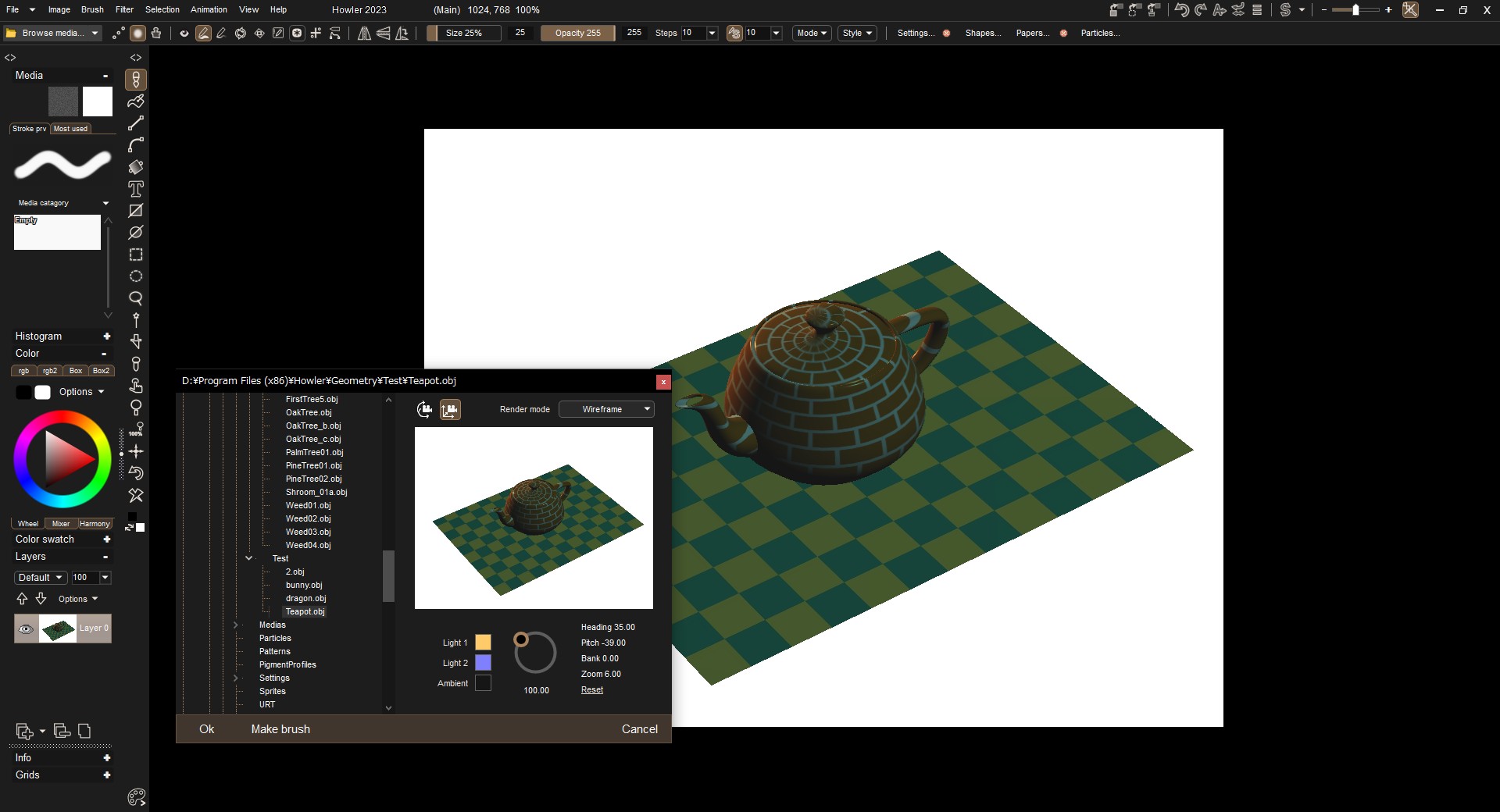
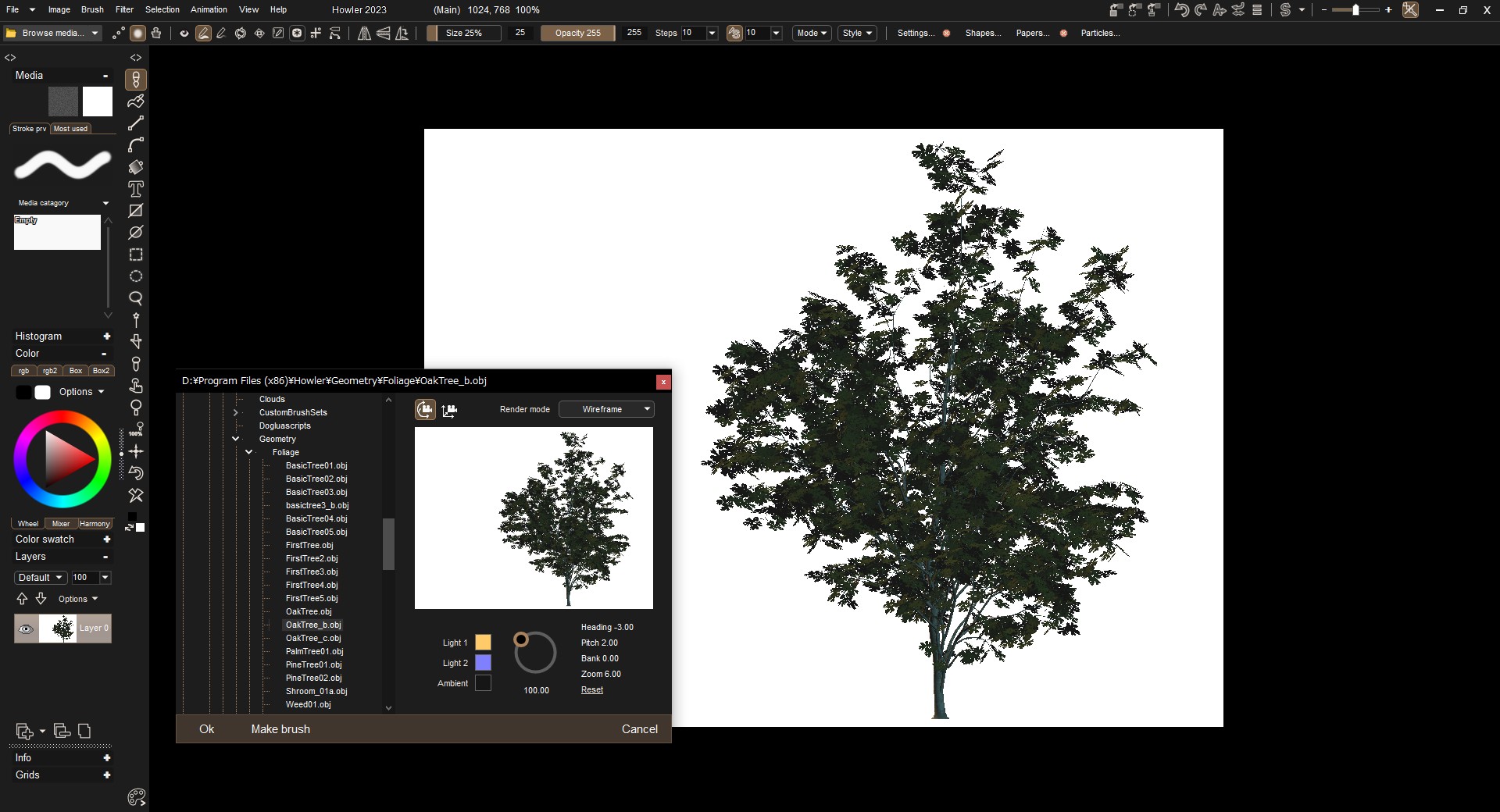
もっとも、例えば CLIP STUDIO PAINT だって3Dモデルを描画することができるから、このソフト特有の機能というわけではないか…。
Filter → Render → Plasma noise で、画像全体にもやもやしたノイズを出してから、Filter → Transform → 3D Designer を選ぶと、明度を高さにした地形をレンダリングして描画できたりする。
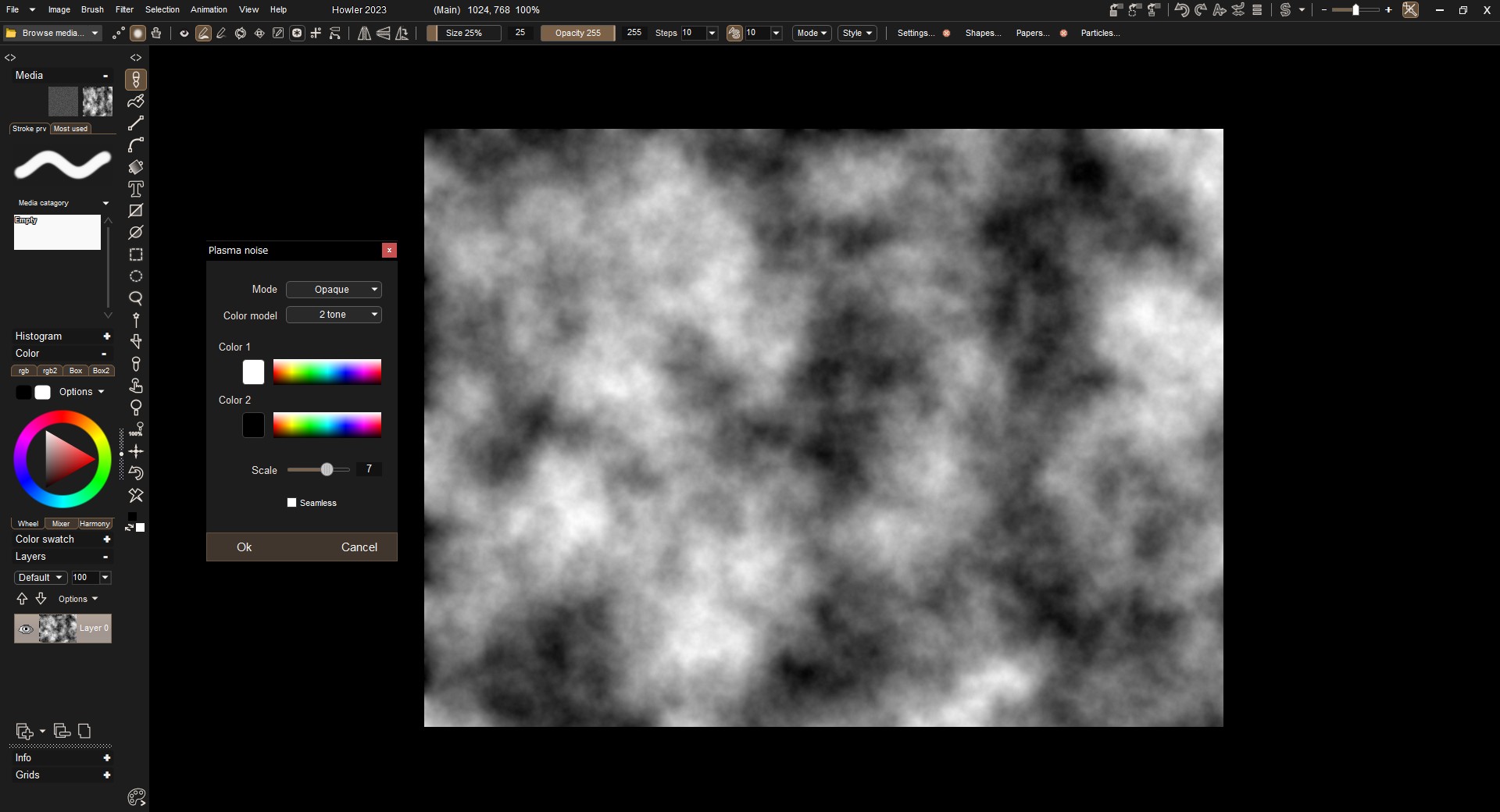
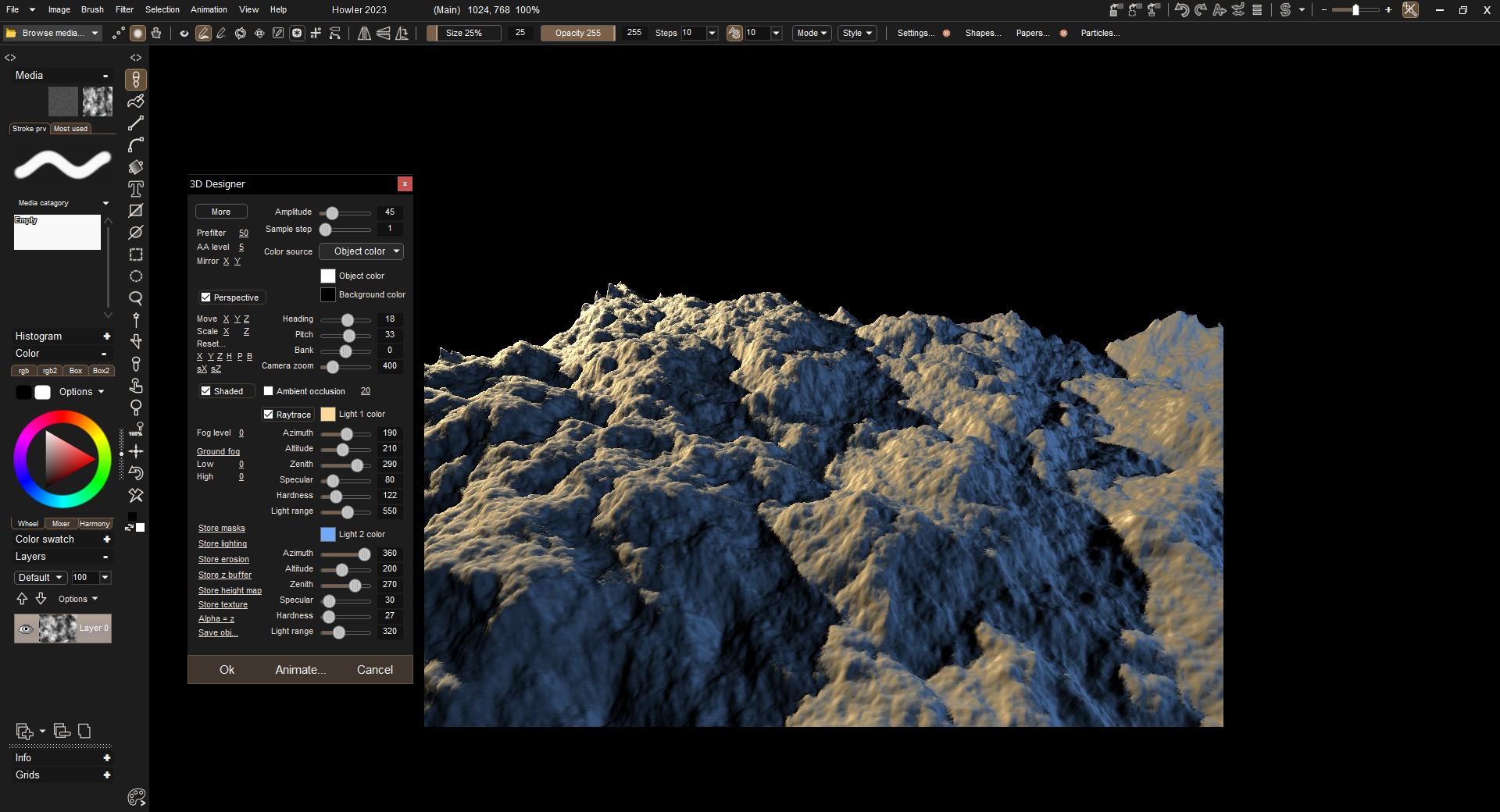
ブラシ色を変更しようとしただけでアプリが落ちてしまった…。少なくとも2001年頃から開発が続いてるアプリのはずだけど、こんな基本的な操作で落ちてしまうのかと困惑…。
ただ、次回起動時は、クラッシュ直前の画像を復帰させるかと尋ねてきた。不正終了に備えて、絶えずバックアップを残す機能がついてるっぽい。逆に考えると、そういう機能がついているぐらいに、とにかく何かの拍子に落ちてしまう実装状態、ということかもしれない…。もちろんバックアップ機能は無いよりもあったほうがいいけれど…。
レイヤーも、なんだかちょっと怪しい…。左のほうにある「Layers」をクリックすればレイヤー一覧が表示されて、レイヤー機能はあるんだなと分かったけれど…。ひょっとすると、各レイヤーはアルファチャンネルを持っていない…? レイヤーのモードを「Default」にしても、乗算(Multiply)と同じに見える。白い部分が透明扱いというか…。ブラシで色を置いても完全な不透明にはならなくて、下のレイヤーの色が反映された見た目になってしまう…。
これがまた、上のレイヤーだけを表示する状態にすると、白い部分には市松模様が表示されて、アルファチャンネルがあるのかなと勘違いしてしまう。よく見ると、色が置かれているところにも、うっすらと市松模様が…。完全な不透明にはなってない…。
フィルターに関しては、なかなか面白い機能を持ってそう。
Filter → Render → Render geometry を選ぶと、お絵かきソフトでありながらも、3Dモデルをレンダリングして描画することができる。
もっとも、例えば CLIP STUDIO PAINT だって3Dモデルを描画することができるから、このソフト特有の機能というわけではないか…。
Filter → Render → Plasma noise で、画像全体にもやもやしたノイズを出してから、Filter → Transform → 3D Designer を選ぶと、明度を高さにした地形をレンダリングして描画できたりする。
◎ チュートリアル動画に難あり :
YouTubeで関連動画を探してみたけど、ちょっと問題が…。動画の縦サイズが720Pのものが多いけど、どうやらデスクトップの画面サイズが大きいものをわざわざ縮小している動画のようで、メニュー項目の文字が潰れていて読めない…。
どんな機能を持っているのか、どんなことができそうなのか、そのあたりは一応分かるけど、どの項目を選んで、どういう操作をすれば、それができるのかが分からない…。これではチュートリアル動画になってない…。嫌がらせなの…?
ひょっとすると、ちゃんとしたチュートリアル動画は有償で入手できるのだろうか。そういうところで利益を出そうとしているのかな…。
どんな機能を持っているのか、どんなことができそうなのか、そのあたりは一応分かるけど、どの項目を選んで、どういう操作をすれば、それができるのかが分からない…。これではチュートリアル動画になってない…。嫌がらせなの…?
ひょっとすると、ちゃんとしたチュートリアル動画は有償で入手できるのだろうか。そういうところで利益を出そうとしているのかな…。
[ ツッコむ ]
2025/06/17(火) [n年前の日記]
#1 [cg_tools][dogwaffle] Project Dogwaffle Howler 2023 (PD Howler 2023)を試用。その2
Project Dogwaffle Howler 2023 (PD Howler 2023) という、Windows上で動作するお絵かきソフトを試用中。
◎ カラーピッカーを使うと落ちる件 :
ブラシの色を変更しようとしただけでアプリが落ちてしまって困ったけれど、どうやらカラーピッカー機能に問題があると作者さん?も把握していたようで…。しかし解決策が見えなくて、ダメ元で、アプリの設定に緩和策を追加していたらしい。
_Bugs in Project Dogwaffle?
View → Settings → GUI、と辿って、「Unlink color pickers」にチェックを入れる。これで不具合発生の頻度が下がってくれる…可能性があるらしい。この項目にチェックを入れると、各ツール? 各カラーピッカー? の色が共有されなくなる/リンクされなくなる模様。それって不便になりそうだけど…。でも、アプリが落ちるよりはマシだよな…。
他にも、View → Settings → GUI → Don't use window themes にチェックを入れて、ウインドウテーマを使わないようにすると変化があるかもしれない、という話も見かけた。一応自分もチェックを入れておいた。これで改善すればいいけど…。
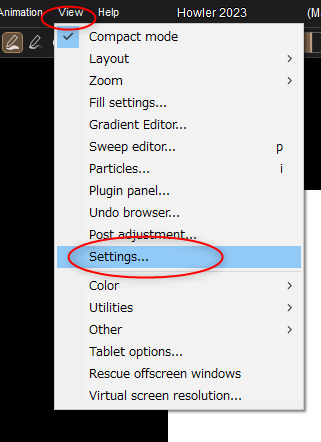
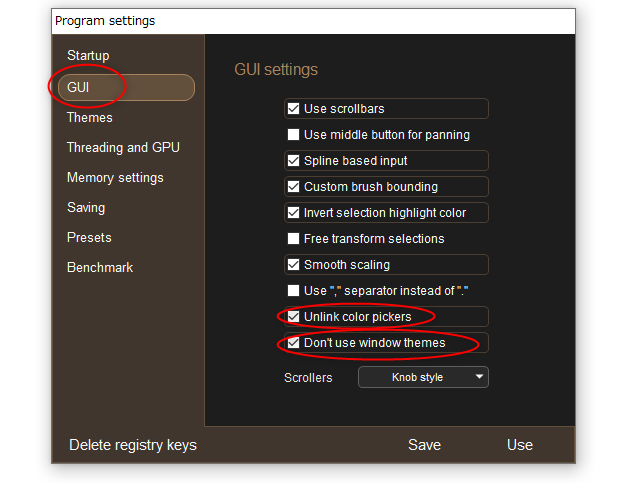
_Bugs in Project Dogwaffle?
View → Settings → GUI、と辿って、「Unlink color pickers」にチェックを入れる。これで不具合発生の頻度が下がってくれる…可能性があるらしい。この項目にチェックを入れると、各ツール? 各カラーピッカー? の色が共有されなくなる/リンクされなくなる模様。それって不便になりそうだけど…。でも、アプリが落ちるよりはマシだよな…。
他にも、View → Settings → GUI → Don't use window themes にチェックを入れて、ウインドウテーマを使わないようにすると変化があるかもしれない、という話も見かけた。一応自分もチェックを入れておいた。これで改善すればいいけど…。
◎ ブラシの変更方法が分かった :
ブラシの変更方法が分かってきた。キャンバス上で、マウスの中ボタン/ホイールボタンをクリックするとブラシ一覧が出てくる模様。
中にはパーティクル処理をしながら描画を行うブラシもあるようで、その場合、他のお絵かきソフトとは全く違う独特なブラシが利用できることも分かってきた。
例えば、マウス中ボタンクリック → Foliage → Classic xx を選んで、キャンバス上でマウス左ボタンを押しながら下から上にドラッグすると、木のようなブラシが使えたりする。
一瞬で複雑な形状のアレコレを描画できるあたりは便利そうだなと…。こういった描画は、例えば CLIP STUDIO PAINT でもちょっと無理なのではないか…。
※ 2025/06/18追記。ブラシのアイコンを右クリックしてもブラシ変更ができるし、左上のほうにある「Browse Media」をクリックしてもブラシ変更ができることが分かった。とメモ。
中にはパーティクル処理をしながら描画を行うブラシもあるようで、その場合、他のお絵かきソフトとは全く違う独特なブラシが利用できることも分かってきた。
例えば、マウス中ボタンクリック → Foliage → Classic xx を選んで、キャンバス上でマウス左ボタンを押しながら下から上にドラッグすると、木のようなブラシが使えたりする。
一瞬で複雑な形状のアレコレを描画できるあたりは便利そうだなと…。こういった描画は、例えば CLIP STUDIO PAINT でもちょっと無理なのではないか…。
※ 2025/06/18追記。ブラシのアイコンを右クリックしてもブラシ変更ができるし、左上のほうにある「Browse Media」をクリックしてもブラシ変更ができることが分かった。とメモ。
◎ レイヤーはアルファチャンネルを持っていない :
このソフト、レイヤーがアルファチャンネルを持っていないのではないかと疑っていたのだけど、色々ググってみたら、やはりそうだったらしい…。Photoshop や GIMP等、一般的な画像編集ソフトのレイヤー機能とは結構違う。
では、どうやってレイヤーに透明部分を持たせるのかというと、特定の一色を透明度として扱うことでどうにかせよ、というノリらしい。
そのため、レイヤーモードには、どの色を透明度として扱うのか、逐一用意されていて…。
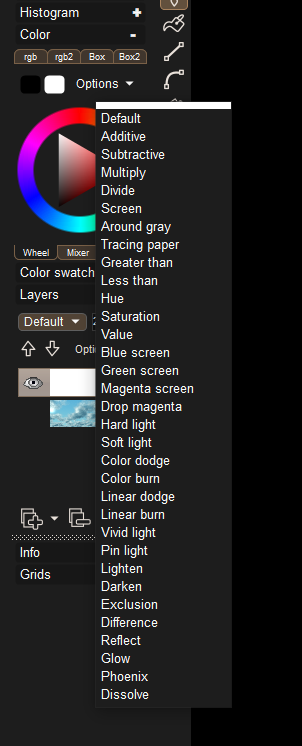
例えば、レイヤーモードとして以下を選べば、その色を透明度として扱える。
ということで、このソフトのレイヤー機能を使う場合、以下のような流れになる。
例えば、緑の葉が生い茂っている木を描きたい場合は、以下の流れになる…。
_Dogwaffle Layer Modes - YouTube
正直、「なんだそのクソ仕様。アホか」と思ってしまった。
でもまあ、光学合成のブルーバックやグリーンバックみたいなものと思いながら使えば、実はそれほどおかしいわけではないのかもしれないなと…。いや、やっぱりおかしいだろ…。変な画像処理ソフトだなあ…。
余談。ツールバー上に、画面全体をクリアするツールが用意されているので、それを使えばレイヤー全体を塗り潰すのは簡単。件のツールを右クリックすると、プライマリーカラー、セカンダリカラー、白、黒等、どの色で塗り潰すかを選択できたりもする。
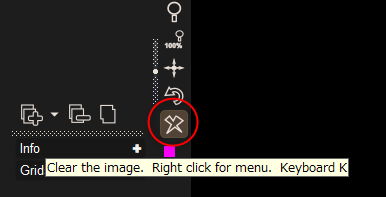
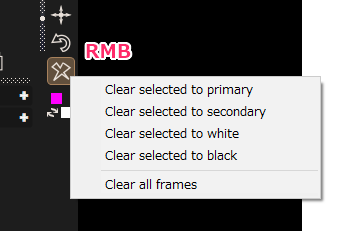
では、どうやってレイヤーに透明部分を持たせるのかというと、特定の一色を透明度として扱うことでどうにかせよ、というノリらしい。
そのため、レイヤーモードには、どの色を透明度として扱うのか、逐一用意されていて…。
例えば、レイヤーモードとして以下を選べば、その色を透明度として扱える。
- Blue screen ... 青 (RGB = 0, 0, 255) を透明度として扱う。
- Green screen ... 緑 (RGB = 0, 255, 0) を透明度として扱う。
- Magenta screen ... 紫? (RGB = 255, 0, 255) を透明度として扱う。
ということで、このソフトのレイヤー機能を使う場合、以下のような流れになる。
- そのレイヤーに「何か」を描画する前に、その「何か」が使いそうな色を想像する。
- その「何か」が使わないはずの色で、レイヤー全体を塗り潰しておく。
- レイヤーモードを、その塗り潰した色と対応するものに変更。
- その「何か」を描画していく。
例えば、緑の葉が生い茂っている木を描きたい場合は、以下の流れになる…。
- 木を描く場合、緑や青は使いそうなので、使わずに済みそうな紫を選ぶ。
- 紫で、一旦レイヤー全体を塗り潰す。
- レイヤーモードは「Magenta screen」を選択。
- 緑や青を使って木を描いていく。
_Dogwaffle Layer Modes - YouTube
正直、「なんだそのクソ仕様。アホか」と思ってしまった。
でもまあ、光学合成のブルーバックやグリーンバックみたいなものと思いながら使えば、実はそれほどおかしいわけではないのかもしれないなと…。いや、やっぱりおかしいだろ…。変な画像処理ソフトだなあ…。
余談。ツールバー上に、画面全体をクリアするツールが用意されているので、それを使えばレイヤー全体を塗り潰すのは簡単。件のツールを右クリックすると、プライマリーカラー、セカンダリカラー、白、黒等、どの色で塗り潰すかを選択できたりもする。
◎ 興味深いフィルターをメモ :
いくつか興味深いフィルターを見つけたのでメモしておく。
Filter → Render → Sky を選ぶと、雲が描画できる。プレビュー画面上で、マウス左ボタンでドラッグしたりすると向きや位置を変更できる。
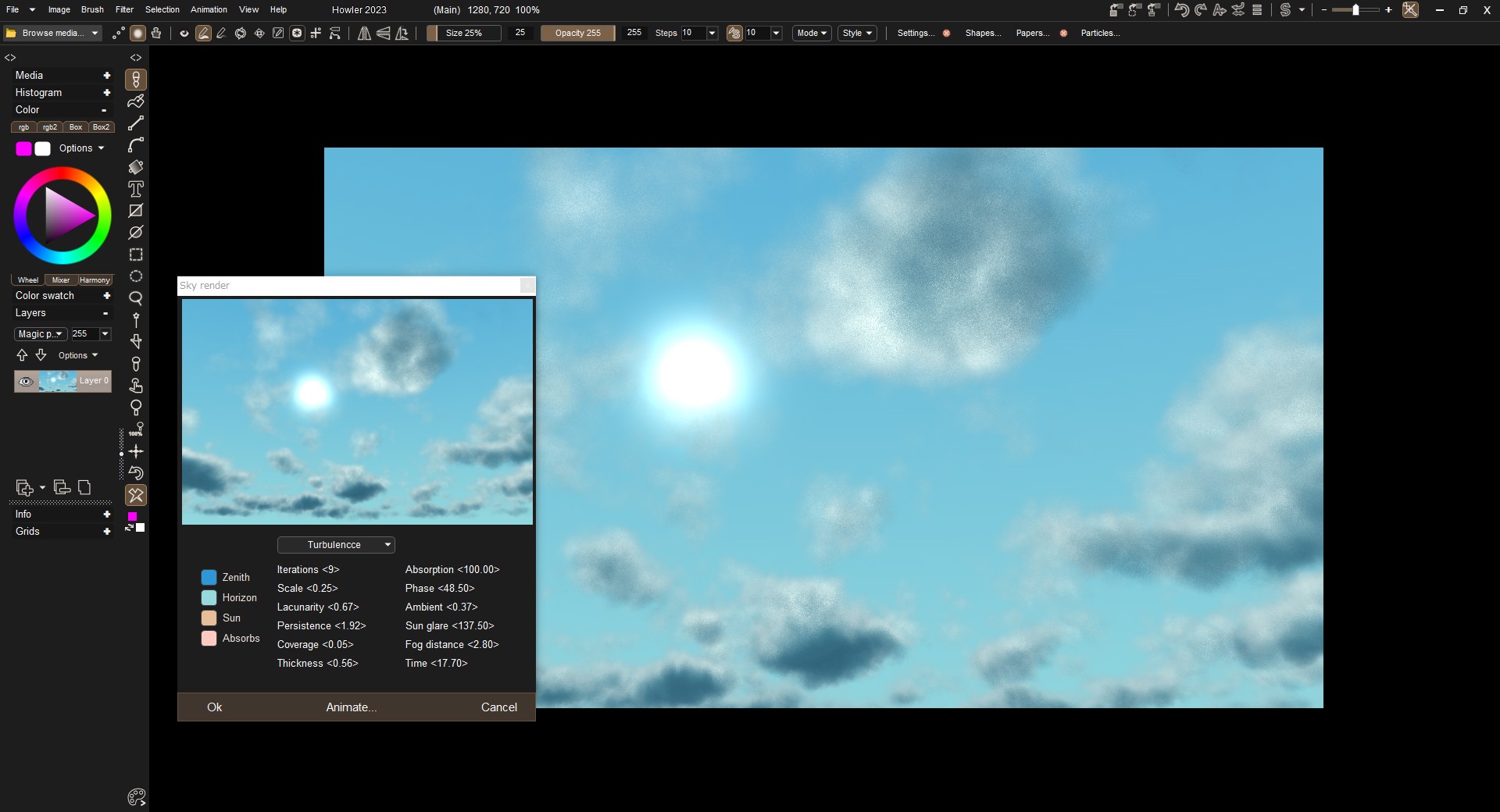
フィルターではないけれど、グラデーションツールの中に、Lens flares という選択肢があることも知った。黒で塗り潰したレイヤー上で、レンズフレアを描画して、レイヤーモードを加算にすれば、それっぽい画像になりそう。
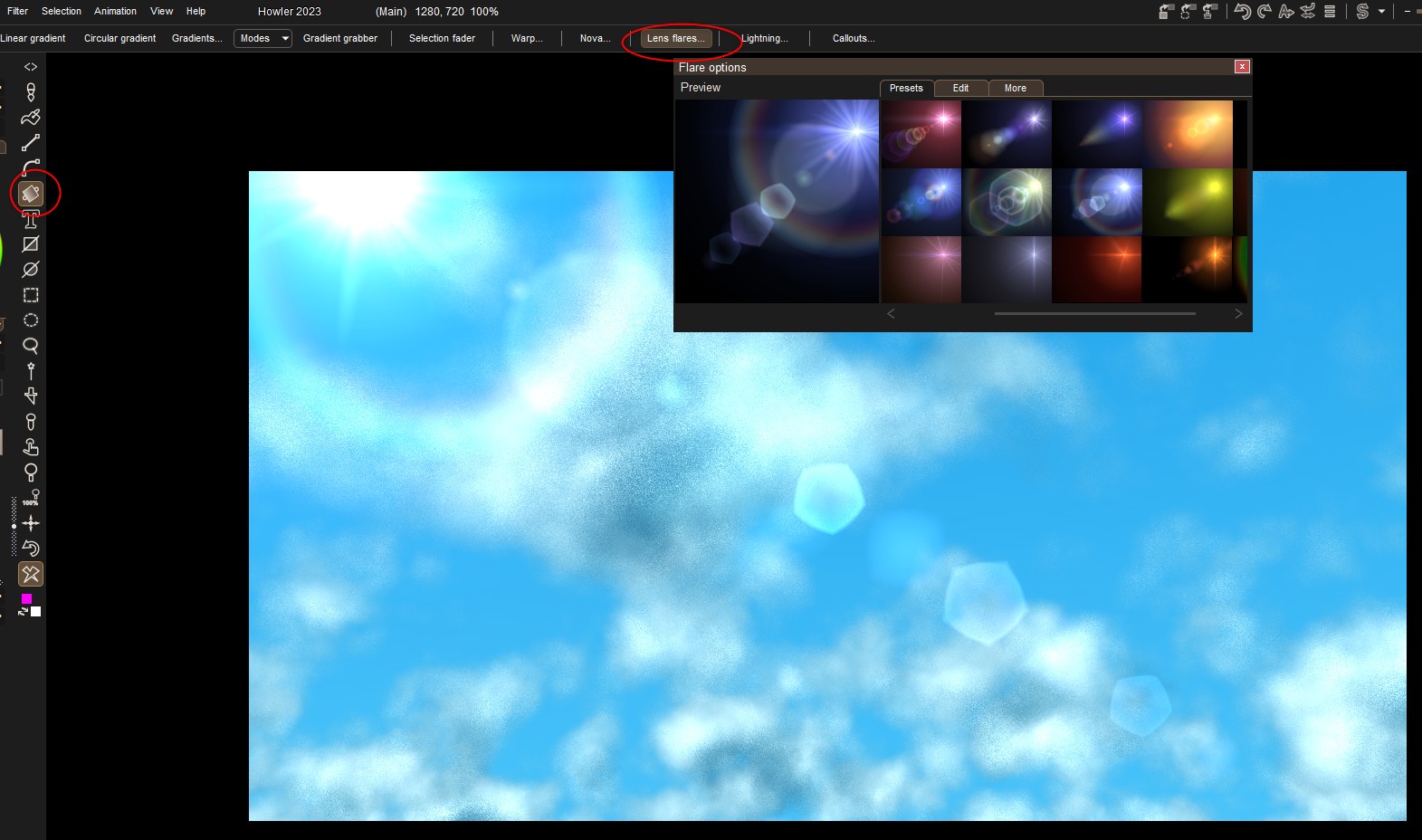
Filter → Render → Sky を選ぶと、雲が描画できる。プレビュー画面上で、マウス左ボタンでドラッグしたりすると向きや位置を変更できる。
フィルターではないけれど、グラデーションツールの中に、Lens flares という選択肢があることも知った。黒で塗り潰したレイヤー上で、レンズフレアを描画して、レイヤーモードを加算にすれば、それっぽい画像になりそう。
[ ツッコむ ]
2025/06/18(水) [n年前の日記]
#1 [cg_tools][dogwaffle] Project Dogwaffle Howler 2023 (PD Howler 2023)を試用。その3
Project Dogwaffle Howler 2023 (PD Howler 2023) という、Windows上で動作するお絵かきソフトを試用中。
◎ Puppy Rayというフィルターが面白そう :
PD Howler の情報をググっていたら、リアルな地形を描画している作例が多々目に入った。これは一体どの機能を呼び出せば使えるのだろうと疑問を持っていたけれど、該当機能がどこにあるのかが分かった。
Puppy Ray というフィルターを使えば、そういった画像を生成できるらしい。Filter → Transform → Puppy Ray GPU、を呼び出すことで利用できる。
_Project Dogwaffle Howler 9 - Puppy Ray, raytracing in the GPU with global illumination
_Puppy Ray for Project Dogwaffle
_Puppy Ray for Project Dogwaffle
_Puppy Ray for Project Dogwaffle
_Puppy Ray for Project Dogwaffle
_Puppy Ray unleashed - YouTube
_Height map creation for use in Puppy Ray - YouTube
_making a river canyon in Howler 9 5 - 3D Designer (without narration) - YouTube

機能としては、レイヤー上の画像を、高さマップ(height map)/標高マップ(elevation map)として利用して ―― 黒は低い部分、白は高い部分として扱って、それを3D形状としてレンダリングしてくれるらしい。
例えば、以下のような画像があったら…。

以下のような3D形状としてレンダリングしてくれる。

以下のような画像なら…。

以下の3D形状になる。

同じようなことは、無料で利用できる3DCGソフトの blender でもできるけれど…。blender の場合、ポリゴンを事前に細分化しておいたり、Displace modifier を設定したり等、操作手順が多くなるので、使うのがほんのちょっとだけ面倒臭い。もっともその分、好きなように設定値を変更できるし、他の機能と組み合わせて活用できるメリットはあるけれど…。
_blender 4.3 モディファイア 詳説 - Displacement ディスプレイス|木谷 修
_Displace(ディスプレイス)モディファイアー - Blender 4.4 Manual
それと比べると、PD Howler の Puppy Ray は、白黒で何かを描けばフィルタ一発でそれっぽいのが出てくるので、非常に簡単に使えてイイ感じだなと…。簡単に使えるから、アレコレ試すのも全然苦にならない。
この機能、GIMP や G'MIC や CLIP STUDIO PAINT でも欲しいな…。いや、自分が知らないだけで、それらのソフトも似たような機能はもう持っているのかもしれないけど…。
余談。以前は、Puppy Ray CPU と Puppy Ray GPU があって、CPU で処理するか、GPU で処理するかが選べたみたいだけど。PD Howler 2023 では GPU版しかメニューに表示されなかった。CPUで処理すると遅くなりがちだから、CPU版は削除されたのだろうか…?
更に余談。3D designer というフィルターも似たような処理をしてくれるのだけど、以下の違いがある。
Puppy Ray というフィルターを使えば、そういった画像を生成できるらしい。Filter → Transform → Puppy Ray GPU、を呼び出すことで利用できる。
_Project Dogwaffle Howler 9 - Puppy Ray, raytracing in the GPU with global illumination
_Puppy Ray for Project Dogwaffle
_Puppy Ray for Project Dogwaffle
_Puppy Ray for Project Dogwaffle
_Puppy Ray for Project Dogwaffle
_Puppy Ray unleashed - YouTube
_Height map creation for use in Puppy Ray - YouTube
_making a river canyon in Howler 9 5 - 3D Designer (without narration) - YouTube
機能としては、レイヤー上の画像を、高さマップ(height map)/標高マップ(elevation map)として利用して ―― 黒は低い部分、白は高い部分として扱って、それを3D形状としてレンダリングしてくれるらしい。
例えば、以下のような画像があったら…。
以下のような3D形状としてレンダリングしてくれる。
以下のような画像なら…。
以下の3D形状になる。
同じようなことは、無料で利用できる3DCGソフトの blender でもできるけれど…。blender の場合、ポリゴンを事前に細分化しておいたり、Displace modifier を設定したり等、操作手順が多くなるので、使うのがほんのちょっとだけ面倒臭い。もっともその分、好きなように設定値を変更できるし、他の機能と組み合わせて活用できるメリットはあるけれど…。
_blender 4.3 モディファイア 詳説 - Displacement ディスプレイス|木谷 修
_Displace(ディスプレイス)モディファイアー - Blender 4.4 Manual
それと比べると、PD Howler の Puppy Ray は、白黒で何かを描けばフィルタ一発でそれっぽいのが出てくるので、非常に簡単に使えてイイ感じだなと…。簡単に使えるから、アレコレ試すのも全然苦にならない。
この機能、GIMP や G'MIC や CLIP STUDIO PAINT でも欲しいな…。いや、自分が知らないだけで、それらのソフトも似たような機能はもう持っているのかもしれないけど…。
余談。以前は、Puppy Ray CPU と Puppy Ray GPU があって、CPU で処理するか、GPU で処理するかが選べたみたいだけど。PD Howler 2023 では GPU版しかメニューに表示されなかった。CPUで処理すると遅くなりがちだから、CPU版は削除されたのだろうか…?
更に余談。3D designer というフィルターも似たような処理をしてくれるのだけど、以下の違いがある。
- Puppy Ray は、元になる高さマップをタイル状に並べて、無限に広がる地形を作る。
- 3D designer は、矩形領域として地形を作ってくれる。また、高さに応じて色を変更できる。らしい。色の変更についてはまだ使い方が分かってない…。
◎ Puppy Rayの設定ダイアログについてメモ :
一応、Puppy Ray の設定ダイアログについてメモ。
ちなみに、PD Howler のバージョンによって、ダイアログ内のレイアウトが全然違う模様。巷のチュートリアル動画を参考にしてもバージョン違いのせいで結構戸惑うけれど、レイアウトが違うだけで機能はそんなに変わってないっぽい。

レンダリング品質は、上のほうにあるメニューからざっくり選べる。デフォルトでは「Preview quality」(プレビュー品質)になっているけれど、「Final render」を選べば高品質なレンダリングになる。ただし、その分レンダリング時間も結構かかる…。レンダリング中は PD Howler 自体が無反応になるせいか、Windows10のデスクトップ画面上でもタスクバーが消滅したり等、なんだかちょっと怪しい表示になるけれど、待ってればそのうち処理が終わって正常表示になる。
真ん中あたりにあるアイコンは、プレビュー内でマウスドラッグをした際に何をするのかを選べる。左から、以下の割り当てになっている。
右のほうにある「More」をクリックすると、右側に追加設定が出てくる。
その下にある「Skies」をクリックすると、空のプリセット種類を選べる。
「Antialiasing」にチェックを入れると、アンチエイリアスがかかる。
「Skies」をクリックすると、以下のように、空のプリセット種類を選べる。

「More」をクリックすると、以下のように、右側に追加設定が出てくる。「Bump map」を選ぶと、3D形状の表面にバンプマッピングができるのでおススメ。

「Bump map」で選べる種類は以下の通り。「Rocky」は岩肌、だろうか。「Tek」を選ぶとメカっぽい凸凹具合になったりする。

設定項目を変更しても、即座にプレビューは更新されないので、プレビュー内をちょこっとマウスドラッグしてプレビューを更新する必要がある。これって更新ボタンとか無いのかな…? いや、「Render」をクリックすればいいのか…?
ちなみに、PD Howler のバージョンによって、ダイアログ内のレイアウトが全然違う模様。巷のチュートリアル動画を参考にしてもバージョン違いのせいで結構戸惑うけれど、レイアウトが違うだけで機能はそんなに変わってないっぽい。
レンダリング品質は、上のほうにあるメニューからざっくり選べる。デフォルトでは「Preview quality」(プレビュー品質)になっているけれど、「Final render」を選べば高品質なレンダリングになる。ただし、その分レンダリング時間も結構かかる…。レンダリング中は PD Howler 自体が無反応になるせいか、Windows10のデスクトップ画面上でもタスクバーが消滅したり等、なんだかちょっと怪しい表示になるけれど、待ってればそのうち処理が終わって正常表示になる。
真ん中あたりにあるアイコンは、プレビュー内でマウスドラッグをした際に何をするのかを選べる。左から、以下の割り当てになっている。
- カメラ位置の変更。左ドラッグで、左右/奥行きの位置を変更。右ドラッグで、高さの位置を変更。
- カメラ角度の変更。左ドラッグで左右と上下、右ドラッグで回転、だろうか。
- 光源の位置を変更。空に光源が置いてあるのだけど、その位置を変更できる。
- ワールドを移動。カメラではなくて、地形(?)自体を移動する。
- ワールドのスケールを変更。使ってみたらなんだかよく分からない結果になった…。
- 焦点距離(?)の変更。広角にするか、望遠にするか、みたいな。
右のほうにある「More」をクリックすると、右側に追加設定が出てくる。
その下にある「Skies」をクリックすると、空のプリセット種類を選べる。
「Antialiasing」にチェックを入れると、アンチエイリアスがかかる。
「Skies」をクリックすると、以下のように、空のプリセット種類を選べる。
「More」をクリックすると、以下のように、右側に追加設定が出てくる。「Bump map」を選ぶと、3D形状の表面にバンプマッピングができるのでおススメ。
「Bump map」で選べる種類は以下の通り。「Rocky」は岩肌、だろうか。「Tek」を選ぶとメカっぽい凸凹具合になったりする。
設定項目を変更しても、即座にプレビューは更新されないので、プレビュー内をちょこっとマウスドラッグしてプレビューを更新する必要がある。これって更新ボタンとか無いのかな…? いや、「Render」をクリックすればいいのか…?
[ ツッコむ ]
#2 [zatta] どこからどこまでが自分の能力になるんだろう
思考メモ。
Project Dogwaffle Howler のパーティクルブラシを触っていて、「これは面白いなあ。スッとマウスをドラッグしただけでどんどん木が描けちゃう。楽しいー」と感心していたのだけど、そこでふと悩み始めてしまった。
これって、自分が木を描いていると…言えるんだろうか? なんだかAIで画像生成しているのとたいして変わらないような…。
このツールを使ってCGイラストを描いた時、「自分がこのイラストを描きました」と言えるんだろうか…?
いやまあ、画像生成AIを使う事例と比べたら、まだ、マウス or タブレットペンを ―― 自分の手をせっせと動かして作業をしているから、一応は「描いた」と言えそうな気もするけど…。でも、それにしては、自動生成してくれる範囲が結構広い気もする…。よく分からないなあ…。
しかし、そんなことを言い出したら、3DCGソフトを使って作った画像はどうなるの、という話にもなりそうだし。
Project Dogwaffle Howler のパーティクルブラシを触っていて、「これは面白いなあ。スッとマウスをドラッグしただけでどんどん木が描けちゃう。楽しいー」と感心していたのだけど、そこでふと悩み始めてしまった。
これって、自分が木を描いていると…言えるんだろうか? なんだかAIで画像生成しているのとたいして変わらないような…。
このツールを使ってCGイラストを描いた時、「自分がこのイラストを描きました」と言えるんだろうか…?
いやまあ、画像生成AIを使う事例と比べたら、まだ、マウス or タブレットペンを ―― 自分の手をせっせと動かして作業をしているから、一応は「描いた」と言えそうな気もするけど…。でも、それにしては、自動生成してくれる範囲が結構広い気もする…。よく分からないなあ…。
しかし、そんなことを言い出したら、3DCGソフトを使って作った画像はどうなるの、という話にもなりそうだし。
◎ ズルをしているような罪悪感 :
CGソフトを使ってお絵かきをしていると、時々ふと不安になる。フィルタだの、ブラシだのの機能で、それっぽい画を目の前に出現させているけれど…。こういう画を、自分自身は描けないんだよなあ、と…。
例えば、ビル街が描かれてるスクリーントーンを、漫画の原稿用紙にペタッと貼り付けたとして。それって、自分がその漫画原稿を「描いた」と、本当に言えるのか…?
先人達が漫画の中でビル街を描く時は、写真を入手して、トレス台に置いて透かして見ながら、せっせとペンを動かして描いてたわけで。それならたしかに、その漫画の原稿をその人が描いたと言えるんだろうけど。だけどこっちは、誰かが描いてくれたスクリーントーンをペタッと貼ってるだけ。これってインチキじゃね? ズルをしてないか?
でもまあ、漫画の場合はネームだのなんだの他にやることがたくさんあるから、まあいいのかな…。作業の効率化を追求していかないと…。プロの漫画家さんだって、背景やモブはアシスタントさんに頼んだりするわけだし。でも、漫画の作者として扱われるよな…。
例えば、ビル街が描かれてるスクリーントーンを、漫画の原稿用紙にペタッと貼り付けたとして。それって、自分がその漫画原稿を「描いた」と、本当に言えるのか…?
先人達が漫画の中でビル街を描く時は、写真を入手して、トレス台に置いて透かして見ながら、せっせとペンを動かして描いてたわけで。それならたしかに、その漫画の原稿をその人が描いたと言えるんだろうけど。だけどこっちは、誰かが描いてくれたスクリーントーンをペタッと貼ってるだけ。これってインチキじゃね? ズルをしてないか?
でもまあ、漫画の場合はネームだのなんだの他にやることがたくさんあるから、まあいいのかな…。作業の効率化を追求していかないと…。プロの漫画家さんだって、背景やモブはアシスタントさんに頼んだりするわけだし。でも、漫画の作者として扱われるよな…。
◎ AI絵師=しくよろおじさん :
このあたり、AI絵師を自称する人達にも、そんな印象を持ってしまうというか…。あの手の人達って、絵師と自称してるけど、君達一切何も描いてないよな? と…。
「ねえねえ、AIちゃん。こういう絵が欲しいんだけどさあ。ちょっと描いてくんない?」
「えー。これは…面倒臭いなあ…」
「またまたー。AIちゃんなら楽勝で描けるって! じゃあ、お願いねー。しくよろーしくよろー」
要するにAI絵師って、只の「しくよろおじさん」じゃん…。なのに客人の前で、「この絵はワシが描いたんや。どやっ?」とか言い出す…。傍から見ていて恥ずかしい。カッコ悪いなあ…。
だけど、その「しくよろおじさん」が「しくよろー」と言い出さなかったら、その絵は世に出てこない…。しかし、おじさん自身が手を動かして、それを描いたわけじゃない。すると一体「しくよろおじさん」って何者なの? ということに…。
それはおそらく、プロデューサーとか、監督とか、ディレクターとか、そういう存在に近いのではないのかなと思うのだけど…。あるいは版元? 画商? 少なくとも絵師ではないよな…。絵師に発注する役ではあるけれど。
彼等は一体何者なのか。本来はどう呼ばれるべき存在なのか…?
「ねえねえ、AIちゃん。こういう絵が欲しいんだけどさあ。ちょっと描いてくんない?」
「えー。これは…面倒臭いなあ…」
「またまたー。AIちゃんなら楽勝で描けるって! じゃあ、お願いねー。しくよろーしくよろー」
要するにAI絵師って、只の「しくよろおじさん」じゃん…。なのに客人の前で、「この絵はワシが描いたんや。どやっ?」とか言い出す…。傍から見ていて恥ずかしい。カッコ悪いなあ…。
だけど、その「しくよろおじさん」が「しくよろー」と言い出さなかったら、その絵は世に出てこない…。しかし、おじさん自身が手を動かして、それを描いたわけじゃない。すると一体「しくよろおじさん」って何者なの? ということに…。
それはおそらく、プロデューサーとか、監督とか、ディレクターとか、そういう存在に近いのではないのかなと思うのだけど…。あるいは版元? 画商? 少なくとも絵師ではないよな…。絵師に発注する役ではあるけれど。
彼等は一体何者なのか。本来はどう呼ばれるべき存在なのか…?
◎ 道具の能力なのか自分の能力なのか :
なんにせよ、道具の能力がどんどん高まっていくと、その道具を使って作業をしている人達の担当領域って、なんだかよく分からなくなってくるなと…。
3DCGソフトを使って映像を作ってる人達の大半は、自身が筆だのなんだのを使ってその画をスイスイと描けるわけじゃない。だけど、その人が3DCGソフトを使って作業してくれないと、その映像は作れない…。
シンセサイザーを使って曲を作ってる人は、自身がピアノだのギターだのを使ってその不可思議な音を出せるわけじゃない。だけど、その人がシンセサイザーを使ってアレコレしないと、その曲は世に出てこない…。
プログラマーだって同じ。エディタ、インタプリタ、コンパイラ、ライブラリを、プログラマーの一人一人が自作したわけじゃない。先人達が作ったものを利用させてもらって作業をこなしているだけ。だけど、プログラマーがウンウン悩んで、ソースコードをずらずらと書いていかないと、最終成果物は出てこない…。
どこからどこまでが、自分の能力なんだろう…。自分は本来、何と呼ばれるべき作業者なのだろう…。よく分からない…。
思考メモです。オチはないです。
3DCGソフトを使って映像を作ってる人達の大半は、自身が筆だのなんだのを使ってその画をスイスイと描けるわけじゃない。だけど、その人が3DCGソフトを使って作業してくれないと、その映像は作れない…。
シンセサイザーを使って曲を作ってる人は、自身がピアノだのギターだのを使ってその不可思議な音を出せるわけじゃない。だけど、その人がシンセサイザーを使ってアレコレしないと、その曲は世に出てこない…。
プログラマーだって同じ。エディタ、インタプリタ、コンパイラ、ライブラリを、プログラマーの一人一人が自作したわけじゃない。先人達が作ったものを利用させてもらって作業をこなしているだけ。だけど、プログラマーがウンウン悩んで、ソースコードをずらずらと書いていかないと、最終成果物は出てこない…。
どこからどこまでが、自分の能力なんだろう…。自分は本来、何と呼ばれるべき作業者なのだろう…。よく分からない…。
思考メモです。オチはないです。
[ ツッコむ ]
2025/06/19(木) [n年前の日記]
#1 [cg_tools][dogwaffle] Project Dogwaffle Howler 2023 (PD Howler 2023)を試用。その4
Project Dogwaffle Howler 2023 (PD Howler 2023) という、Windows上で動作するお絵かきソフトを試用中。
このソフトはアニメを作ることもできるらしいので、そのあたりの操作手順を少しだけ調べてみた。
このソフトはアニメを作ることもできるらしいので、そのあたりの操作手順を少しだけ調べてみた。
◎ アニメ用のキャンバスを用意する :
キャンバスを新規作成してある状態で、アニメとして作りたいフレーム数を確保する。
Animation → Create、を選択。
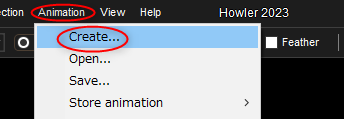
任意のフレームレートと、作りたいフレーム数を指定。
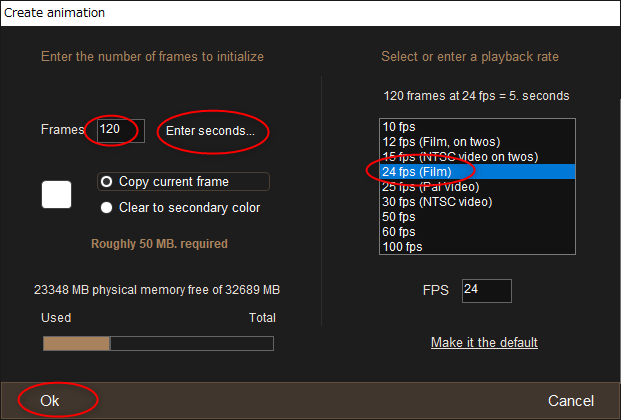
右側でフレームレートを選択。左側でフレーム数を指定。
フレームレートについて軽く説明。一般的なアニメは、フィルムに合わせて24FPS(24コマ/秒)で作られていると思うけど…。
フレーム数の指定については、「Frames」に直接フレーム数を入力してもいいのだけれど、「Enter seconds」をクリックすると、秒数を入力するダイアログが開いて、フレームレート x 秒数でフレーム数を自動算出してくれる。どちらで指定してもOK。
アニメが作れる状態になると、上のほうに、各フレームを表示するサムネイル部分と、タイムバーその他が表示される。
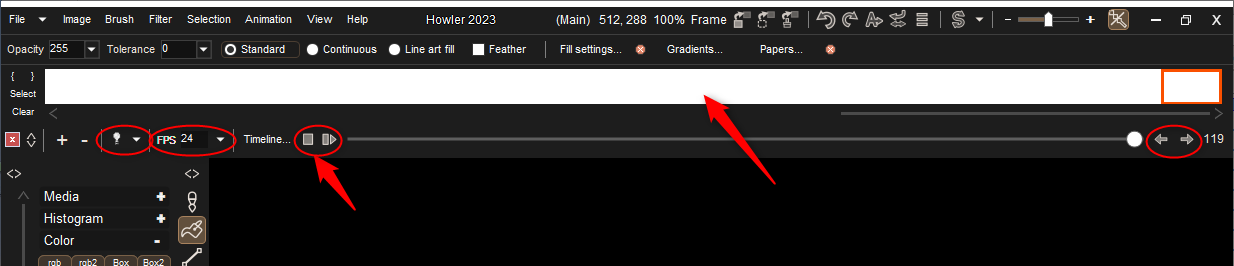
オニオンスキンを有効にすると、前後のフレームをうっすらと透かして表示してくれる。
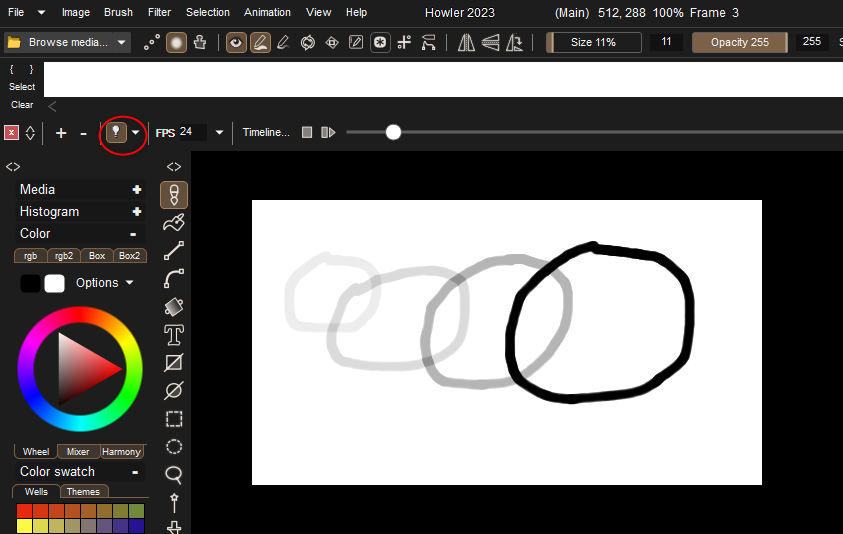
どうして電球のアイコンなんだろうと考えたけど…。アニメの作画時に利用するトレス台/ライトボックスは、中が光るから、かもしれない…?
一応、キーボード上の、カーソルキーの左右で、前フレーム/次フレームに現在フレームを変更できるらしいけど…。試したところ、そのショートカットキーが効く時と効かない時があって…。右キーを押して次のフレームに移動したつもりでガシガシ描いたら実はフレームが変わってなくて前のフレームにガシガシ上書しちゃってた、という場面が何度かあった。こういう実装は困る…。
Animation → Create、を選択。
任意のフレームレートと、作りたいフレーム数を指定。
右側でフレームレートを選択。左側でフレーム数を指定。
フレームレートについて軽く説明。一般的なアニメは、フィルムに合わせて24FPS(24コマ/秒)で作られていると思うけど…。
- 昔のディズニーの手描きアニメは、2コマベース(1枚の絵を2コマ撮影する)を基本としていたので、12FPSで良さそう。
- 日本のTVアニメは、3コマベース(1枚の絵を3コマ撮影する)を基本としているので、8FPSで良さそう。
フレーム数の指定については、「Frames」に直接フレーム数を入力してもいいのだけれど、「Enter seconds」をクリックすると、秒数を入力するダイアログが開いて、フレームレート x 秒数でフレーム数を自動算出してくれる。どちらで指定してもOK。
アニメが作れる状態になると、上のほうに、各フレームを表示するサムネイル部分と、タイムバーその他が表示される。
- 右のほうにある、左右の矢印で、現在フレームを変更できる。
- 右向きの三角をクリックすると、動画を再生。
- 四角をクリックすると、再生を停止。
- 左のほうにある電球っぽいアイコンは、オニオンスキンの有効/無効。
オニオンスキンを有効にすると、前後のフレームをうっすらと透かして表示してくれる。
どうして電球のアイコンなんだろうと考えたけど…。アニメの作画時に利用するトレス台/ライトボックスは、中が光るから、かもしれない…?
一応、キーボード上の、カーソルキーの左右で、前フレーム/次フレームに現在フレームを変更できるらしいけど…。試したところ、そのショートカットキーが効く時と効かない時があって…。右キーを押して次のフレームに移動したつもりでガシガシ描いたら実はフレームが変わってなくて前のフレームにガシガシ上書しちゃってた、という場面が何度かあった。こういう実装は困る…。
◎ 雲のアニメーションを作成してみる :
せっかくだから、雲を生成するフィルタを使って、雲が流れるアニメを作成してみる。
Filter → Render → Sky、を選択。

雲を生成できるフィルタが起動する。
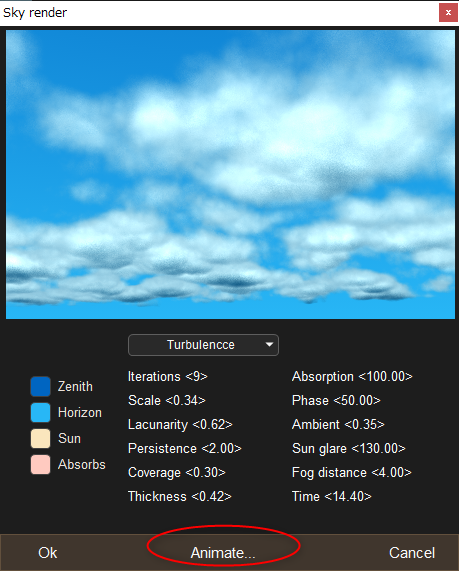
プレビュー画面上でマウスドラッグするとカメラの角度を変更できるので、イイ感じの向きに調整しておいて…。「Animate」ボタンをクリックする。
雲のアニメ用の設定項目が表示される。
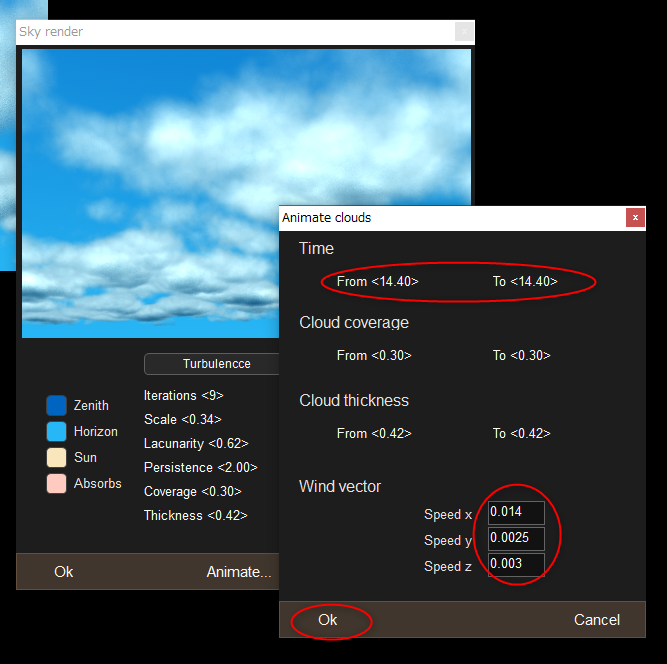
下のほうにある、Wind vector の Speed で、雲が流れていく速度を指定できる。
もし、時刻変化もアニメにしたいなら、上のほうの Time で、24:00制で時刻を指定する。例えば、From: 06:00、To: 21:00 と指定すれば、朝の06:00から夜の09:00(21:00)まで空模様が変化するアニメが作れる。
設定が済んだら「OK」をクリック。レンダリングが始まる。
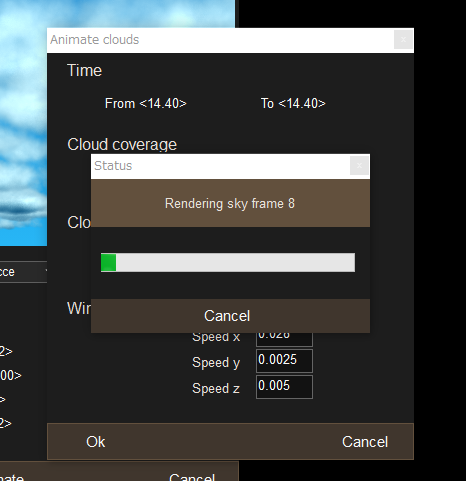
1コマ1コマをレンダリングしていくので、そこそこ時間がかかる…。
しかも、レンダリング中に PD Howler の画面更新がされなくなるようで、Windowsのデスクトップ画面の表示が乱れる…。ただ、裏ではちゃんとレンダリング処理が走り続けているので、焦って終了したりせず、のんびり待っていれば、そのうち処理が終わってデスクトップ画面の表示も正常になる。しかし、このソフト、こういう場面が多いな…。機能豊富だけど、どうも作りがところどころ怪しい…。
Filter → Render → Sky、を選択。
雲を生成できるフィルタが起動する。
プレビュー画面上でマウスドラッグするとカメラの角度を変更できるので、イイ感じの向きに調整しておいて…。「Animate」ボタンをクリックする。
雲のアニメ用の設定項目が表示される。
下のほうにある、Wind vector の Speed で、雲が流れていく速度を指定できる。
もし、時刻変化もアニメにしたいなら、上のほうの Time で、24:00制で時刻を指定する。例えば、From: 06:00、To: 21:00 と指定すれば、朝の06:00から夜の09:00(21:00)まで空模様が変化するアニメが作れる。
設定が済んだら「OK」をクリック。レンダリングが始まる。
1コマ1コマをレンダリングしていくので、そこそこ時間がかかる…。
しかも、レンダリング中に PD Howler の画面更新がされなくなるようで、Windowsのデスクトップ画面の表示が乱れる…。ただ、裏ではちゃんとレンダリング処理が走り続けているので、焦って終了したりせず、のんびり待っていれば、そのうち処理が終わってデスクトップ画面の表示も正常になる。しかし、このソフト、こういう場面が多いな…。機能豊富だけど、どうも作りがところどころ怪しい…。
◎ アニメを保存 :
作ったアニメ動画をエクスポート等するために、一旦、アニメデータを保存する。Animation → Save、を選択。
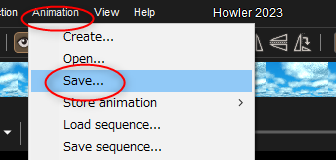
拡張子 .dwa で保存する。

動画を連番画像、もしくは動画ファイルとして保存する。Animation メニューを開いて…。

ちなみに、.dwaファイルを保存しておかないと、mp4ファイルでエクスポートできなかった。実験用の使い捨て動画でも、一旦どこかに .dwa を保存しないといけないらしい。
拡張子 .dwa で保存する。
動画を連番画像、もしくは動画ファイルとして保存する。Animation メニューを開いて…。
- Save sequence : 連番画像として保存
- Save AVI : AVIファイルとして保存
- Export media : wmv もしくは mp4ファイルとして保存
ちなみに、.dwaファイルを保存しておかないと、mp4ファイルでエクスポートできなかった。実験用の使い捨て動画でも、一旦どこかに .dwa を保存しないといけないらしい。
◎ 成果物 :
出来上がった動画は以下。時刻変化をさせたものと、させないものを作成してみた。ひとまずこれで、タイムラプス映像っぽい動画を作ることができそうだと分かった。
ちょっとノイズが多い気もするけれど、キャンバスサイズをもっと大きくして、解像度が高い状態で動画を作れば、見た目上は気にならなくなりそうな気もする。その分、レンダリング時間はかかりそうだけど…。
ちょっとノイズが多い気もするけれど、キャンバスサイズをもっと大きくして、解像度が高い状態で動画を作れば、見た目上は気にならなくなりそうな気もする。その分、レンダリング時間はかかりそうだけど…。
◎ ループ動画も作れる :
このソフトは、簡易的なループ動画を作る機能も持っている模様。
サムネイルが表示されているところで、右クリックしてメニューを出して、その中の「Make loopable」を選択。

何フレーム分のループ動画を作るのかを指定。

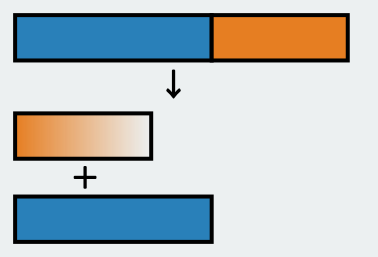
やっていることは、指定したフレームから後ろの部分を切り取って、動画の先頭のほうに、透過率を少しずつ変えながら合成する処理っぽい。下の図を見れば分かるだろうか…? つまり、元々の動画のフレーム数より少ないフレーム数の動画になる。
できた動画は以下。ループしてるように見えるかなと…。
サムネイルが表示されているところで、右クリックしてメニューを出して、その中の「Make loopable」を選択。
何フレーム分のループ動画を作るのかを指定。
やっていることは、指定したフレームから後ろの部分を切り取って、動画の先頭のほうに、透過率を少しずつ変えながら合成する処理っぽい。下の図を見れば分かるだろうか…? つまり、元々の動画のフレーム数より少ないフレーム数の動画になる。
できた動画は以下。ループしてるように見えるかなと…。
*1: もっとも、2コマベース、3コマベースというのは、あくまで基本のフレームレートでしかなく…。実際には、その動きを表現するのに1コマが必要だと判断したら、そこだけ1コマで動かすし、4〜5コマで動かしたほうがらしくなりそうなら4〜5コマにするので…必ず、絶対に、2コマ/3コマ固定で動かしてるわけではないらしい。
[ ツッコむ ]
2025/06/20(金) [n年前の日記]
#1 [nitijyou] 自宅サーバ止めてました
近所で工事があり、停電になったので、09:00-12:00の間、自宅サーバを止めてました。申し訳ないです。
古い電柱を撤去して、新しい電柱を立て直す工事だったようで…。しかし、今日も気温は30度超え。停電しちゃってるからエアコンは使えない。熱中症になる人が出てこないことを祈りながら復旧を待つ感じに…。
古い電柱を撤去して、新しい電柱を立て直す工事だったようで…。しかし、今日も気温は30度超え。停電しちゃってるからエアコンは使えない。熱中症になる人が出てこないことを祈りながら復旧を待つ感じに…。
[ ツッコむ ]
#2 [cg_tools][dogwaffle] Project Dogwaffle Howler 2023 (PD Howler 2023)を試用。その5
Project Dogwaffle Howler 2023 (PD Howler 2023) という、Windows上で動作するお絵かきソフトを試用中。
今回は、このソフトについての愚痴(?)をメモ。本来は有償のソフトを無料体験させてもらっておきながら、こういうことを書いちゃうのはどうなんだとも思ったけれど…。操作方法について調べたり試したりしているうちにイライラが溜まってしまって…。少しは吐き出したくなってきた…。
今回は、このソフトについての愚痴(?)をメモ。本来は有償のソフトを無料体験させてもらっておきながら、こういうことを書いちゃうのはどうなんだとも思ったけれど…。操作方法について調べたり試したりしているうちにイライラが溜まってしまって…。少しは吐き出したくなってきた…。
◎ 画像合成操作について :
このソフトは各レイヤーがアルファチャンネルを持ってないので、画像の合成作業がかなり面倒臭い。
例えば、以下の動画で、合成作業の流れについて解説されているけれど…。
_compositing techniques vs transparency - part 1 of 4 - YouTube
_compositing techniques vs transparency - part 2 of 4 - YouTube
_compositing techniques vs transparency - part 3 of 4 - YouTube
_compositing techniques vs transparency - part 4 of 4 - YouTube
ちなみに、この動画群、マウスカーソルがキャプチャされてないので、どこをクリックしたらその操作ができるのかさっぱり分からない…。チュートリアル動画になってない…。見ているとだんだんキレそうになってくる…。
それはさておき。Photoshop、GIMP、Krita、CLIP STUDIO PAINTといった一般的な画像処理ソフトなら、レイヤーにアルファチャンネルがあるので、レイヤーを重ねるだけで画像合成ができてしまう。
しかし、このソフトでは、同じ結果を得るために、解説動画4本分にも渡る雑多なテクニック、いや、テクニックと呼びたくもない煩雑な儀式を丸暗記して駆使しないといけない。
これはもう画像処理ソフトというより、パズルゲーム…。「これほど高機能なソフトがなぜ広まらないのか」とボヤいてる動画も目にしたけれど、こんなレイヤー仕様で、しかも有償では、普及しないのは当然と断言できる。
Photoshop や CLIP STUDIO PAINT でイラストを描いてる人達なんて、「レイヤー100枚超えたらさすがに重くなってくる」的悩みを口にしているのに…。このソフトときたら、レイヤーをたった2枚重ねただけでも、「えっと…透明部分と不透明部分を実現するには…どうすればいいの?」と頭を抱える。そんなレベルでユーザを悩ませるなよと言いたい…。
このソフトを使いこなせるのは、マゾ、もしくはパズラーだろう。大半の人はレイヤー操作をした途端に呆れかえって投げ出すのではないかなあ。
例えば、以下の動画で、合成作業の流れについて解説されているけれど…。
_compositing techniques vs transparency - part 1 of 4 - YouTube
_compositing techniques vs transparency - part 2 of 4 - YouTube
_compositing techniques vs transparency - part 3 of 4 - YouTube
_compositing techniques vs transparency - part 4 of 4 - YouTube
ちなみに、この動画群、マウスカーソルがキャプチャされてないので、どこをクリックしたらその操作ができるのかさっぱり分からない…。チュートリアル動画になってない…。見ているとだんだんキレそうになってくる…。
それはさておき。Photoshop、GIMP、Krita、CLIP STUDIO PAINTといった一般的な画像処理ソフトなら、レイヤーにアルファチャンネルがあるので、レイヤーを重ねるだけで画像合成ができてしまう。
しかし、このソフトでは、同じ結果を得るために、解説動画4本分にも渡る雑多なテクニック、いや、テクニックと呼びたくもない煩雑な儀式を丸暗記して駆使しないといけない。
これはもう画像処理ソフトというより、パズルゲーム…。「これほど高機能なソフトがなぜ広まらないのか」とボヤいてる動画も目にしたけれど、こんなレイヤー仕様で、しかも有償では、普及しないのは当然と断言できる。
Photoshop や CLIP STUDIO PAINT でイラストを描いてる人達なんて、「レイヤー100枚超えたらさすがに重くなってくる」的悩みを口にしているのに…。このソフトときたら、レイヤーをたった2枚重ねただけでも、「えっと…透明部分と不透明部分を実現するには…どうすればいいの?」と頭を抱える。そんなレベルでユーザを悩ませるなよと言いたい…。
このソフトを使いこなせるのは、マゾ、もしくはパズラーだろう。大半の人はレイヤー操作をした途端に呆れかえって投げ出すのではないかなあ。
◎ 昔は当たり前だったのかもしれない :
どうしてこんなレイヤー仕様なんだと困惑したものの。例えば日本のアニメ業界で普及してしまったアニメ制作ソフトの RETAS だって、RGB=(255,255,255)を透明として扱うという、今の感覚からすると珍妙なルールを強制していた記憶もあって…。
もしかすると、昔の画像処理ソフトは、アルファチャンネルを持たないのも意外とアリだったのかなと思えてきた。当時のPCは、CPUも非力。メモリも少ない。チャンネルが少なければ、それだけ処理が軽くなりそうではある。
そして、アルファチャンネルを持たないことにすれば、その分ストレージ容量も節約できる。特にアニメ制作は、膨大な画像枚数を扱うことが最初から確定している分野。処理を軽減、かつ、ストレージ容量節約のために、アルファチャンネルは持たないことにするのは、当時としては賢かったのかも…?
しかし…。例えば、セルアニメで使われてたセルって、透明部分と不透明部分があるのが当たり前。アニメ制作と聞いたら、まずはセルを思い浮かべるものでは? という疑問も…。
それにしても、変だな…。Photoshop は1990年代からあったよな…。もっとも、レイヤー機能がついたのは Photoshop 3.0から、と聞いた記憶もあるけど…。GIMP だって1990年代後半にはあったはず…。
_Project Dogwaffle - Wikipedia を眺めたら、Project Dogwaffle の作者さんは Photoshop を触ったことでこのソフトを作ろうと思いついた、と書いてあった。その話が本当だとしたら、完全に後発のソフト。だったらどうしてレイヤーにアルファチャンネルをつけようとしなかったんだろう…? 謎過ぎる。
もしかすると、昔の画像処理ソフトは、アルファチャンネルを持たないのも意外とアリだったのかなと思えてきた。当時のPCは、CPUも非力。メモリも少ない。チャンネルが少なければ、それだけ処理が軽くなりそうではある。
そして、アルファチャンネルを持たないことにすれば、その分ストレージ容量も節約できる。特にアニメ制作は、膨大な画像枚数を扱うことが最初から確定している分野。処理を軽減、かつ、ストレージ容量節約のために、アルファチャンネルは持たないことにするのは、当時としては賢かったのかも…?
しかし…。例えば、セルアニメで使われてたセルって、透明部分と不透明部分があるのが当たり前。アニメ制作と聞いたら、まずはセルを思い浮かべるものでは? という疑問も…。
それにしても、変だな…。Photoshop は1990年代からあったよな…。もっとも、レイヤー機能がついたのは Photoshop 3.0から、と聞いた記憶もあるけど…。GIMP だって1990年代後半にはあったはず…。
_Project Dogwaffle - Wikipedia を眺めたら、Project Dogwaffle の作者さんは Photoshop を触ったことでこのソフトを作ろうと思いついた、と書いてあった。その話が本当だとしたら、完全に後発のソフト。だったらどうしてレイヤーにアルファチャンネルをつけようとしなかったんだろう…? 謎過ぎる。
◎ 今更な話ではあるのかも :
ここまで作り込んでしまう前に、どこかの段階で各レイヤーにアルファチャンネルを付加するべきだったのではないかと思うけど…。「ブラシその他のあらゆる部分に手を入れることになるから今更修正は無理」との作者さんの発言をどこかのページで目にした記憶もあるので、修正される見込みは無さそうだなと…。
パーティクルブラシは面白いと感じたし、フィルターのほとんどがアニメーション生成に利用できるあたりも魅力的に思えたけれど、基本部分があまりもダメ過ぎて…。実にもったいない…。ブラシ部分やフィルター部分を別ソフトから利用できるように切り離せないのだろうか。そのほうが、まだ売り物になりそうでもある…。
でもまあ、昔ならともかく、今は直観的に使える便利なソフトが他にもあるだろうし。それに、無料ならともかく、本来は有償ソフト。自分からお金を払ってこんな不便なレイヤー仕様で苦労しなくても…。あえてこのソフトに拘る理由は無いよな…。
ということで、愚痴でした。
パーティクルブラシは面白いと感じたし、フィルターのほとんどがアニメーション生成に利用できるあたりも魅力的に思えたけれど、基本部分があまりもダメ過ぎて…。実にもったいない…。ブラシ部分やフィルター部分を別ソフトから利用できるように切り離せないのだろうか。そのほうが、まだ売り物になりそうでもある…。
でもまあ、昔ならともかく、今は直観的に使える便利なソフトが他にもあるだろうし。それに、無料ならともかく、本来は有償ソフト。自分からお金を払ってこんな不便なレイヤー仕様で苦労しなくても…。あえてこのソフトに拘る理由は無いよな…。
ということで、愚痴でした。
[ ツッコむ ]
2025/06/21(土) [n年前の日記]
#1 [cg_tools][dogwaffle] Project Dogwaffle Howler 2023 (PD Howler 2023)を試用。その6
Project Dogwaffle Howler 2023 (PD Howler 2023) という、Windows上で動作するお絵かきソフトを試用中。
◎ Store imageについて :
以下の解説動画を眺めているうちに、Store image なる機能の存在を知った。
_compositing techniques vs transparency - part 1 of 4 - YouTube
_compositing techniques vs transparency - part 2 of 4 - YouTube
_compositing techniques vs transparency - part 3 of 4 - YouTube
_compositing techniques vs transparency - part 4 of 4 - YouTube
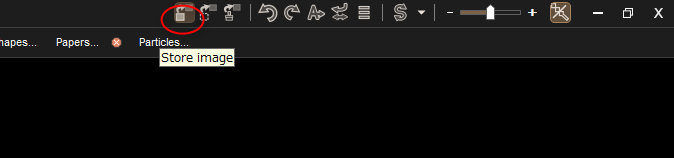
ウインドウの右上のほうにアイコンが並んでいるけれど、その中の一番左のアイコンを ―― 「Store image」をクリックすると、その時点のキャンバス画像を別途保持しておくことができるらしい。
保持すると、ウインドウの右のほうに、サムネイル画像が表示される状態になる。
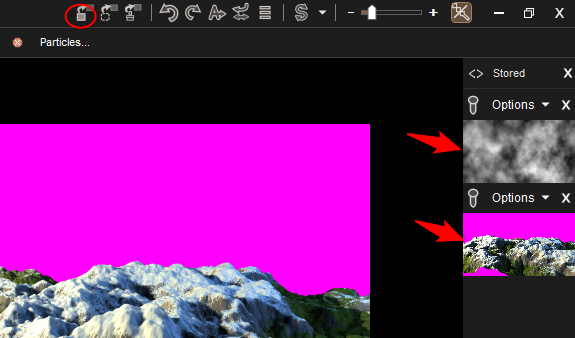
サムネイル画像をクリックすれば、キャンバス内の画像も変更される。
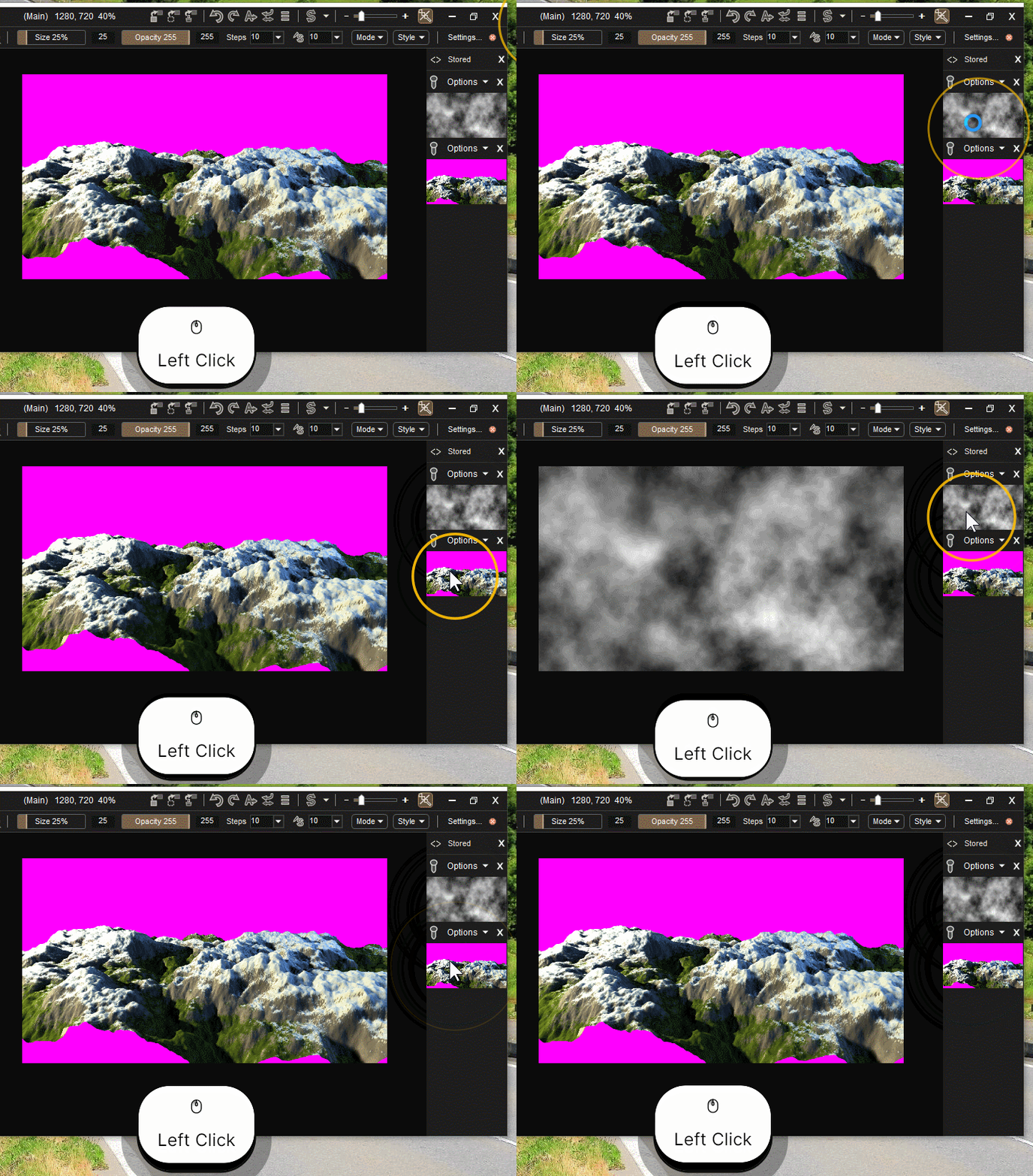
Photopshop や GIMP も、複数の画像を開いておいて作業することができるけど、それに近い機能なのかなと…。バッファと呼ぶべきなのか、ウインドウと呼ぶべきなのか分からないけど。
後になってその状態の画像が必要になりそうな気配を感じたら、とにかく Store image をクリックして、一応ひとまず残しておけ、ということなんだろうな…。
_compositing techniques vs transparency - part 1 of 4 - YouTube
_compositing techniques vs transparency - part 2 of 4 - YouTube
_compositing techniques vs transparency - part 3 of 4 - YouTube
_compositing techniques vs transparency - part 4 of 4 - YouTube
ウインドウの右上のほうにアイコンが並んでいるけれど、その中の一番左のアイコンを ―― 「Store image」をクリックすると、その時点のキャンバス画像を別途保持しておくことができるらしい。
保持すると、ウインドウの右のほうに、サムネイル画像が表示される状態になる。
サムネイル画像をクリックすれば、キャンバス内の画像も変更される。
Photopshop や GIMP も、複数の画像を開いておいて作業することができるけど、それに近い機能なのかなと…。バッファと呼ぶべきなのか、ウインドウと呼ぶべきなのか分からないけど。
後になってその状態の画像が必要になりそうな気配を感じたら、とにかく Store image をクリックして、一応ひとまず残しておけ、ということなんだろうな…。
◎ 選択範囲を保持 :
選択範囲を複数保持する機能もあるらしい。
まずは試しに、カラーキーを指定して、選択範囲を作成。Selection → Select by → Color key、を選択。
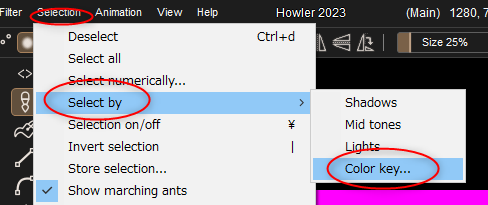
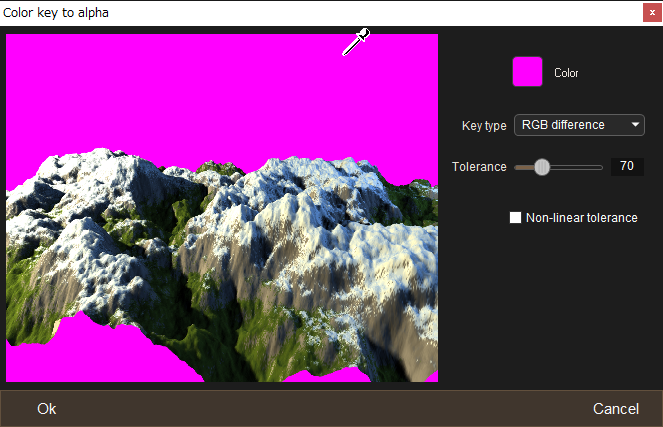
選択したい部分を左クリック。これで選択範囲が作られる。
この選択範囲を保持しておきたい。Selection → Store selection、を選択。
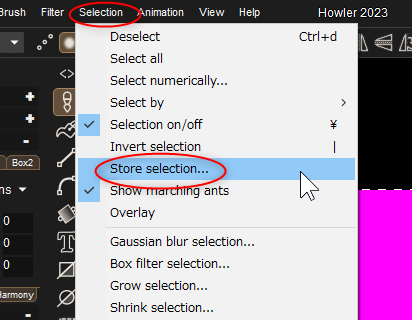
あるいは、ウインドウ右上のアイコン群の、左から2番目の「Store selection」アイコンをクリック。
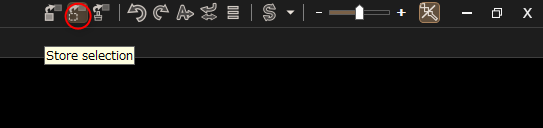
現在の選択範囲がどこかに保存されて、サムネイル画像が表示された。
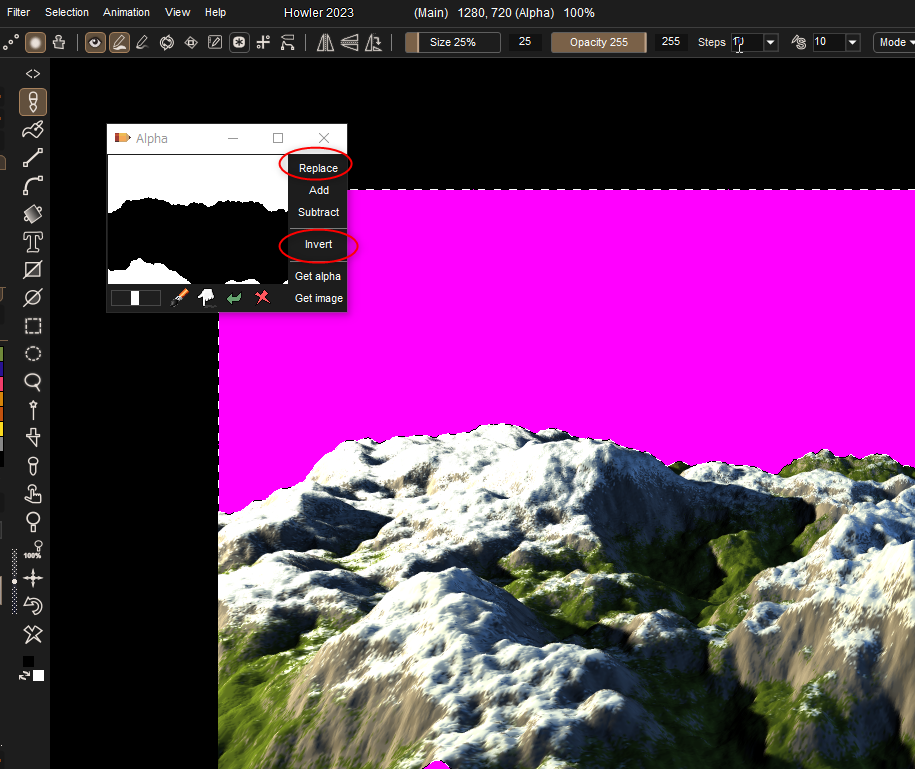
サムネイルが表示されているウインドウ上では、以下の操作ができる。
例えば、レイヤーに対して色調補正をしたい場合は、不透明部分にだけ処理をして、透明部分に相当する色はそのままにしておきたいはず…。透明部分相当の色まで変わってしまうと、そこがたちまち透明じゃなくなってしまうので…。
となると、事前に不透明部分を選択範囲にしておいて、選択範囲内に対して色調補正をしないといけない。そんな時は、こうしてレイヤー毎の選択範囲を複数保持しておいて、その都度一々、選択範囲を変更していけば、各レイヤーに対する色調補正も可能になる。
Photoshop や GIMP なら、いきなりレイヤーに対して色調補正等ができるんだけどなあ…。このソフトはレイヤーがアルファチャンネルを持ってないから、こういう面倒なことをしないといけない。
でもまあ、面倒だけど、作業できなくはない。いや、たしかに作業はできるだろうけど、これはやっぱりどう考えても面倒臭いだろう…。ライターが普及してる時代に火打石を使うことを強制されてる気分。
まずは試しに、カラーキーを指定して、選択範囲を作成。Selection → Select by → Color key、を選択。
選択したい部分を左クリック。これで選択範囲が作られる。
この選択範囲を保持しておきたい。Selection → Store selection、を選択。
あるいは、ウインドウ右上のアイコン群の、左から2番目の「Store selection」アイコンをクリック。
現在の選択範囲がどこかに保存されて、サムネイル画像が表示された。
サムネイルが表示されているウインドウ上では、以下の操作ができる。
- 「Replace」をクリックすれば、サムネイルで表示されてる選択範囲で、現在の選択範囲を置き換える。
- 「Invert」をクリックすれば、選択範囲を反転できる。
例えば、レイヤーに対して色調補正をしたい場合は、不透明部分にだけ処理をして、透明部分に相当する色はそのままにしておきたいはず…。透明部分相当の色まで変わってしまうと、そこがたちまち透明じゃなくなってしまうので…。
となると、事前に不透明部分を選択範囲にしておいて、選択範囲内に対して色調補正をしないといけない。そんな時は、こうしてレイヤー毎の選択範囲を複数保持しておいて、その都度一々、選択範囲を変更していけば、各レイヤーに対する色調補正も可能になる。
Photoshop や GIMP なら、いきなりレイヤーに対して色調補正等ができるんだけどなあ…。このソフトはレイヤーがアルファチャンネルを持ってないから、こういう面倒なことをしないといけない。
でもまあ、面倒だけど、作業できなくはない。いや、たしかに作業はできるだろうけど、これはやっぱりどう考えても面倒臭いだろう…。ライターが普及してる時代に火打石を使うことを強制されてる気分。
◎ Swap imageについて :
このソフトは Swap image という機能も持っていて、それを使うことで画像合成ができたりもするらしい。各種処理に利用する、仮保存用の画像バッファ、みたいなものだろうか?
ウインドウの右上のほうにある、「S」に見えるアイコンが、Swap image を操作するアイコンらしい。
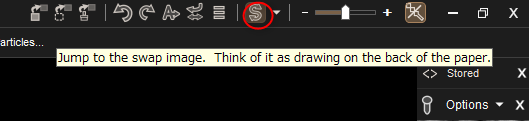
クリックすると、キャンバス内の画像と Swap image 内の画像が切り替わる。もう一度クリックすると、元の画像に戻る。何度もカチカチとクリックすれば、どういうものかなんとなく分かるのではないか…。
「S」アイコンの右にある小さい三角をクリックすると、Swap image に対して行える処理がメニューで表示される。
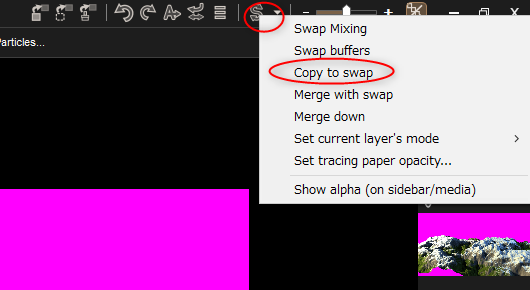
その中の「Copy to sawp」を選べば、現在の画像を Swap image に転送できる。
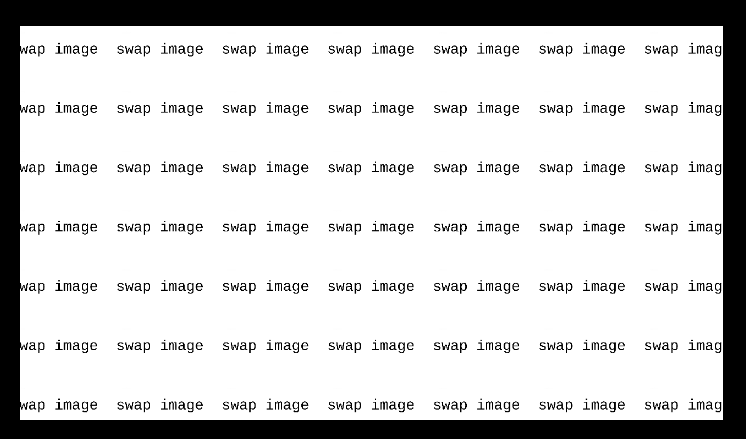
この Swap image を使うと画像合成ができる。例えば、キャンバスには以下の画像があって…。

Swap image には以下の画像があるとする。
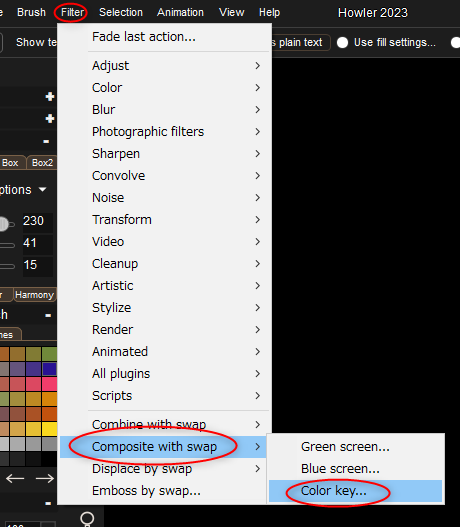
Filter → Composite with swap → Color key、を選択。
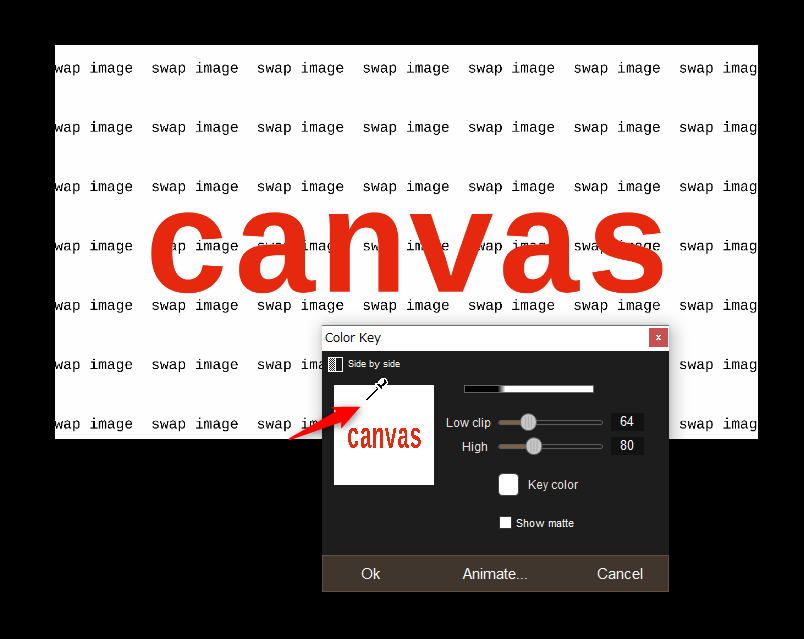
透明として扱いたい色を、左クリックで選択。
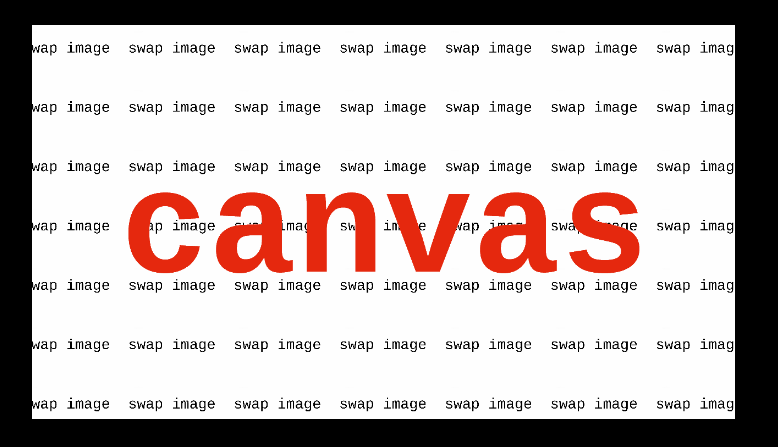
キャンバス画像が前景、Swap image 画像が背景として合成される。
これって、一般的な画像編集ソフトで言えば、レイヤー統合しちゃった状態だよな…。後からレイヤー単位で修正したい時はどうするの?
その場合は合成する前に、Store image か Store selection を使って、各レイヤー相当をずらずらと保持しておけ、ということなんだろう。やはり一般的な画像編集ソフトと比べると、かなりノリが違う…。
ウインドウの右上のほうにある、「S」に見えるアイコンが、Swap image を操作するアイコンらしい。
クリックすると、キャンバス内の画像と Swap image 内の画像が切り替わる。もう一度クリックすると、元の画像に戻る。何度もカチカチとクリックすれば、どういうものかなんとなく分かるのではないか…。
「S」アイコンの右にある小さい三角をクリックすると、Swap image に対して行える処理がメニューで表示される。
その中の「Copy to sawp」を選べば、現在の画像を Swap image に転送できる。
この Swap image を使うと画像合成ができる。例えば、キャンバスには以下の画像があって…。
Swap image には以下の画像があるとする。
Filter → Composite with swap → Color key、を選択。
透明として扱いたい色を、左クリックで選択。
キャンバス画像が前景、Swap image 画像が背景として合成される。
これって、一般的な画像編集ソフトで言えば、レイヤー統合しちゃった状態だよな…。後からレイヤー単位で修正したい時はどうするの?
その場合は合成する前に、Store image か Store selection を使って、各レイヤー相当をずらずらと保持しておけ、ということなんだろう。やはり一般的な画像編集ソフトと比べると、かなりノリが違う…。
[ ツッコむ ]
#2 [anime] 「青春ブタ野郎はゆめみる少女の夢を見ない」を視聴
BS11で放送されていたので視聴したことをメモしてなかったのでメモ。小説を原作とするTVアニメの劇場版。
見ているうちに、「これ…前にも見たような気がする…」と思い始めて…。確認したら2023年にも放送していたらしい。藤子F先生のSF短編っぽいなと思ったら、当時も同じ感想を持っていた…。
_mieki256's diary - 「青春ブタ野郎はゆめみる少女の夢を見ない」を視聴
見ているうちに、「これ…前にも見たような気がする…」と思い始めて…。確認したら2023年にも放送していたらしい。藤子F先生のSF短編っぽいなと思ったら、当時も同じ感想を持っていた…。
_mieki256's diary - 「青春ブタ野郎はゆめみる少女の夢を見ない」を視聴
[ ツッコむ ]
2025/06/22(日) [n年前の日記]
#1 [nitijyou] バンド付き蛇口ニップルセットを購入
昨日購入したことをメモするのを忘れてたのでメモ。
DCMホーマック須賀川店で、蛇口とホースを繋ぐ、蛇口ニップルセットを購入。
家にあったホースは、測ってみたところ内径15mm、外径17mm、ぐらいだった。ただ、耐圧ホースなるものかどうかは分からない…。
最初は親父さんが取り付けようとしたけれど、ホース取り付け部分から盛大に水が漏れた、コレはダメだ、と言い出した。自分が確認してみたところ、ホースにつけるツメ付きリングが逆になってた。パッケージ裏面の説明書に「逆につけるな」としっかり書いてあるのに…。説明書をちゃんと読まないでテキトーに作業したんだろう…。自分が取り付けたら全然漏れなかった。
それはともかく、保管の際は直射日光を避けろ、と書いてあるのだけど…。これ、屋外で使うんだけど…。直射日光浴びまくりだよな…。
今まで使ってたホースについていた、金属製のバンドを締めるネジが折れてしまった、とお袋さんから言われたので、代替品として購入したのだけど。話を聞いたら、お袋さんは毎回金属製のバンドを緩めて、蛇口からホースを取り外していたらしい。蛇口側のパーツは、ずっとつけたまま利用する設計なんだけど…。一度締めたらずっと触らないはずのバンドのネジを、何度も何度も締めたり緩めたりしていたら、そりゃ折れるわな…。
DCMホーマック須賀川店で、蛇口とホースを繋ぐ、蛇口ニップルセットを購入。
- バンド付き蛇口ニップルセット。G061。首ふり蛇口につなぐ、蛇口をいためずつなぐ、とパッケージに書いてある。株式会社タカギ。MADE IN VIETNAM。税抜1,780円。適合ホース 内径12-15mm、外径21mmまで。金属製のバンドでゴムっぽいチューブを締め付けることで蛇口に固定。ホースに繋いだ部分は白いカバーをずらすことで蛇口に固定したパーツから外せる。接続用ホースは耐圧ホースを使用せよ、と書いてある。2年間保証付き。
家にあったホースは、測ってみたところ内径15mm、外径17mm、ぐらいだった。ただ、耐圧ホースなるものかどうかは分からない…。
最初は親父さんが取り付けようとしたけれど、ホース取り付け部分から盛大に水が漏れた、コレはダメだ、と言い出した。自分が確認してみたところ、ホースにつけるツメ付きリングが逆になってた。パッケージ裏面の説明書に「逆につけるな」としっかり書いてあるのに…。説明書をちゃんと読まないでテキトーに作業したんだろう…。自分が取り付けたら全然漏れなかった。
それはともかく、保管の際は直射日光を避けろ、と書いてあるのだけど…。これ、屋外で使うんだけど…。直射日光浴びまくりだよな…。
今まで使ってたホースについていた、金属製のバンドを締めるネジが折れてしまった、とお袋さんから言われたので、代替品として購入したのだけど。話を聞いたら、お袋さんは毎回金属製のバンドを緩めて、蛇口からホースを取り外していたらしい。蛇口側のパーツは、ずっとつけたまま利用する設計なんだけど…。一度締めたらずっと触らないはずのバンドのネジを、何度も何度も締めたり緩めたりしていたら、そりゃ折れるわな…。
[ ツッコむ ]
#2 [nitijyou] 小さいフリスクが売ってない
小さいフリスク(FRISK)が近所で売ってなくて困ってる。どの店に行っても、「大粒化しました!」と謳う、大き目のケース + 大粒の品しか置いてない。
ライターサイズの小さいケースから最低限のサイズの錠剤っぽいものが出てくるあたりが良かったのに…。まるで手帳サイズのケースにしやがって…。
大きいほうがいいのであれば、それはもう、どこにでもあるフツーの飴でいいんだよ! フリスクじゃなくていい。しかし、飴ではでか過ぎるから、小さい錠剤みたいなソレが欲しいのに…。せっかくの独自性を自ら捨ててどうする…。
小さいサイズは、もう売ってないのかな…。困ったなあ。
少しググってみたけど、昔のサイズは、今のラインナップに無いっぽい。困った。余計なことしやがって。
_衝撃の事実!(4480記事目) | GAIYAの合縁奇縁
メーカに問い合わせた方によると、販売終了していたらしい。困った…。
ライターサイズの小さいケースから最低限のサイズの錠剤っぽいものが出てくるあたりが良かったのに…。まるで手帳サイズのケースにしやがって…。
大きいほうがいいのであれば、それはもう、どこにでもあるフツーの飴でいいんだよ! フリスクじゃなくていい。しかし、飴ではでか過ぎるから、小さい錠剤みたいなソレが欲しいのに…。せっかくの独自性を自ら捨ててどうする…。
小さいサイズは、もう売ってないのかな…。困ったなあ。
少しググってみたけど、昔のサイズは、今のラインナップに無いっぽい。困った。余計なことしやがって。
_衝撃の事実!(4480記事目) | GAIYAの合縁奇縁
メーカに問い合わせた方によると、販売終了していたらしい。困った…。
◎ 探してる経緯 :
親父さんがリハビリ施設に行く際に、のど飴を隠し持っていこうとするので、どうやって防止したものかと悩んでる。龍角散タブレットなら持って行ってもよいと、施設のほうから許可は取れたっぽいのだけど…。
なんでも以前、リハビリ施設に患者がのど飴を持ち込んで、喉に詰まらせて職員さん達に大迷惑をかけた事故があったそうで。嚥下障害がある爺さんだと、そういうこともあり得る…。
そして親父さんも、見事に嚥下障害持ち。そりゃのど飴の持ち込みが禁止されるのも当たり前。しかし親父さんは「俺は大丈夫だ!」「そんなヘマはしない!」「このくらいいいだろ!」と主張して言うことを聞かない。一体何の根拠があって大丈夫だと言い張るのか。これだからボケ老人は…。いい加減にしろ、のど飴キ○○イ…。
そもそも、タブレットを持ち込む際に、ガムが入ってたプラスチック製のケースを使っているのが良くない気もしてきた。そのサイズでは、のど飴だってあっさり入ってしまう。タブレットしか入らないサイズのケースは無いものか…。
そこで閃いたのがフリスクのケース。アレならのど飴は入らないはず。
と思って探しているのだけど…。どこにもない…。大粒化を謳ってるサイズでは、のど飴も入ってしまうから意味が無い。
もっとも今回、ケースだけ入手できればいいわけで。そう思って100円ショップでその手のケースも探してみたけど、どれもこれも厚みがある…。これではのど飴がすんなり入ってしまう…。
なんでも以前、リハビリ施設に患者がのど飴を持ち込んで、喉に詰まらせて職員さん達に大迷惑をかけた事故があったそうで。嚥下障害がある爺さんだと、そういうこともあり得る…。
そして親父さんも、見事に嚥下障害持ち。そりゃのど飴の持ち込みが禁止されるのも当たり前。しかし親父さんは「俺は大丈夫だ!」「そんなヘマはしない!」「このくらいいいだろ!」と主張して言うことを聞かない。一体何の根拠があって大丈夫だと言い張るのか。これだからボケ老人は…。いい加減にしろ、のど飴キ○○イ…。
そもそも、タブレットを持ち込む際に、ガムが入ってたプラスチック製のケースを使っているのが良くない気もしてきた。そのサイズでは、のど飴だってあっさり入ってしまう。タブレットしか入らないサイズのケースは無いものか…。
そこで閃いたのがフリスクのケース。アレならのど飴は入らないはず。
と思って探しているのだけど…。どこにもない…。大粒化を謳ってるサイズでは、のど飴も入ってしまうから意味が無い。
もっとも今回、ケースだけ入手できればいいわけで。そう思って100円ショップでその手のケースも探してみたけど、どれもこれも厚みがある…。これではのど飴がすんなり入ってしまう…。
◎ 本来のサイズ :
本来のフリスクケースのサイズはどのくらいだったのだろうとググってみた。
_フリスクケースに入る基板サイズ | 魔法の大鍋
上記のページによると、実測で、70 x 32 x 10mm、もしくは 70 x 37 x 11mm、だったらしい。
ということは、高さ10mmのピルケースがあれば代替品になり得るのかな…。ピルケースを探す場合、高さ10mm前後を探さないと…。
アレ? 新ケースのサイズを測った方によると、それも高さが10mm前後っぽい? 外寸で 70.4 x 36.9 x 10.9 mm と書いてある…。
_FRISKケースサイズ #IoT - Qiita
_フリスクケースに入る基板サイズ | 魔法の大鍋
上記のページによると、実測で、70 x 32 x 10mm、もしくは 70 x 37 x 11mm、だったらしい。
ということは、高さ10mmのピルケースがあれば代替品になり得るのかな…。ピルケースを探す場合、高さ10mm前後を探さないと…。
アレ? 新ケースのサイズを測った方によると、それも高さが10mm前後っぽい? 外寸で 70.4 x 36.9 x 10.9 mm と書いてある…。
_FRISKケースサイズ #IoT - Qiita
[ ツッコむ ]
2025/06/23(月) [n年前の日記]
#1 [nitijyou] 体調が良くない
朝から腹の調子が良くなくて…。何か変な物を食べたかな…。
もしかすると、塩分+水分補給を謳うジュースを飲んでしまったせいだろうか。たしかそのあたりって、水分は補給できるけど、胃腸にはダメージを与えると聞いた記憶もあるし…。
それとも、ここ数日、食事の際に出てきている麦茶のせいだったりしないか…。麦茶は菌が繁殖しやすいから3日ぐらいで飲み切らないといけないと聞いてるけれど、何時頃作った麦茶なんだろう…。
胃腸の調子が悪いと、何かしらを考えることもなかなかできなくなる。「人間は胃腸に支配されてる」という言をどこかで見かけた気がするけど…。
もしかすると、塩分+水分補給を謳うジュースを飲んでしまったせいだろうか。たしかそのあたりって、水分は補給できるけど、胃腸にはダメージを与えると聞いた記憶もあるし…。
それとも、ここ数日、食事の際に出てきている麦茶のせいだったりしないか…。麦茶は菌が繁殖しやすいから3日ぐらいで飲み切らないといけないと聞いてるけれど、何時頃作った麦茶なんだろう…。
胃腸の調子が悪いと、何かしらを考えることもなかなかできなくなる。「人間は胃腸に支配されてる」という言をどこかで見かけた気がするけど…。
[ ツッコむ ]
2025/06/24(火) [n年前の日記]
#1 [anime] 「青春ブタ野郎はおでかけシスターの夢を見ない」を視聴
BS11で放送されていたので視聴。小説を原作とするTVアニメの劇場版第2作。
主人公の妹キャラの高校受験絡みのエピソード、だろうか。全日制高校以外にも通信制高校という選択肢もあるよと提示してたあたりがなかなかいい感じだなと…。具体的なモデルケースを目にすることで、悩んでる側の中で選択肢が広がる様子も見せていて、その展開自体にも説得力を感じた。
前作の劇場版と比べると、映画単体でも比較的見れる内容になっていた気もした。とは言え、やはりTVアニメ版を見てないと、細かいところの設定が分からないだろうなとも…。このあたり何か上手いやり方はないものか…。いやまあ、ファン向けの劇場版と割り切ってしまうのも全然アリなんだろうけど、せっかく映画版を作るなら、より広い層に理解してもらえる内容に、てな感じでちょっと欲が出ちゃうよな…。しかし、二兎を追う者は一兎をも得ずという言葉もあるし…。
妹キャラを演じてる久保ユリカさんの演技に感心。設定的に、同一人物なのに別キャラという、おそらくは絶妙なバランスの演じ分けが必要なわけで…。声優さんって凄い…。BS11で放送されているアニゲーイレブンという番組で、なんだか妙にダウナーな司会をしていた印象が強かったので、こんな演技もできちゃうのかと個人的には驚いてしまった面も…。さすが役者さん…。
主人公の妹キャラの高校受験絡みのエピソード、だろうか。全日制高校以外にも通信制高校という選択肢もあるよと提示してたあたりがなかなかいい感じだなと…。具体的なモデルケースを目にすることで、悩んでる側の中で選択肢が広がる様子も見せていて、その展開自体にも説得力を感じた。
前作の劇場版と比べると、映画単体でも比較的見れる内容になっていた気もした。とは言え、やはりTVアニメ版を見てないと、細かいところの設定が分からないだろうなとも…。このあたり何か上手いやり方はないものか…。いやまあ、ファン向けの劇場版と割り切ってしまうのも全然アリなんだろうけど、せっかく映画版を作るなら、より広い層に理解してもらえる内容に、てな感じでちょっと欲が出ちゃうよな…。しかし、二兎を追う者は一兎をも得ずという言葉もあるし…。
妹キャラを演じてる久保ユリカさんの演技に感心。設定的に、同一人物なのに別キャラという、おそらくは絶妙なバランスの演じ分けが必要なわけで…。声優さんって凄い…。BS11で放送されているアニゲーイレブンという番組で、なんだか妙にダウナーな司会をしていた印象が強かったので、こんな演技もできちゃうのかと個人的には驚いてしまった面も…。さすが役者さん…。
[ ツッコむ ]
2025/06/25(水) [n年前の日記]
#1 [nitijyou] ダイソーでミニスチール缶を購入
今は亡きフリスクケース(旧型、プラスチック製ケース)の代替品が無いものかと、あちこちの店頭で探していたのだけど、ダイソー リオンドール須賀川店で、なかなかいい感じの品を見つけることができたので購入してみた。
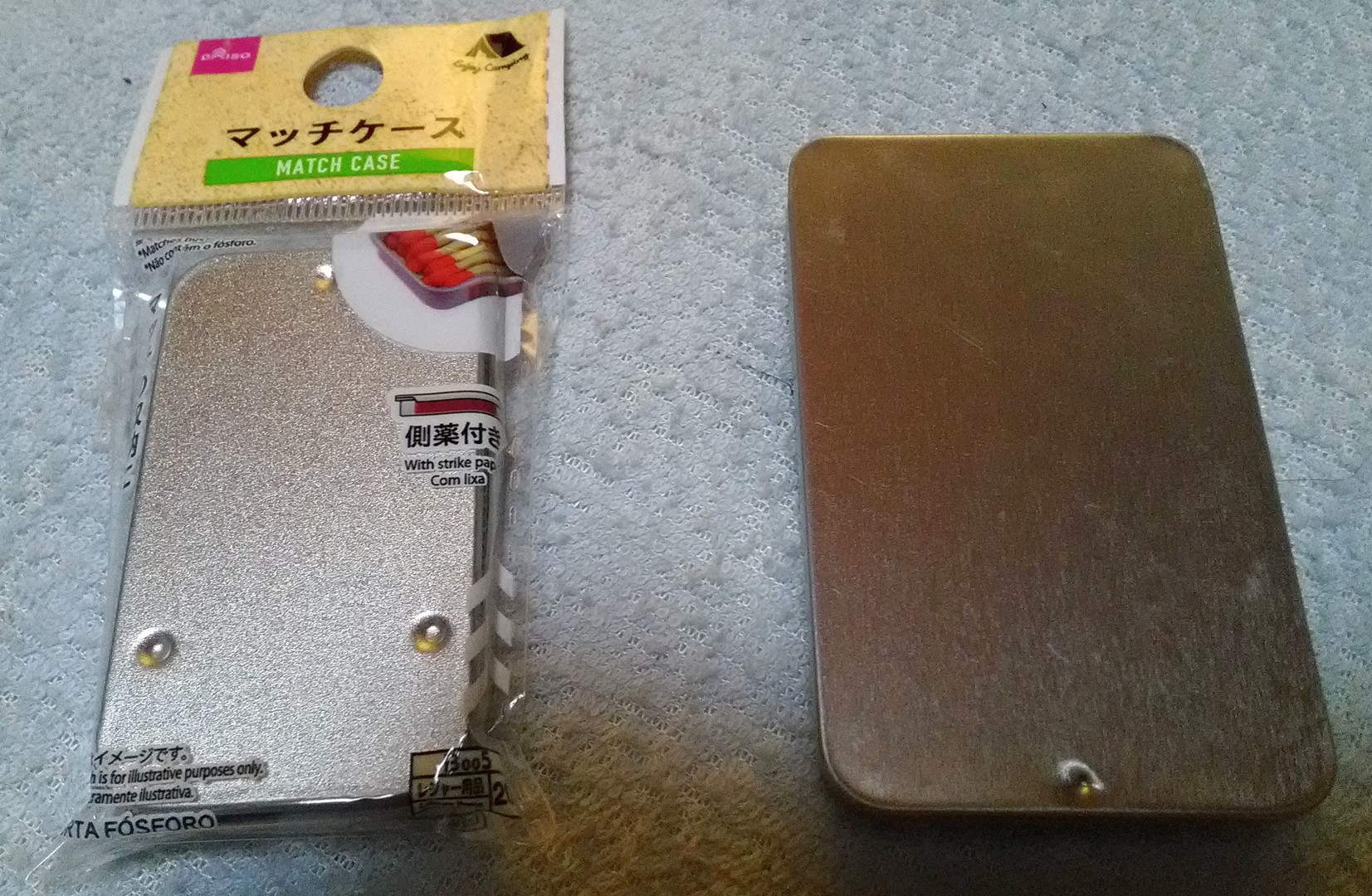
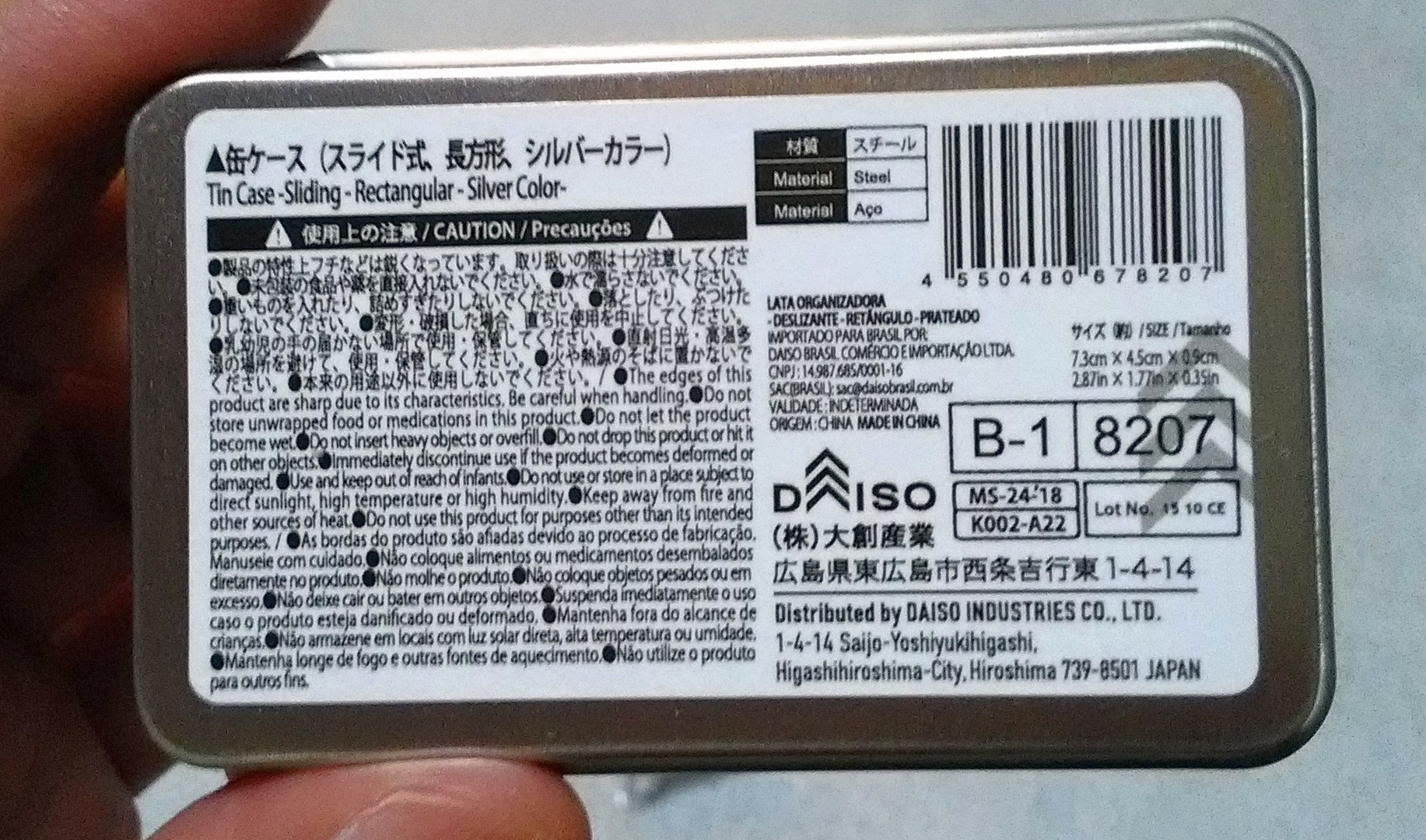
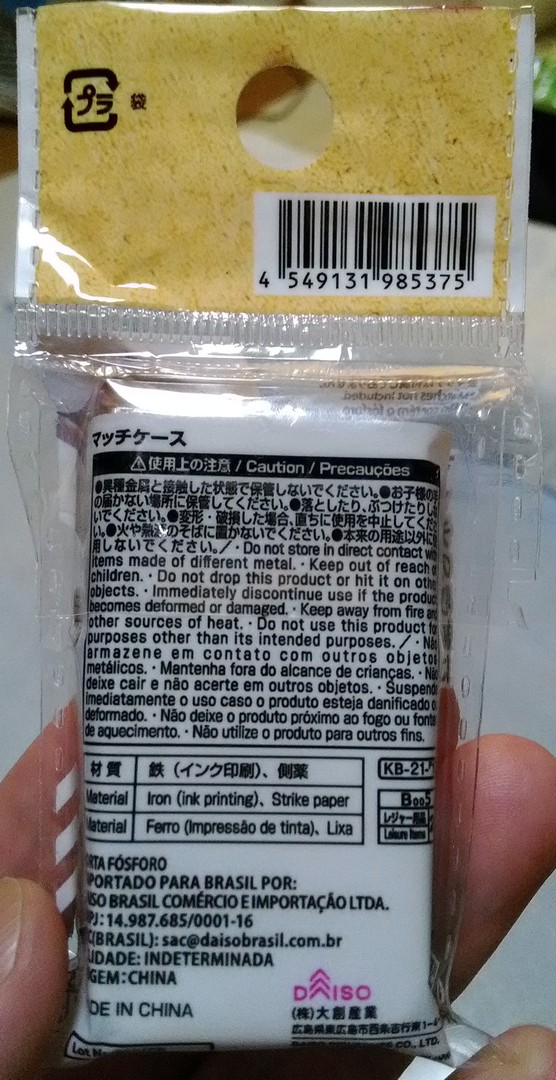
2種類も入手することができたのはラッキーだった…。この手の商品はもはやどこでも売ってないのでは? と諦めつつ店頭を覗いたので、見つけた時は心の中で「あったー!」と叫んでしまった。
ちなみに、どうしてこういった容器が欲しいかというと、親父さんがリハビリ施設に行く際に、龍角散タブレットを入れるための容器として利用できないかと思ったからで…。大きい容器だと、親父さんはのど飴を隠し持っていってしまうので、フリスク程度の大きさのケースなら物理的にタブレットしか持っていけないはず、と…。
現在のフリスクは、巨大なケースでしか売ってなくて、あのサイズでは平気でのど飴を入れることができてしまう…。どうして小さいサイズを終わらせてしまったのか…。
それはともかく、今回購入した品はスチール製なので、電子工作のケースとして利用するのは加工が面倒だからちょっと難しいのではないかと思ってる。プラスチック製なら加工が楽だから利用範囲が広がりそうだけど…。どこかのメーカが、フリスク旧型サイズのプラスチック製ケースを生産してくれないものか…。
- 缶ケース(スライド式、長方形、シルバーカラー)。材質:スチール。7.3 x 4.5 x 0.9cm。B-1 8207。株式会社大創産業。税抜100円。スチール缶が売ってるコーナーに置いてあった。スライドして蓋を開けることができて、蓋を全部取り外すこともできる。
- マッチケース。材質:鉄(インク印刷、側薬)。MADE IN CHINA。株式会社大創産業。税抜100円。キャンプ用品売り場に置いてあった。これもスライドして蓋を開けることができて、蓋を全部取り外すこともできる。マッチケースを謳っているので、マッチに火をつけるためのザラザラした部分(側薬?)が側面についている。
2種類も入手することができたのはラッキーだった…。この手の商品はもはやどこでも売ってないのでは? と諦めつつ店頭を覗いたので、見つけた時は心の中で「あったー!」と叫んでしまった。
ちなみに、どうしてこういった容器が欲しいかというと、親父さんがリハビリ施設に行く際に、龍角散タブレットを入れるための容器として利用できないかと思ったからで…。大きい容器だと、親父さんはのど飴を隠し持っていってしまうので、フリスク程度の大きさのケースなら物理的にタブレットしか持っていけないはず、と…。
現在のフリスクは、巨大なケースでしか売ってなくて、あのサイズでは平気でのど飴を入れることができてしまう…。どうして小さいサイズを終わらせてしまったのか…。
それはともかく、今回購入した品はスチール製なので、電子工作のケースとして利用するのは加工が面倒だからちょっと難しいのではないかと思ってる。プラスチック製なら加工が楽だから利用範囲が広がりそうだけど…。どこかのメーカが、フリスク旧型サイズのプラスチック製ケースを生産してくれないものか…。
◎ 2025/06/29追記 :
ダイソーリオンドール須賀川店で、同じものを ―― スライド式スチール缶とマッチケースを購入してきた。
そのうちまた欲しくなりそうだけど、その頃には店頭には置いてなかったりしそうなので…。でも、スチール製だから、部屋の中で、湿気で錆びてしまいそうな予感も…。
そのうちまた欲しくなりそうだけど、その頃には店頭には置いてなかったりしそうなので…。でも、スチール製だから、部屋の中で、湿気で錆びてしまいそうな予感も…。
[ ツッコむ ]
2025/06/26(木) [n年前の日記]
#1 [nitijyou] 自宅サーバ止めてました
雷が鳴ったので、14:40-19:10の間、自宅サーバを止めてました。申し訳ないです。
雷と一緒にかなりの豪雨で…。飼い犬が怖がって1時間ぐらい吠え続けて…。吠えたところで雷は鳴り止まないのに…。なんだかな…。
雷と一緒にかなりの豪雨で…。飼い犬が怖がって1時間ぐらい吠え続けて…。吠えたところで雷は鳴り止まないのに…。なんだかな…。
[ ツッコむ ]
#2 [anime] 「FLEE」を視聴
ETVで放送されていたソレを録画していたので視聴。海外のドキュメンタリーアニメ映画。アフガニスタン難民、かつ、同性愛者である男性主人公へのインタビュー内容から映像を作っていった作品。海外では非常に評価が高いアニメ作品らしい。
随分前に放送されてたはずだけど、たしか別のアニメとぶつかっていて録画すらできなくて、視聴を諦めた記憶がある。今回は再放送らしく、どうにか録画して視聴することができた。NHKは時々こうして再放送してくれるから助かる。いやまあ、全然再放送してくれない番組、NHK+で配信してくれない番組も多々あるけど…。
タイトルの「FLEE」は、「逃げる」「逃走」「逃亡」「避難」という意味。
どうして実写で作らなかったのだろうと思ったら、主人公が身バレすると命の危険があるからアニメの形で作った、ということらしく…。それはたしかにアニメで作る意味があるかもしれないなと…。
主人公の一家はアフガニスタンから逃亡してロシアに渡ったけれど、そのロシアでの生活がまた酷く…。ロシアから国外に脱出しようとするも、これがまた…。いや、日本だってロシアのことをどうこう言えない…。
動画枚数はあえて少なくしているのか、日本アニメの3コマ撮りどころじゃないほどのカクカクした動きなのだけど…。内容があまりにもヘビーなので、慣れてしまえば気にならなくなった。ところどころでセルルックではないアートアニメ的なカットも挿入されて、映像面はかなり凝っているようにも感じた。こういうスタイルもあるんだな…。
視聴後、各種情報をググってみたら、以下の感想記事が色々と参考になった。
_映画『FLEE』感想:現実を偽らざるをえない人と、現実を「捻じ曲げる」アニメの力 - 沼の見える街
_“アニメーション・ドキュメンタリー"だからこそ実現された『FLEE フリー』の凄味 - otocoto | こだわりの映画エンタメサイト
_宇多丸『FLEE フリー』を語る!【映画評書き起こし 2022.6.17放送】 | TBSラジオ
たしかに、船の上から眺めていた人々は、自分達…。いや、船を見上げていた人々が自分達だったりもするのかな…。
随分前に放送されてたはずだけど、たしか別のアニメとぶつかっていて録画すらできなくて、視聴を諦めた記憶がある。今回は再放送らしく、どうにか録画して視聴することができた。NHKは時々こうして再放送してくれるから助かる。いやまあ、全然再放送してくれない番組、NHK+で配信してくれない番組も多々あるけど…。
タイトルの「FLEE」は、「逃げる」「逃走」「逃亡」「避難」という意味。
どうして実写で作らなかったのだろうと思ったら、主人公が身バレすると命の危険があるからアニメの形で作った、ということらしく…。それはたしかにアニメで作る意味があるかもしれないなと…。
主人公の一家はアフガニスタンから逃亡してロシアに渡ったけれど、そのロシアでの生活がまた酷く…。ロシアから国外に脱出しようとするも、これがまた…。いや、日本だってロシアのことをどうこう言えない…。
動画枚数はあえて少なくしているのか、日本アニメの3コマ撮りどころじゃないほどのカクカクした動きなのだけど…。内容があまりにもヘビーなので、慣れてしまえば気にならなくなった。ところどころでセルルックではないアートアニメ的なカットも挿入されて、映像面はかなり凝っているようにも感じた。こういうスタイルもあるんだな…。
視聴後、各種情報をググってみたら、以下の感想記事が色々と参考になった。
_映画『FLEE』感想:現実を偽らざるをえない人と、現実を「捻じ曲げる」アニメの力 - 沼の見える街
_“アニメーション・ドキュメンタリー"だからこそ実現された『FLEE フリー』の凄味 - otocoto | こだわりの映画エンタメサイト
_宇多丸『FLEE フリー』を語る!【映画評書き起こし 2022.6.17放送】 | TBSラジオ
たしかに、船の上から眺めていた人々は、自分達…。いや、船を見上げていた人々が自分達だったりもするのかな…。
[ ツッコむ ]
2025/06/27(金) [n年前の日記]
#1 [anime] 「ルパン三世 カリオストロの城」を視聴
金曜ロードショーで放送されていたので視聴。宮崎駿監督が手掛けたルパン三世劇場版第2作。
◎ 制約があるほうが面白くなるのだろうか :
最初のあたりのカーチェイスシーンがやっぱり上手いなと…。
フィアットのタイヤ交換直後からの、急加速で発進するカットで、背景がフツーの背景からブラーがかかってる背景に変わってることに今頃気づいたりもして。こういう細かい工夫でスピード感を増してたのだなと…。
それはさておき。フィルム撮影作品だから基本的に背景を上下左右にスライドさせることしかできないわけだけど、そんな制限がありながらも、車が手前に、もしくは奥に、凄いスピードで走ってるように感じさせるためのテクニックが駆使されていて、やはり感心してしまう。
もっとも、ラピュタのフラップターや、紅の豚の飛行シーンでは、変化していく背景のほとんどをまるっと背景動画で処理していたから、そういったカットは「ここはまるっとCGで」という思考と実はそんなに変わらない気もする…。また、もののけ姫以降の宮崎アニメは、奥行き方向の移動カットの背景部分をえてしてCGで処理しちゃってるので…。宮崎駿監督としては本来そういう感じで済ませたかったけど、当時は制約があったから、しなくてもいい苦労をわざわざしてた、今の処理のほうがあるべき姿、と思っていたりもしそうだなと…。
ただ、道路をカーブにすることで…。
山崎貴監督が担当したCG版ルパン三世のカーチェイスシーンを思い返しつつ比較すれば、何か見えてきそうな気もする。CG版は明らかに「まるっとCGでよろしく」な思考で構成されてるシーンだけれど、CGなんて便利なもんは無いからどうにか工夫して見せないと、で作られたカリ城のシーンのほうが、狙ってたのかたまたまなのかは分からんけど、より観客をハラハラさせる効果が得られてる気もするなと…。
そう考えると、制作環境が恵まれていれば、それだけ面白い作品が作れるのだろうか、本当にそうなんだろうか、という疑問が湧いてきたりもする…。もっとも、作り手にとっては、当時もやりたかったけど諦めるしかなかったことがようやくできるようになったはずで…。
何にせよ、カリ城って、見るたびに細かいところで「こんなことしてたのか…」と気付くことができる、スルメのような映画だなと…。
フィアットのタイヤ交換直後からの、急加速で発進するカットで、背景がフツーの背景からブラーがかかってる背景に変わってることに今頃気づいたりもして。こういう細かい工夫でスピード感を増してたのだなと…。
それはさておき。フィルム撮影作品だから基本的に背景を上下左右にスライドさせることしかできないわけだけど、そんな制限がありながらも、車が手前に、もしくは奥に、凄いスピードで走ってるように感じさせるためのテクニックが駆使されていて、やはり感心してしまう。
- 道路のほとんどをカーブで構成することで、背景が左右に流れていくだけでも車が進んでいるように錯覚させる。
- ガードレールと路面の凸凹だけは動画にして手前に配置することで、手前/奥に進んでいるように思わせる。
- 路面の背景画(BOOK?)を高速に切り替えることで、凄い速度で移動してるように感じさせる。
もっとも、ラピュタのフラップターや、紅の豚の飛行シーンでは、変化していく背景のほとんどをまるっと背景動画で処理していたから、そういったカットは「ここはまるっとCGで」という思考と実はそんなに変わらない気もする…。また、もののけ姫以降の宮崎アニメは、奥行き方向の移動カットの背景部分をえてしてCGで処理しちゃってるので…。宮崎駿監督としては本来そういう感じで済ませたかったけど、当時は制約があったから、しなくてもいい苦労をわざわざしてた、今の処理のほうがあるべき姿、と思っていたりもしそうだなと…。
ただ、道路をカーブにすることで…。
- 対向車線からいきなり出現するトラック。
- クラッシュしながら画面外へと綺麗に退場していく敵車。
- ガードレールにぶつかって危機感を増していくクラリスの車。
山崎貴監督が担当したCG版ルパン三世のカーチェイスシーンを思い返しつつ比較すれば、何か見えてきそうな気もする。CG版は明らかに「まるっとCGでよろしく」な思考で構成されてるシーンだけれど、CGなんて便利なもんは無いからどうにか工夫して見せないと、で作られたカリ城のシーンのほうが、狙ってたのかたまたまなのかは分からんけど、より観客をハラハラさせる効果が得られてる気もするなと…。
そう考えると、制作環境が恵まれていれば、それだけ面白い作品が作れるのだろうか、本当にそうなんだろうか、という疑問が湧いてきたりもする…。もっとも、作り手にとっては、当時もやりたかったけど諦めるしかなかったことがようやくできるようになったはずで…。
何にせよ、カリ城って、見るたびに細かいところで「こんなことしてたのか…」と気付くことができる、スルメのような映画だなと…。
◎ カップラーメンの強さ :
カリ城はカップラーメンの食事シーンが何度も出てくる映画だけど、カップラーメンって記号として強いよなと…。なんだか寂しい食事感が一発で伝わるというか…。そして、敵対する伯爵はリッチな食事をしているわけで、対比になっているあたりもなかなか…。
かつてピクサーに所属していたジョン・ラセター監督が、来日するたびに、「我々は宮崎アニメからコントラストを学んだ」と発言していたけど…。カップラーメンだって立派なコントラストだよなと…。
そういえば、別監督作品ではあるけれど、「カウボーイビバップ」もやたらとカップラーメンの食事が出ていた気もしてきた。アレはコントラストを生み出すところまでは活用されてなかったけど、それでも、「今コイツラお金ないです…」感を伝える記号として多用されてたなと…。
でも、最近のカップラーメンって高いので…。これからの時代、そういう記号として本当に使えるのかどうか…。どうなんだろう…。
となると、代わりに何を食べさせたらいいんだろう…? カロリーメイト? いや、アレは「今忙しいです」「食事に行ってる余裕もないです」感を伝える記号だからちょっと違うよな…。
これを食べさせるとこういう印象を与えられるよ、てな辞典/辞書の類があったら便利だろうか…? もっとも、キャラに何を食べさせるかでシーンの印象は変えられる、という小技を意識できてないとアレだろうし、観客側の経済状況、その国の経済状況によって記号の意味がガラリと変わりそうでもある…。
かつてピクサーに所属していたジョン・ラセター監督が、来日するたびに、「我々は宮崎アニメからコントラストを学んだ」と発言していたけど…。カップラーメンだって立派なコントラストだよなと…。
そういえば、別監督作品ではあるけれど、「カウボーイビバップ」もやたらとカップラーメンの食事が出ていた気もしてきた。アレはコントラストを生み出すところまでは活用されてなかったけど、それでも、「今コイツラお金ないです…」感を伝える記号として多用されてたなと…。
でも、最近のカップラーメンって高いので…。これからの時代、そういう記号として本当に使えるのかどうか…。どうなんだろう…。
となると、代わりに何を食べさせたらいいんだろう…? カロリーメイト? いや、アレは「今忙しいです」「食事に行ってる余裕もないです」感を伝える記号だからちょっと違うよな…。
これを食べさせるとこういう印象を与えられるよ、てな辞典/辞書の類があったら便利だろうか…? もっとも、キャラに何を食べさせるかでシーンの印象は変えられる、という小技を意識できてないとアレだろうし、観客側の経済状況、その国の経済状況によって記号の意味がガラリと変わりそうでもある…。
[ ツッコむ ]
2025/06/28(土) [n年前の日記]
#1 [cg_tools][dogwaffle] Project Dogwaffle Howler 2023 (PD Howler 2023)を試用。その7
Project Dogwaffle Howler 2023 (PD Howler 2023) という、Windows上で動作するお絵かきソフトを試用中。
◎ Poisson blending機能を試用 :
PD Howler には、Poisson blending (ポアソン画像合成)なる機能があるらしい。画像を合成する際に、合成先の画像の色調等を、上に載せる画像に反映させる機能、という捉え方でいいのだろうか。
_Poisson Blending 2 - YouTube
_Poisson Image Editing - Wikipedia
_Poisson Blending | OpenCV.jp
_【python】ポアソンブレンディングで画像合成する方法|TANALIB
気になったので少し試してみた。
まずは合成したいオブジェクトの画像を開く。File → Open で開くことができるけれど、エクスプローラ等から PD Howler のウインドウ内に画像をドラッグアンドドロップすることでも開くことができる。
次に、投げ縄ツールで必要な部分を選択。
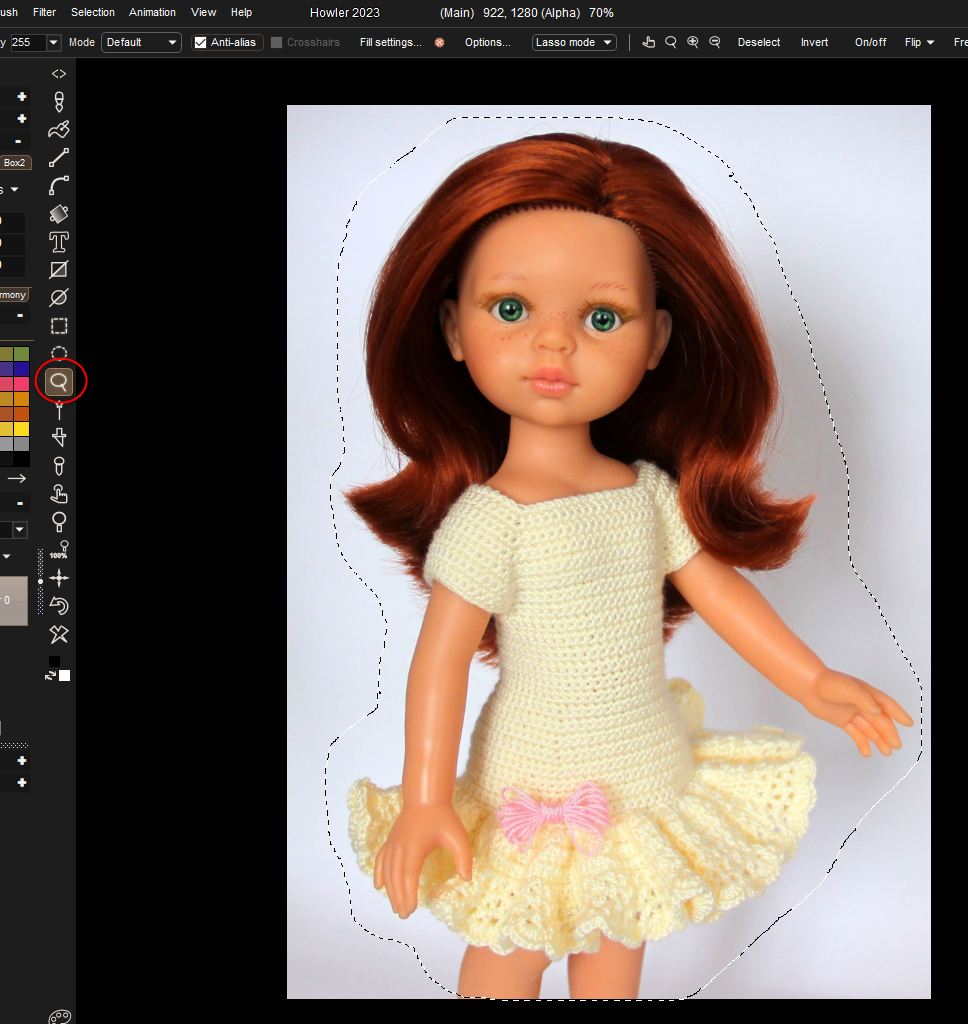
選択できたら、カスタムブラシ選択ツール? で、カスタムブラシとして設定。左上から右下に向かってマウスの左ボタンドラッグをすれば、矩形で領域を指定できる。
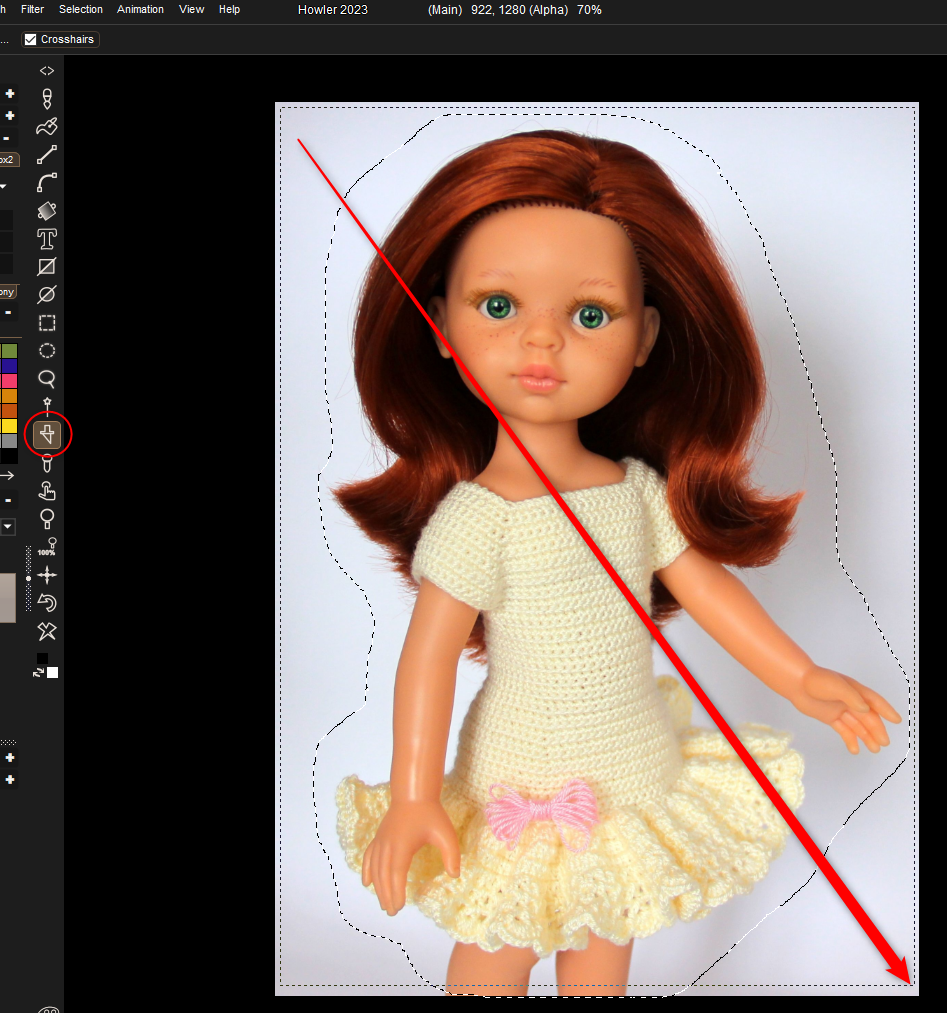
カスタムブラシとして設定できた。小さく表示されているのがカスタムブラシ部分。
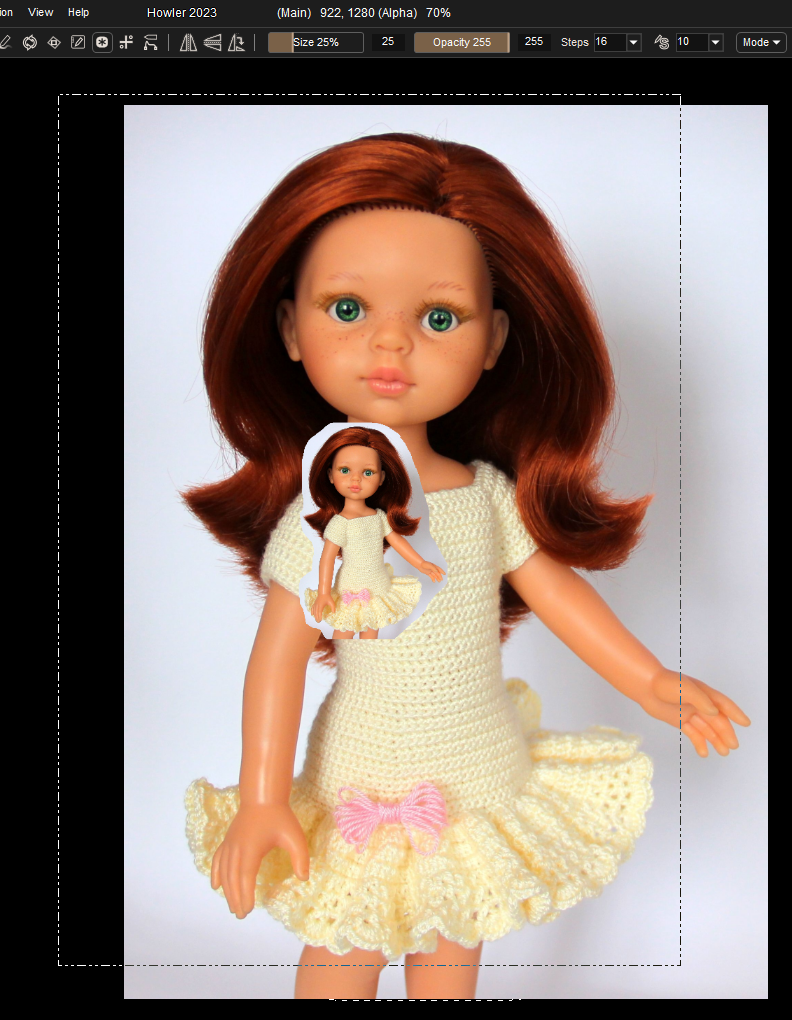
カスタムブラシが妙に小さい状態で表示されているけれど、上のほうにあるサイズを100%に変更すれば元画像と同じサイズで表示される状態になる。
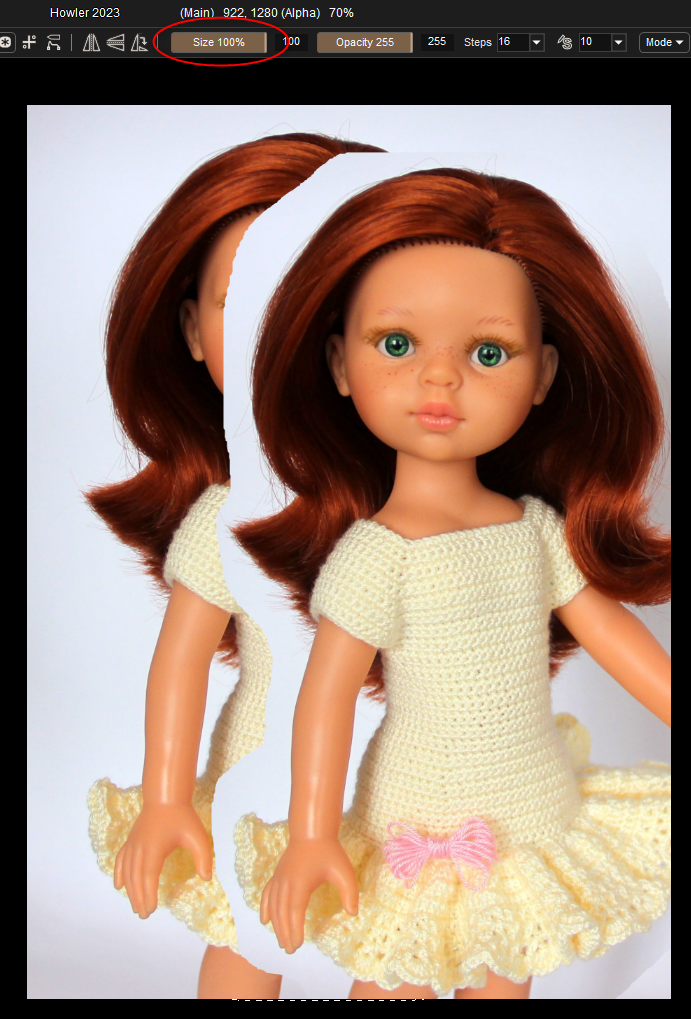
次に、合成先の画像を開く。これもエクスプローラから画像をドラッグアンドドロップすれば開ける。
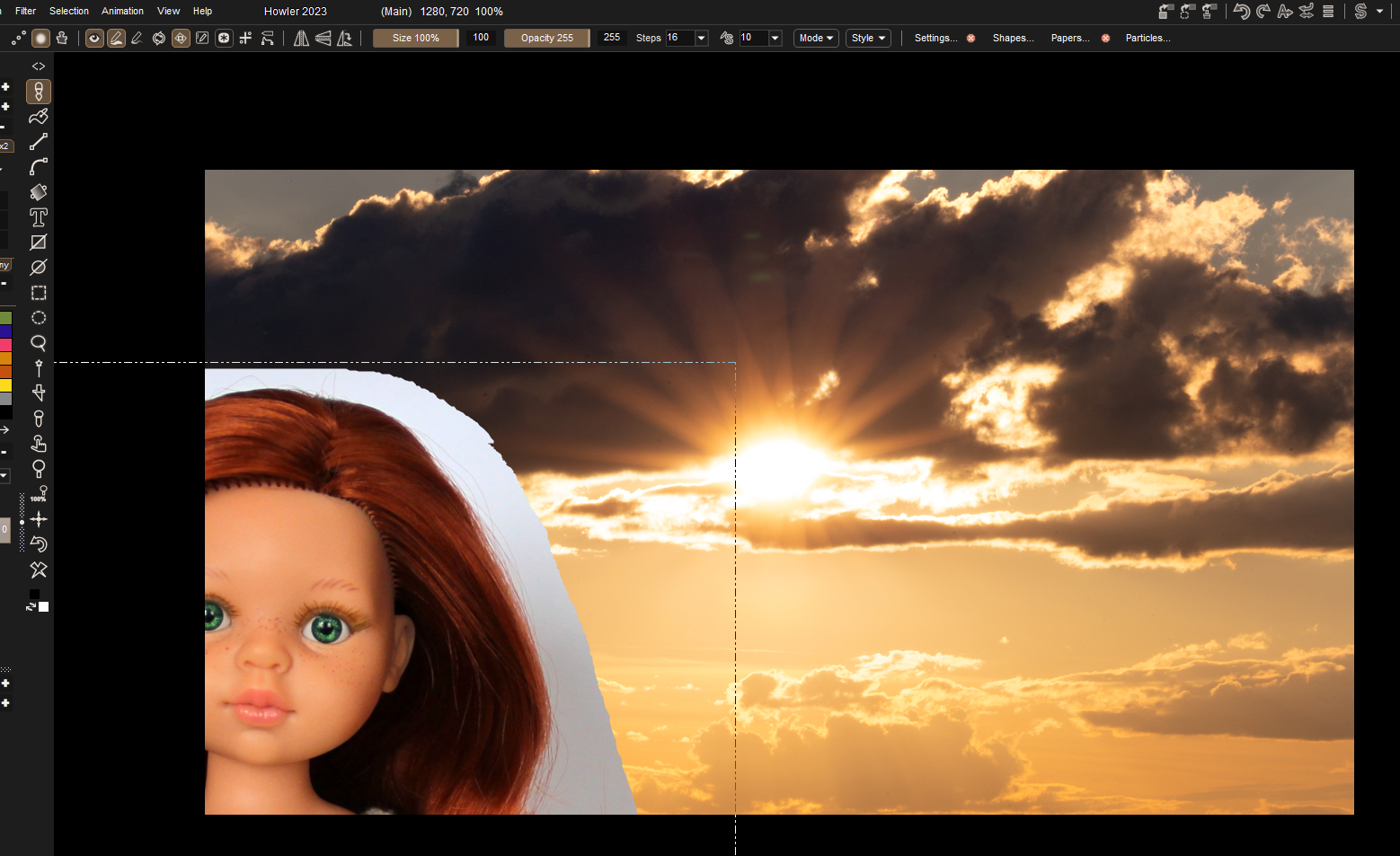
Brush → Stamp tool を選択。
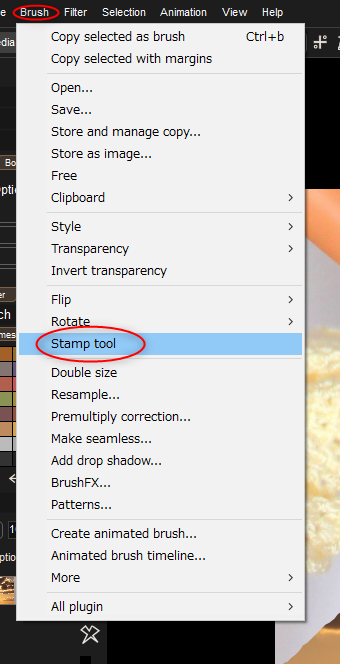
カスタムブラシが、変形用の枠? ラバーバンド? 付きで、画像上に置かれる。移動、拡大縮小、回転等ができるので、任意の場所に配置。
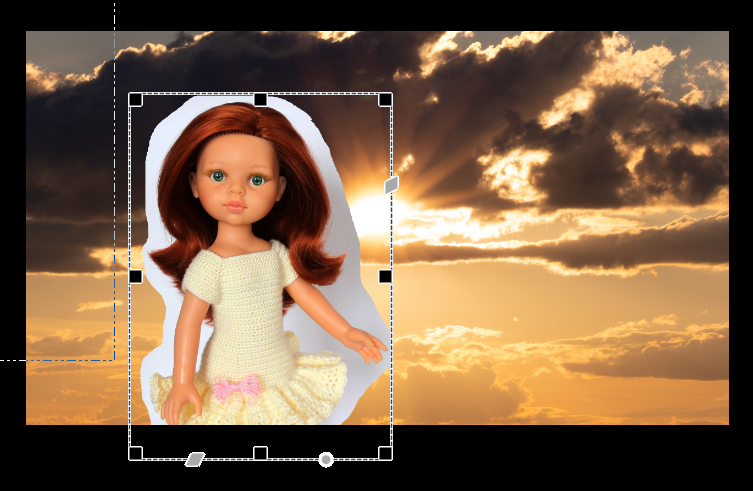
ラバーバンドの外側で、左クリック、もしくは右クリックをすると、メニューが開く。その中の、「Poisson blending stamp」を選択。
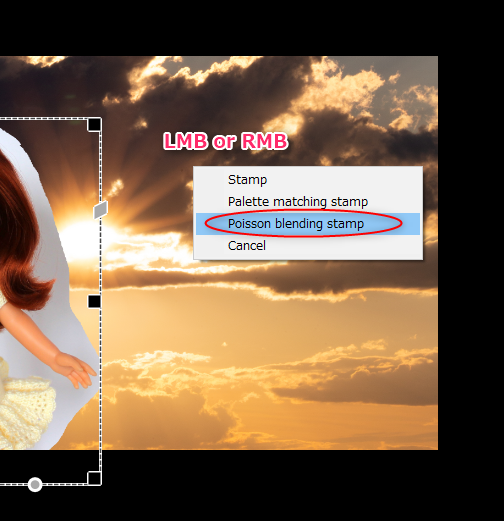
合成先の画像の色調等を反映させた状態で、カスタムブラシの画像が合成された状態になる。
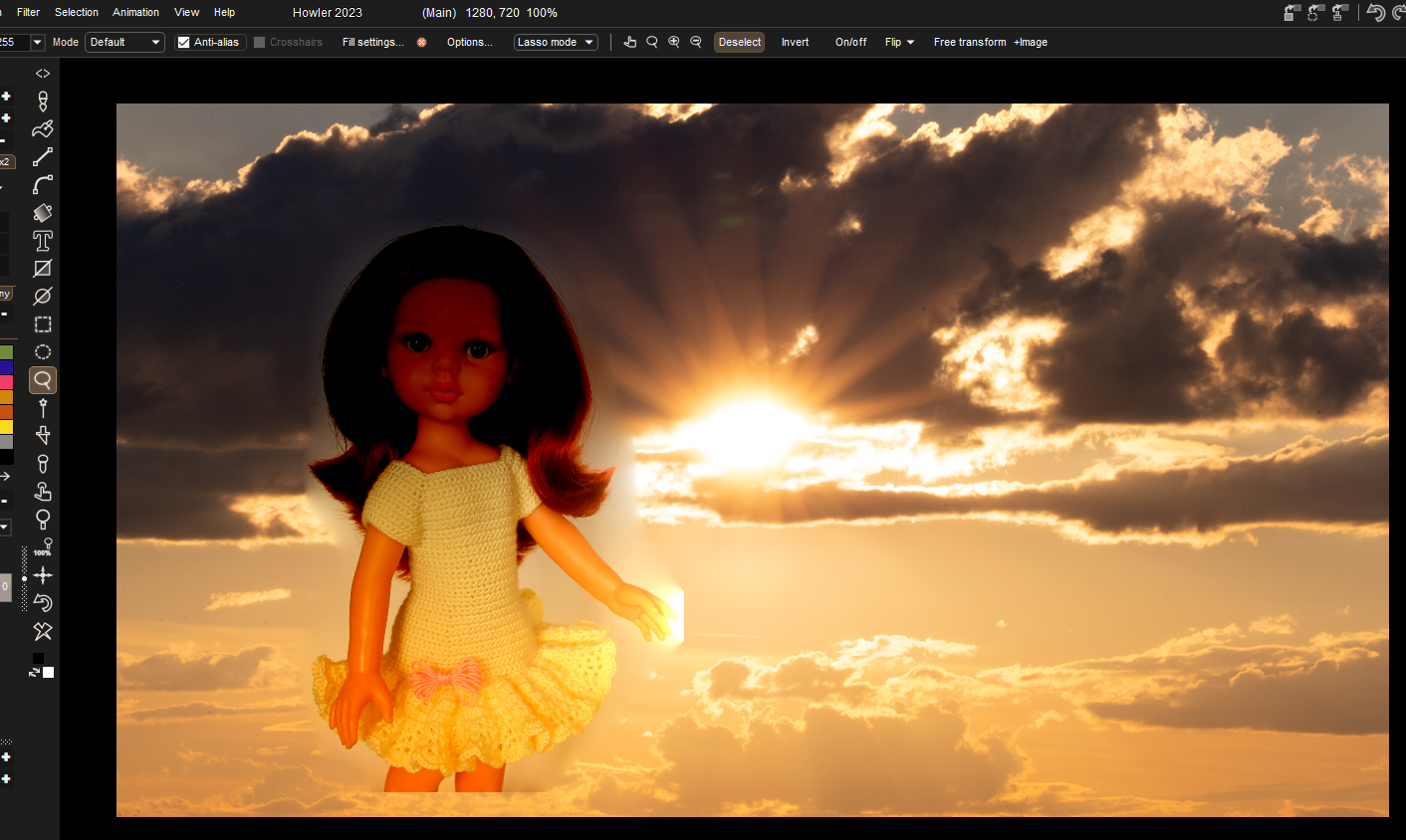
ただ、合成したいオブジェクトが画像外に出ていたりすると、「処理ができない」と文句を言ってくる気配がする…。
_Poisson Blending 2 - YouTube
_Poisson Image Editing - Wikipedia
_Poisson Blending | OpenCV.jp
_【python】ポアソンブレンディングで画像合成する方法|TANALIB
気になったので少し試してみた。
まずは合成したいオブジェクトの画像を開く。File → Open で開くことができるけれど、エクスプローラ等から PD Howler のウインドウ内に画像をドラッグアンドドロップすることでも開くことができる。
次に、投げ縄ツールで必要な部分を選択。
選択できたら、カスタムブラシ選択ツール? で、カスタムブラシとして設定。左上から右下に向かってマウスの左ボタンドラッグをすれば、矩形で領域を指定できる。
カスタムブラシとして設定できた。小さく表示されているのがカスタムブラシ部分。
カスタムブラシが妙に小さい状態で表示されているけれど、上のほうにあるサイズを100%に変更すれば元画像と同じサイズで表示される状態になる。
次に、合成先の画像を開く。これもエクスプローラから画像をドラッグアンドドロップすれば開ける。
Brush → Stamp tool を選択。
カスタムブラシが、変形用の枠? ラバーバンド? 付きで、画像上に置かれる。移動、拡大縮小、回転等ができるので、任意の場所に配置。
ラバーバンドの外側で、左クリック、もしくは右クリックをすると、メニューが開く。その中の、「Poisson blending stamp」を選択。
合成先の画像の色調等を反映させた状態で、カスタムブラシの画像が合成された状態になる。
ただ、合成したいオブジェクトが画像外に出ていたりすると、「処理ができない」と文句を言ってくる気配がする…。
◎ G'MICにも同種のフィルタがある :
一応メモしておくけれど、G'MIC にも同種のフィルタがある。Layers → Blend [Seamless] で似た感じの結果が得られる。
_萌え萌えmoebuntu GIMPのG'MICプラグインがやばい
_Video tutorial for using filter 'G'MIC / Layers / Blend [seamless]' - YouTube
_G'MIC Tutorial #1 : Face Swap in GIMP using Seamless Blending. - YouTube
_Face Transfer using the G'MIC plug-in for GIMP - YouTube
おそらく同じ処理をしているのではないかな…。
_萌え萌えmoebuntu GIMPのG'MICプラグインがやばい
_Video tutorial for using filter 'G'MIC / Layers / Blend [seamless]' - YouTube
_G'MIC Tutorial #1 : Face Swap in GIMP using Seamless Blending. - YouTube
_Face Transfer using the G'MIC plug-in for GIMP - YouTube
おそらく同じ処理をしているのではないかな…。
[ ツッコむ ]
2025/06/29(日) [n年前の日記]
#1 [cg_tools][dogwaffle] Project Dogwaffle Howler 2023 (PD Howler 2023)を試用。その8
Project Dogwaffle Howler 2023 (PD Howler 2023) という、Windows上で動作するお絵かきソフトを試用中。
◎ Poisson blendingを利用したオブジェクトの削除 :
以下の動画で、Poisson blendingを利用してオブジェクトの削除ができるらしいと知った。
_Object Removal - Feature Removal - how to remove objects in an image - YouTube
一応手順をメモしておく。
投げ縄ツールで、削除したいオブジェクトを選択しておく。
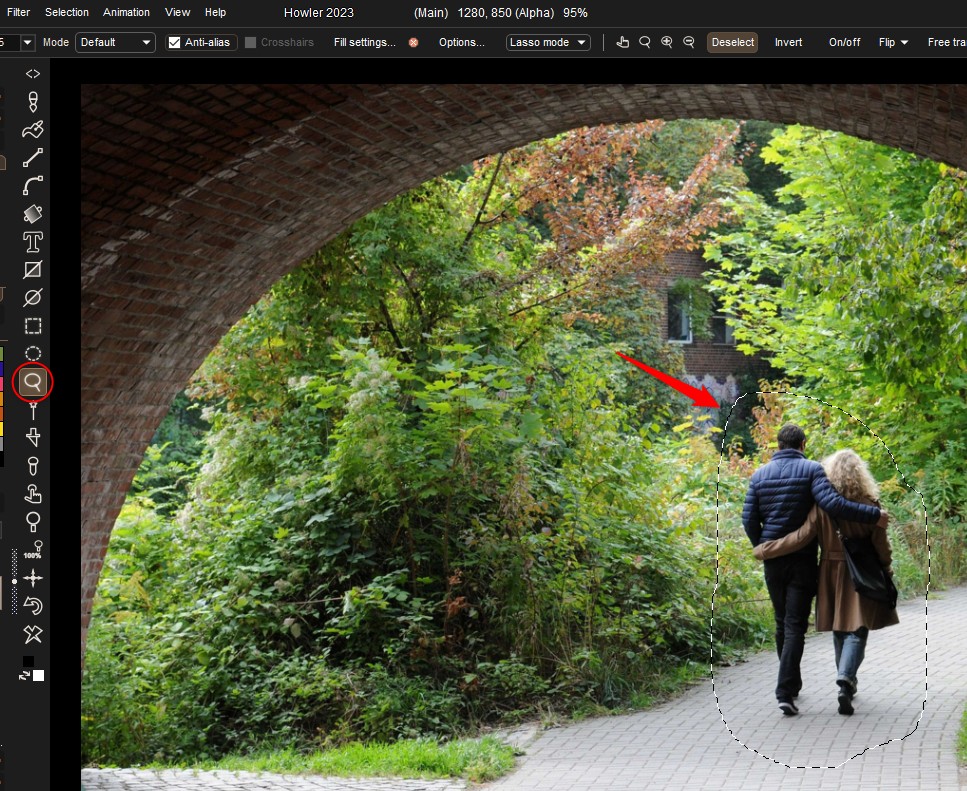
Image → Fill and feature replacement → Poisson feature replacement、を選択。
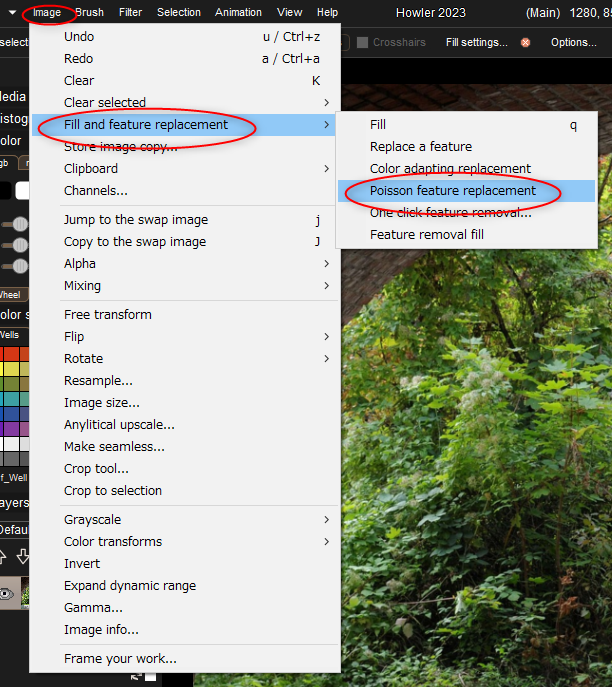
以下の画像ではちょっと分かりづらいけど…。選択した範囲を、画像内の別部分でまるっと置き換えるような感じになる。マウスを移動して、置き換えに使えそうな画像部分を指定して、左クリックで決定。
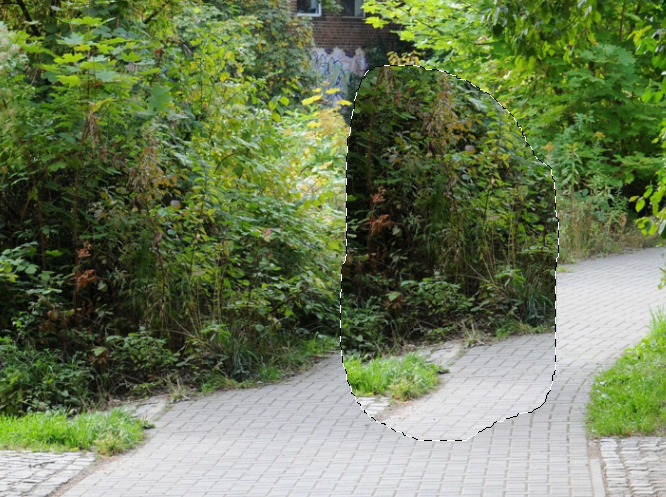
動画で見れば雰囲気が分かるだろうか…?
Poisson Blending が適用されて、選択した範囲がそれっぽく削除された状態になる。
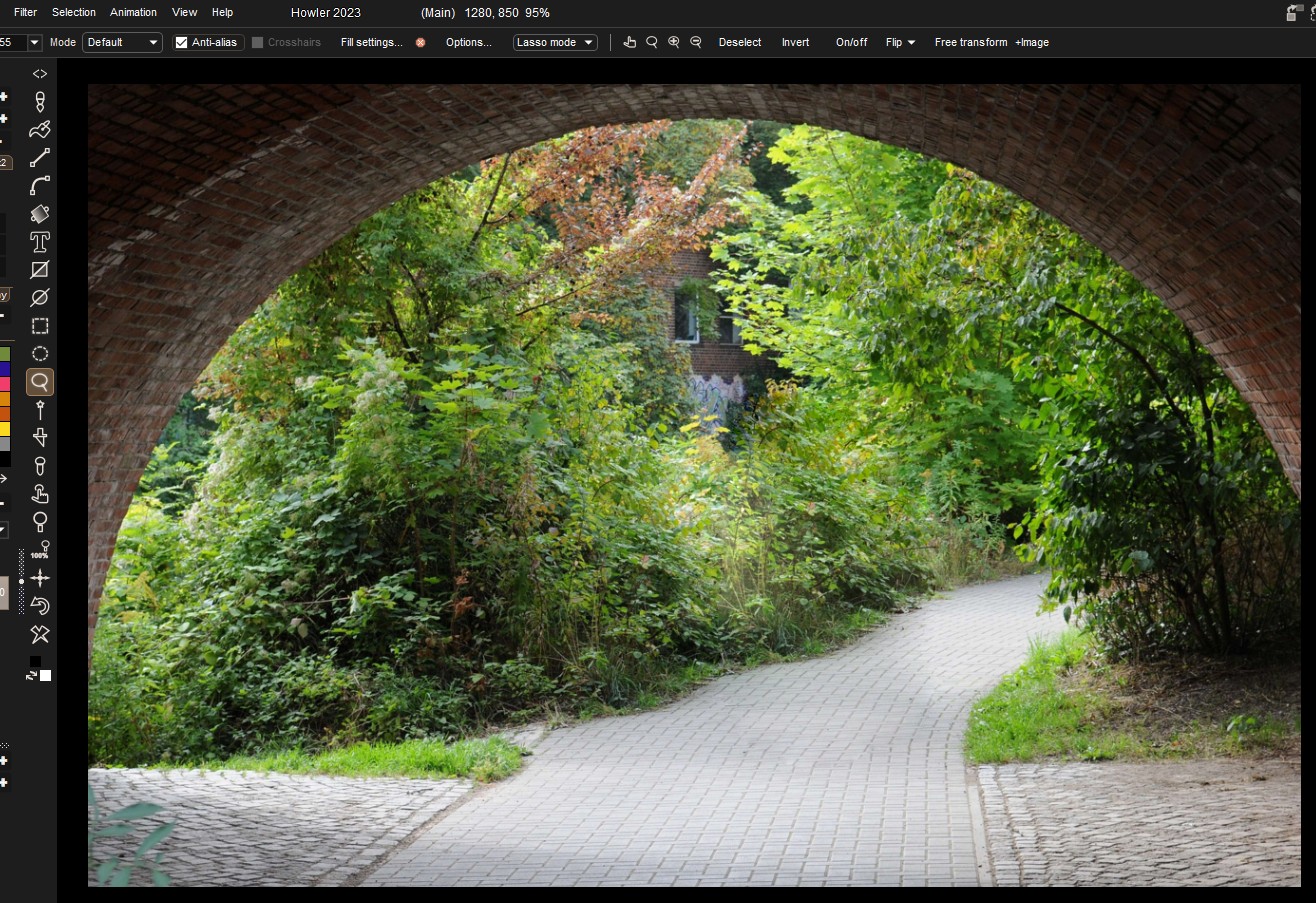
その昔、Photoshop や GIMP を使って何かしらを削除したい時は、スタンプツール(?)を利用して、画像内の別の場所から画素をコピーしてきて消したい部分を上書きしていったものだけど。PD Howler は Poisson Blending 処理を利用することで、その作業を圧倒的に簡単にした、と言えそうな気がする。
ただ、その消したい部分を置き換えるために使えそうな部分が、画像内の別の場所に存在しないと使えないわけで…。いやまあ、そのあたりもスタンプツールと大体同じと言えるのだろうけど…。
_Object Removal - Feature Removal - how to remove objects in an image - YouTube
一応手順をメモしておく。
投げ縄ツールで、削除したいオブジェクトを選択しておく。
Image → Fill and feature replacement → Poisson feature replacement、を選択。
以下の画像ではちょっと分かりづらいけど…。選択した範囲を、画像内の別部分でまるっと置き換えるような感じになる。マウスを移動して、置き換えに使えそうな画像部分を指定して、左クリックで決定。
動画で見れば雰囲気が分かるだろうか…?
Poisson Blending が適用されて、選択した範囲がそれっぽく削除された状態になる。
その昔、Photoshop や GIMP を使って何かしらを削除したい時は、スタンプツール(?)を利用して、画像内の別の場所から画素をコピーしてきて消したい部分を上書きしていったものだけど。PD Howler は Poisson Blending 処理を利用することで、その作業を圧倒的に簡単にした、と言えそうな気がする。
ただ、その消したい部分を置き換えるために使えそうな部分が、画像内の別の場所に存在しないと使えないわけで…。いやまあ、そのあたりもスタンプツールと大体同じと言えるのだろうけど…。
◎ G'MICでも似たことはできる :
G'MICでも似たことはできる。消したい部分を特定の一色で塗り潰してから、Repair → Inpaint [Multi-Scale] フィルタを選択する。
_mieki256's diary - GIMP + G'MICで画像内の一部を奇麗に削除したい
_mieki256's diary - GIMP + G'MICで画像内の一部を奇麗に削除したい
[ ツッコむ ]
#2 [nitijyou] ワッツでUSB2.0ハブと加圧式霧吹きを購入
ワッツウィズ須賀川西ダイユーエイト店で、USB2.0ハブと加圧式霧吹きを購入。
- 4ポートUSBハブ E-HUB-H5。USB2.0対応。個別スイッチ+通電確認LED付き。ケーブル長15cm。300円商品。エコラ事業部。MADE IN CHINA。1ポート100mAまで、合計400mAまで、と書いてある。
- 加圧式霧吹き TF-2739。ペットボトルをつけて、後ろの棒を前後に動かすと加圧されて、水が勢いよく出る状態になる。200円商品。松野工業株式会社。MADE IN CHINA。
◎ USB2.0ハブについて :
USB2.0ハブは、おそらく以下の商品だろうか…?
_USBハブ USB2.0 個別オンオフスイッチ付き 4ポート 高速 355141
この商品、昔ダイソーで売っていた個別スイッチ付きUSBハブとよく似ている。外見はそっくり。青色の通電LEDが眩し過ぎるところまで全く同じ。ダイソーで販売されていた商品はもう入手できなくなっているので、ワッツの店頭で目にした時は喜んでしまった。今のうちに確保しておかねば…。
ただ、ダイソーの商品とは違って、ハブの表面に「充電には使えない」「充電器に繋ぐな」と印刷されていた。最近のUSB端子付きACアダプタって、2.0Aとか3.0Aを流しちゃうから、そういった機器に繋いだら一発で壊れるか燃えてしまうのだろう…。
ちと不安なのは、中に入ってるチップが本当にUSB2.0に対応しているのかどうか…。昔ダイソーで購入したUSBハブ(個別スイッチが付いてない商品)が、USB2.0対応と謳っていながらUSB1.1までの対応だったりしたので、これもそういう製品だったら困る…。でもまあ、自分の環境では、キーボードやマウスのような低速の機器しか繋がない気もするけど…。
_USBハブ USB2.0 個別オンオフスイッチ付き 4ポート 高速 355141
この商品、昔ダイソーで売っていた個別スイッチ付きUSBハブとよく似ている。外見はそっくり。青色の通電LEDが眩し過ぎるところまで全く同じ。ダイソーで販売されていた商品はもう入手できなくなっているので、ワッツの店頭で目にした時は喜んでしまった。今のうちに確保しておかねば…。
ただ、ダイソーの商品とは違って、ハブの表面に「充電には使えない」「充電器に繋ぐな」と印刷されていた。最近のUSB端子付きACアダプタって、2.0Aとか3.0Aを流しちゃうから、そういった機器に繋いだら一発で壊れるか燃えてしまうのだろう…。
ちと不安なのは、中に入ってるチップが本当にUSB2.0に対応しているのかどうか…。昔ダイソーで購入したUSBハブ(個別スイッチが付いてない商品)が、USB2.0対応と謳っていながらUSB1.1までの対応だったりしたので、これもそういう製品だったら困る…。でもまあ、自分の環境では、キーボードやマウスのような低速の機器しか繋がない気もするけど…。
◎ 加圧式霧吹きについて :
加圧式霧吹きは、以前もっとちゃんとした商品を購入していた記憶があるのだけど、お袋さんがどこかにしまったまま見つからなくなってしまって…。掃除をする時に便利だったりするので、今回一応購入。
ただ、使おうとしたら全然加圧されなくて…。棒の部分を外して確認したら、棒の先のゴム製のリングが外れていた。ちゃんと付け直したら一応使えるようになった。また、ゴム製のリングが袋の底に入ってたけど、これは予備なのか、それともどこかのパーツから落ちたのか…? とりあえず、ペットボトルを差し込む部分に、2重に入れてみたけど…。
ただ、使おうとしたら全然加圧されなくて…。棒の部分を外して確認したら、棒の先のゴム製のリングが外れていた。ちゃんと付け直したら一応使えるようになった。また、ゴム製のリングが袋の底に入ってたけど、これは予備なのか、それともどこかのパーツから落ちたのか…? とりあえず、ペットボトルを差し込む部分に、2重に入れてみたけど…。
◎ 速度を測定してみた :
USB2.0メモリ KIOXIA TransMemory U202 KUC-2A016GW (USB2.0, 16GB) を、今回購入したUSBハブに接続して、CrystalDiskMark 8.0.4 x64 で速度を測定してみた。
このUSBメモリは、転送速度がかなり遅いUSBメモリなのだけど、それでも読み込みで 36MB/s は出ている。
USBの理論値の転送速度は以下のはずなので…。
件のUSBハブを経由してもUSB1.1以上の転送速度が出ているように見える。たしかにUSB2.0対応のUSBハブらしい。たぶん。
それはさておき。やはり青色の通電LEDが眩し過ぎるので、以前100円ショップで購入した、黒色のマスキングテープを二重に貼ってみた。これでかなり眩しさが軽減された。
------------------------------------------------------------------------------
CrystalDiskMark 8.0.4 x64 (C) 2007-2021 hiyohiyo
                                  Crystal Dew World: https://crystalmark.info/
------------------------------------------------------------------------------
* MB/s = 1,000,000 bytes/s [SATA/600 = 600,000,000 bytes/s]
* KB = 1000 bytes, KiB = 1024 bytes

[Read]
  SEQ    1MiB (Q=  8, T= 1):    36.067 MB/s [     34.4 IOPS] <226135.10 us>
  SEQ    1MiB (Q=  1, T= 1):    36.207 MB/s [     34.5 IOPS] < 28948.01 us>
  RND    4KiB (Q= 32, T= 1):     9.879 MB/s [   2411.9 IOPS] < 13246.52 us>
  RND    4KiB (Q=  1, T= 1):     8.035 MB/s [   1961.7 IOPS] <   509.51 us>

[Write]
  SEQ    1MiB (Q=  8, T= 1):    10.887 MB/s [     10.4 IOPS] <596658.39 us>
  SEQ    1MiB (Q=  1, T= 1):    11.299 MB/s [     10.8 IOPS] < 92538.23 us>
  RND    4KiB (Q= 32, T= 1):     0.005 MB/s [      1.2 IOPS] <3373793.08 us>
  RND    4KiB (Q=  1, T= 1):     0.003 MB/s [      0.7 IOPS] <523762.10 us>

Profile: Default
   Test: 128 MiB (x3) [E: 0% (0/14GiB)]
   Mode: [Admin]
   Time: Measure 5 sec / Interval 5 sec
   Date: 2025/06/29 22:52:39
     OS: Windows 10 Professional [10.0 Build 19045] (x64)
このUSBメモリは、転送速度がかなり遅いUSBメモリなのだけど、それでも読み込みで 36MB/s は出ている。
USBの理論値の転送速度は以下のはずなので…。
- USB1.1 : 12Mbps = 1.5MByte/sec
- USB2.0 : 480Mbps = 60MByte/sec
件のUSBハブを経由してもUSB1.1以上の転送速度が出ているように見える。たしかにUSB2.0対応のUSBハブらしい。たぶん。
それはさておき。やはり青色の通電LEDが眩し過ぎるので、以前100円ショップで購入した、黒色のマスキングテープを二重に貼ってみた。これでかなり眩しさが軽減された。
[ ツッコむ ]
2025/06/30(月) [n年前の日記]
#1 [cg_tools][dogwaffle] Project Dogwaffle Howler 2023 (PD Howler 2023)を試用。その9
Project Dogwaffle Howler 2023 (PD Howler 2023) という、Windows上で動作するお絵かきソフトを試用中。
◎ Puppy Rayでアニメーションを作成 :
PD Howler は、Puppy Ray という地形描画フィルタを持っている。白黒の画像を高さマップに見立てて、3D形状として地形らしいものを描画してくれる。
この Puppy Ray を使ってアニメーションを作成できそうか調べてみたので、操作手順をメモしておく。
まずは、アニメーション用のフレームを確保する。Animation → Create、を選択。
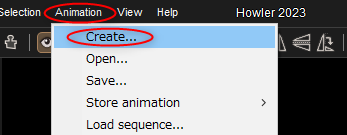
フレームレートやフレーム数を指定して、フレームを確保する。これでアニメーションが作れる状態になる。今回は、24FPSで1秒間 = 24フレームにしてみた。
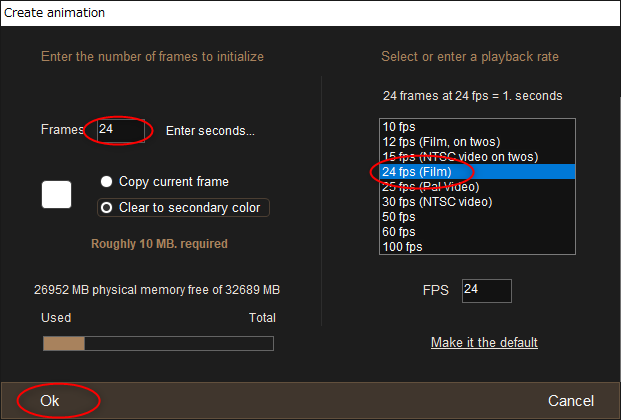
Puppy Ray用に、高さマップ相当の画像を作成する。Filter → Render → Plasma noise を選んで、もやもやした感じのノイズ画像を作成。
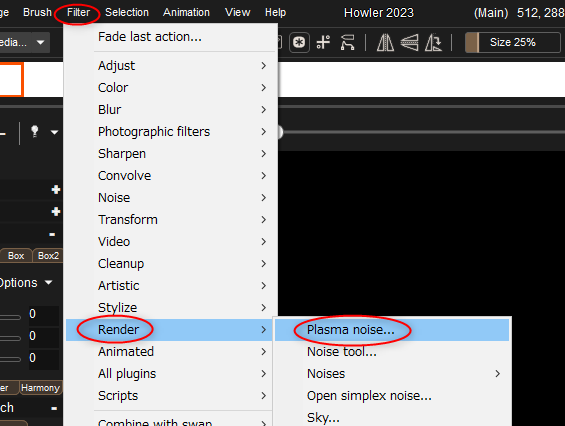
Puppy Ray を呼び出す。Filter → Transform → Puppy Ray GPU を選択。
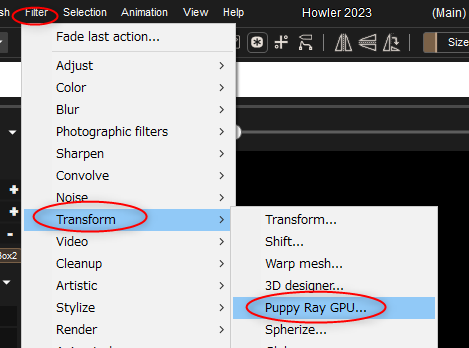
Puppy Ray の設定ダイアログが開く。
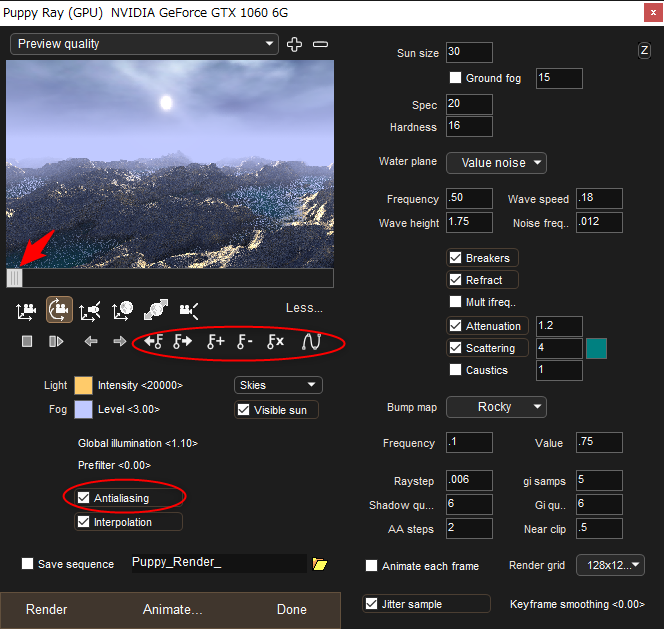
最初のキーフレームを指定する。タイムバーを一番左にして0フレーム目を指定しつつ、プレビュー画面内でマウスドラッグして見た目を調整してから、下のほうにある、キーフレーム追加アイコン(鍵に「+」がついているアイコン)をクリックする。これで一番最初のフレームにキーフレームが設定される。
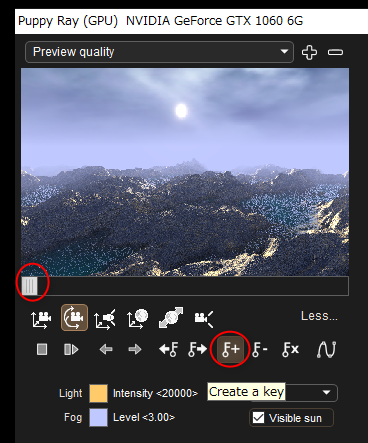
最後のキーフレームを指定する。タイムバーを一番右にして、プレビュー画面内でマウスドラッグして見た目を調整してから、キーフレームを追加する。
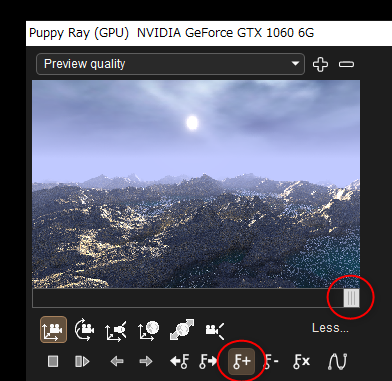
アニメーションを作成する。Animateをクリック。
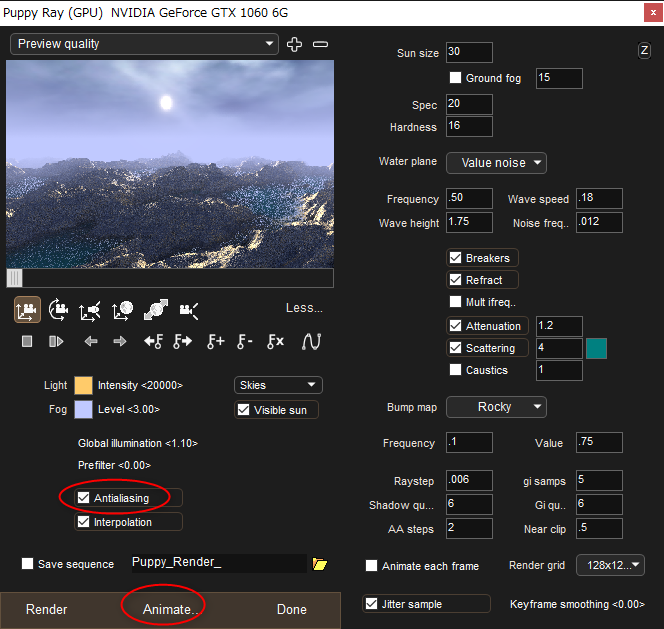
Quality を Final render にして、Render をクリック。これで全フレームに Puppy Ray の処理結果が順々に描画されていく。結構時間がかかる…。
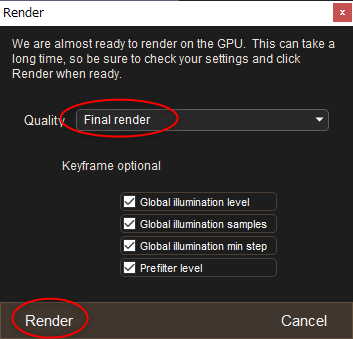
出来上がった動画は以下。512x288、24FPS、1秒間(24フレーム)で作成。
この Puppy Ray を使ってアニメーションを作成できそうか調べてみたので、操作手順をメモしておく。
まずは、アニメーション用のフレームを確保する。Animation → Create、を選択。
フレームレートやフレーム数を指定して、フレームを確保する。これでアニメーションが作れる状態になる。今回は、24FPSで1秒間 = 24フレームにしてみた。
Puppy Ray用に、高さマップ相当の画像を作成する。Filter → Render → Plasma noise を選んで、もやもやした感じのノイズ画像を作成。
Puppy Ray を呼び出す。Filter → Transform → Puppy Ray GPU を選択。
Puppy Ray の設定ダイアログが開く。
- プレビュー画面のすぐ下にあるのがタイムバー。
- 鍵っぽいアイコン群が、アニメーションのためのキーフレームを追加したり削除したりできるアイコン。
- 鍵っぽいアイコン群の、一番右にあるグラフっぽいアイコンは、スプライン曲線で動きを補間するかどうかの指定。無効にすれば直線的な動きになるし、有効にすれば最初と最後がゆっくりした動きになる。
最初のキーフレームを指定する。タイムバーを一番左にして0フレーム目を指定しつつ、プレビュー画面内でマウスドラッグして見た目を調整してから、下のほうにある、キーフレーム追加アイコン(鍵に「+」がついているアイコン)をクリックする。これで一番最初のフレームにキーフレームが設定される。
最後のキーフレームを指定する。タイムバーを一番右にして、プレビュー画面内でマウスドラッグして見た目を調整してから、キーフレームを追加する。
アニメーションを作成する。Animateをクリック。
Quality を Final render にして、Render をクリック。これで全フレームに Puppy Ray の処理結果が順々に描画されていく。結構時間がかかる…。
出来上がった動画は以下。512x288、24FPS、1秒間(24フレーム)で作成。
◎ 動き予測でフレーム補間 :
PD Howler は、動き予測とやらを行ってフレーム補間をする機能も持っているらしい。
前述の動画は1秒間と短いので、フレーム補間機能を使ってもっと尺を長くしてみたい。
フレーム補間は、フィルタとして呼び出すことができる。Filter → Animated → Motion prediction module を選択。
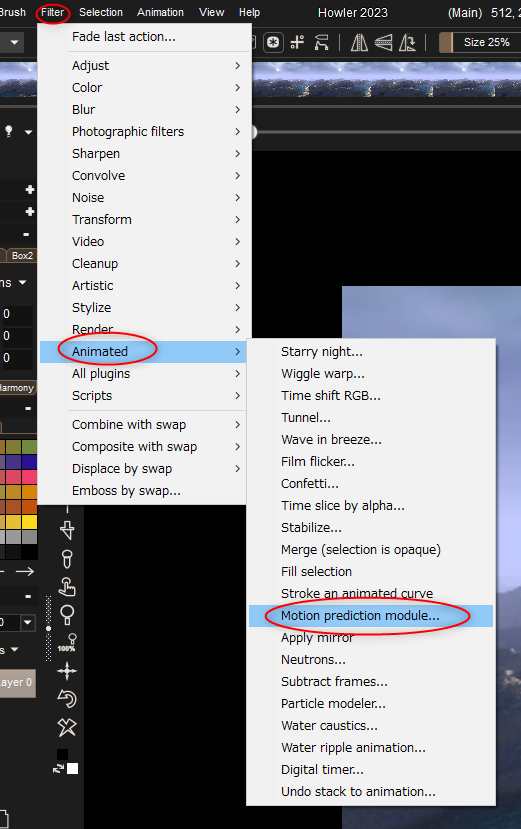
設定ダイアログが開く。
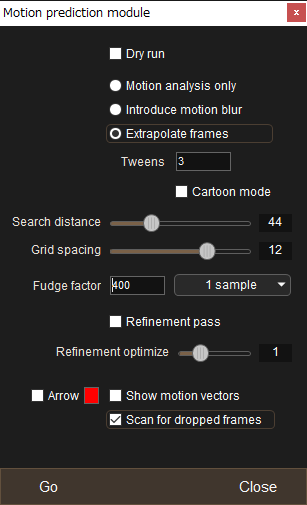
まずは、動き予測とやらの解析処理だけを試してみる。Dry run にチェックを入れて、Motion analysis only を選ぶ。Arrow や Show motion vectors にチェックを入れてから、Go ボタンをクリック。
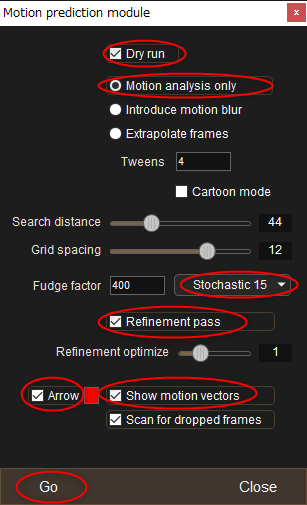
1フレームずつ解析処理をして、結果を表示してくれる。赤い線が、画素がここからここまで動いてると判定された結果。
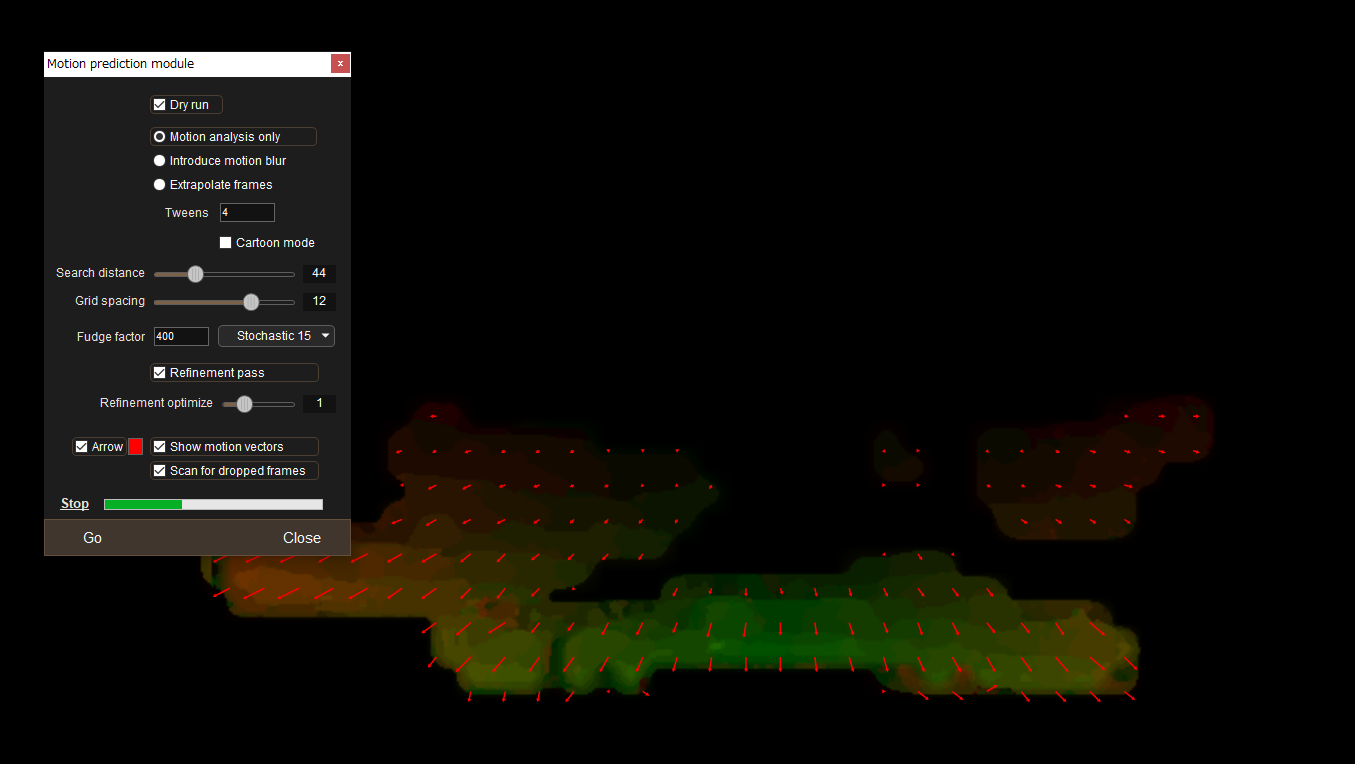
それっぽく解析できそうなので、実際に動き予測とやらでフレーム補間してみる。
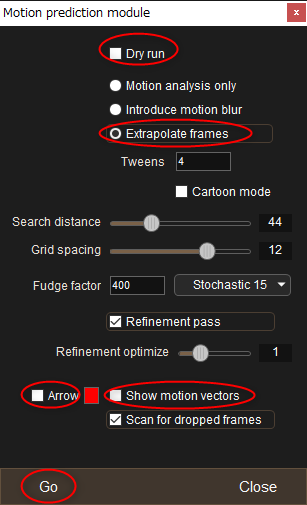
品質については、その下のパラメータで調整する模様。
「xxフレーム作成するよ?」と尋ねてくる。OKをクリックすれば実際に処理が始まる。
処理結果は以下。24フレームが88フレームになった。計算が合わないような気もするけど、フレームは増えているから、まあいいか…。
ただ、出力結果を眺めると問題が…。映像の端っこのほうに、おそらくは推測が失敗しておかしくなった部分がチラホラ出ている。この手のアルゴリズムは、必ず端のほうに妙な結果が出てきてしまうのだとか。
この問題への対策としては…。解説動画では以下の方法が紹介されていた。
前述の動画は1秒間と短いので、フレーム補間機能を使ってもっと尺を長くしてみたい。
フレーム補間は、フィルタとして呼び出すことができる。Filter → Animated → Motion prediction module を選択。
設定ダイアログが開く。
まずは、動き予測とやらの解析処理だけを試してみる。Dry run にチェックを入れて、Motion analysis only を選ぶ。Arrow や Show motion vectors にチェックを入れてから、Go ボタンをクリック。
- Dry run にチェックを入れると、処理結果をフレームに書き込まない、のだと思う
- Motion analysis only にチェックを入れると、解析処理だけを行う。
- Arrow や Show motion vectors にチェックを入れると、解析結果を赤い線や赤緑の塗りで表示してくれる。
1フレームずつ解析処理をして、結果を表示してくれる。赤い線が、画素がここからここまで動いてると判定された結果。
それっぽく解析できそうなので、実際に動き予測とやらでフレーム補間してみる。
- Dry run のチェックを外して、実処理をすることを指定。
- Extrapolate frames を選んで、フレームを外挿(?)することを指定。その下の Tweens で、各フレームを何フレーム増やすかを指定する。
- Arrow や Show motion vectors のチェックを外す。
品質については、その下のパラメータで調整する模様。
- Search distance で、動き予測の距離を指定。
- Grid spacing で、動き予測をするグリッド単位を指定する。
- Fudge factor の数値を小さくするとノイズが減るらしい。
- Refinement pass にチェックを入れると画質が良くなる、と解説動画等では説明されてたけれど、シンプルな動きの場合はチェックを入れないほうが画質がそれらしくなった。
「xxフレーム作成するよ?」と尋ねてくる。OKをクリックすれば実際に処理が始まる。
処理結果は以下。24フレームが88フレームになった。計算が合わないような気もするけど、フレームは増えているから、まあいいか…。
ただ、出力結果を眺めると問題が…。映像の端っこのほうに、おそらくは推測が失敗しておかしくなった部分がチラホラ出ている。この手のアルゴリズムは、必ず端のほうに妙な結果が出てきてしまうのだとか。
この問題への対策としては…。解説動画では以下の方法が紹介されていた。
- 使えそうな部分だけトリミングして取り出して、拡大処理をかけてみる。
- もしくは、あらかじめ、切り捨てる部分を含めた大きな解像度・画像サイズで元映像を作っておく。トリミングして、本来欲しかった解像度の動画にする。
◎ トリミングの仕方 :
トリミングは、Image → Crop tool で行うことができる。範囲を指定後、範囲外で左クリックするとメニューが表示されるので、その中の「Crop」を選べばトリミングができる。
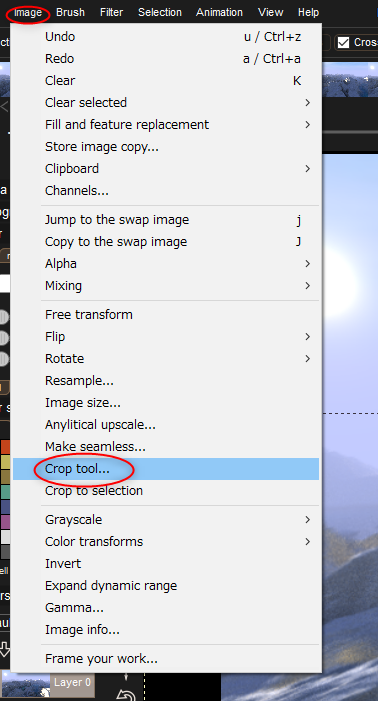
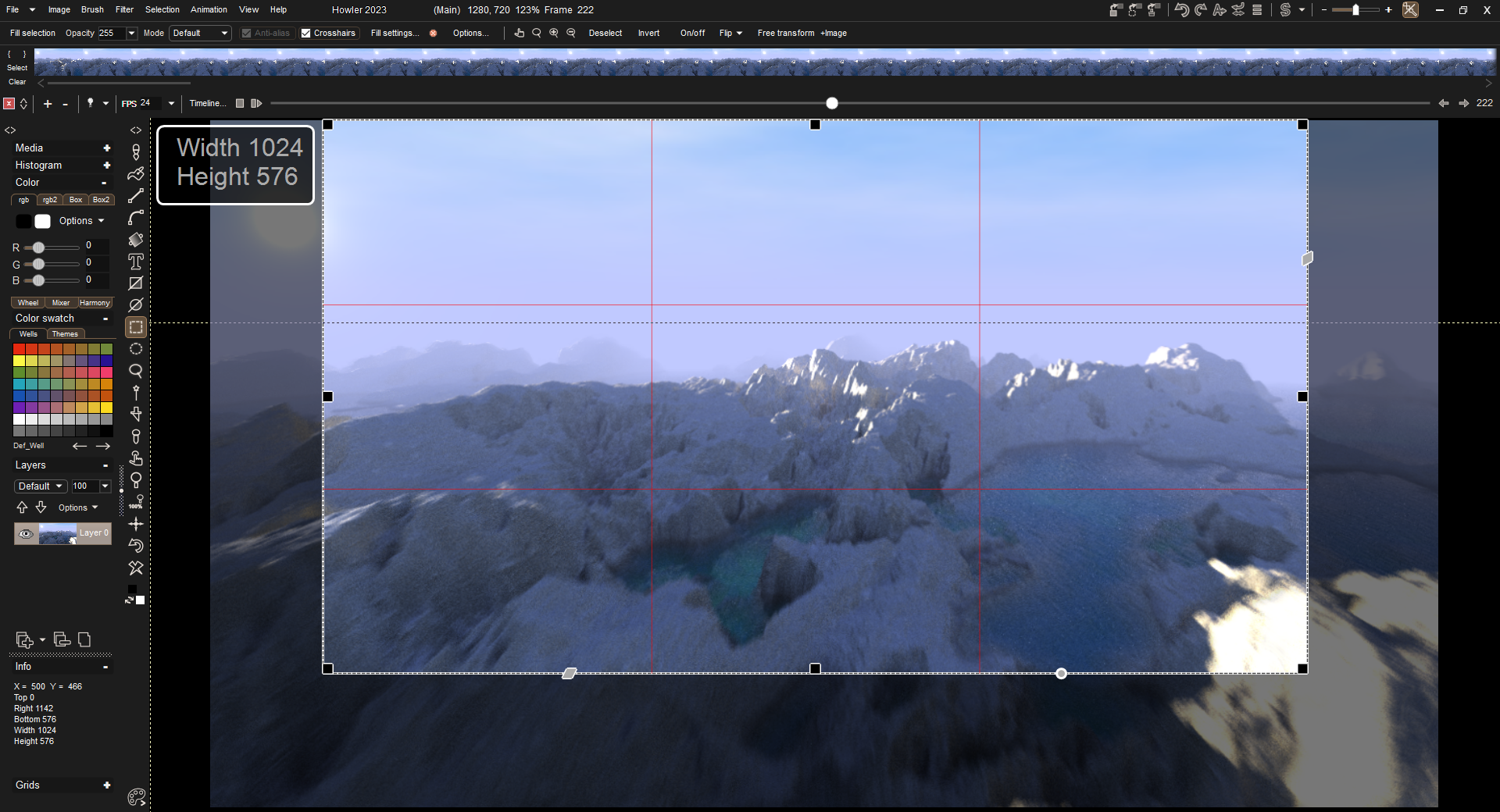
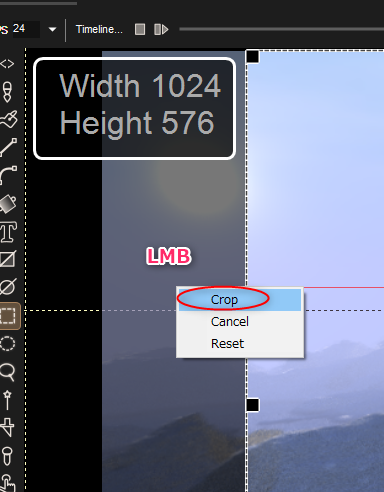
◎ 壊れたフレームを埋める :
PD Howler には、壊れてしまったフレームを埋める機能もあるらしい。一応メモしておく。
以下のように、数フレームが壊れてしまっていたとして…。

修正したいフレームを選択する。Shift + 左ボタンドラッグで、その範囲を選択することができる。

右クリックでメニューが表示される。その中の、Extrapolate block を選択。

壊れていたフレームが、前後のフレームを元にして補間される。

ただ、以下の結果を見ると分かるけど…。

補間と言っても、前後のフレームを、透過率を少しずつ変えながら重ねているだけのようで…。
でもまあ、動画として再生してしまえば、一見すると分からない感じになってくれるかもしれないなと…。少なくとも、いきなり黒フレームがポンと出てくるよりは全然マシなはず。
以下のように、数フレームが壊れてしまっていたとして…。
修正したいフレームを選択する。Shift + 左ボタンドラッグで、その範囲を選択することができる。
右クリックでメニューが表示される。その中の、Extrapolate block を選択。
壊れていたフレームが、前後のフレームを元にして補間される。
ただ、以下の結果を見ると分かるけど…。
補間と言っても、前後のフレームを、透過率を少しずつ変えながら重ねているだけのようで…。
でもまあ、動画として再生してしまえば、一見すると分からない感じになってくれるかもしれないなと…。少なくとも、いきなり黒フレームがポンと出てくるよりは全然マシなはず。
[ ツッコむ ]
以上、30 日分です。