2025/06/29(日) [n年前の日記]
#1 [cg_tools][dogwaffle] Project Dogwaffle Howler 2023 (PD Howler 2023)を試用。その8
Project Dogwaffle Howler 2023 (PD Howler 2023) という、Windows上で動作するお絵かきソフトを試用中。
◎ Poisson blendingを利用したオブジェクトの削除 :
以下の動画で、Poisson blendingを利用してオブジェクトの削除ができるらしいと知った。
_Object Removal - Feature Removal - how to remove objects in an image - YouTube
一応手順をメモしておく。
投げ縄ツールで、削除したいオブジェクトを選択しておく。
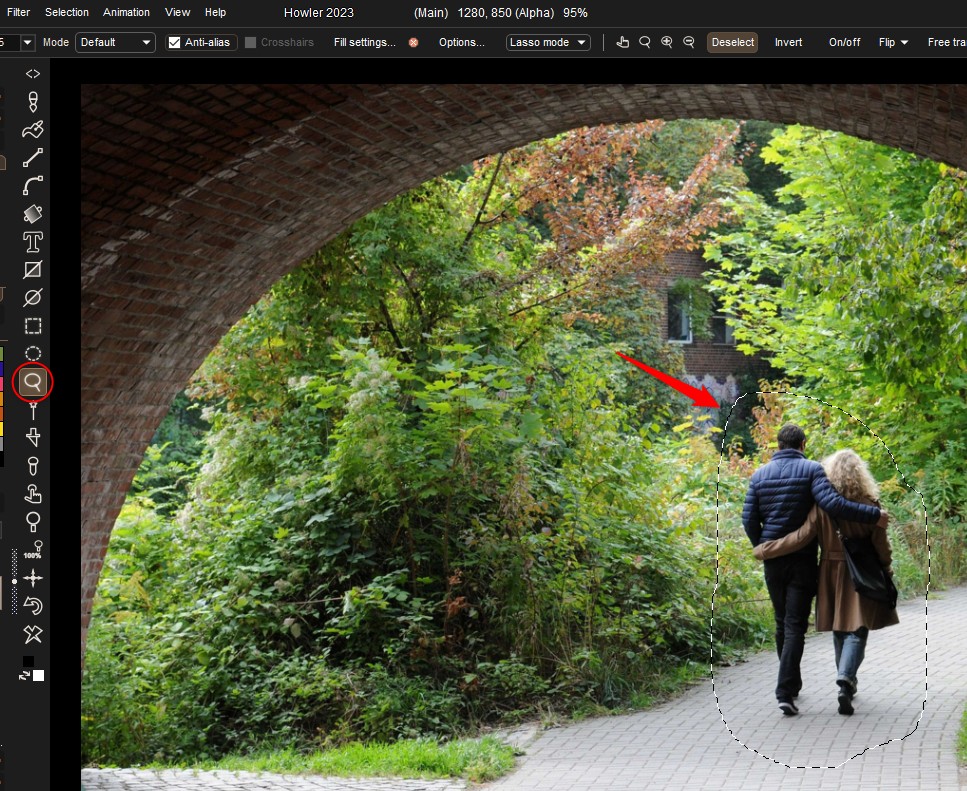
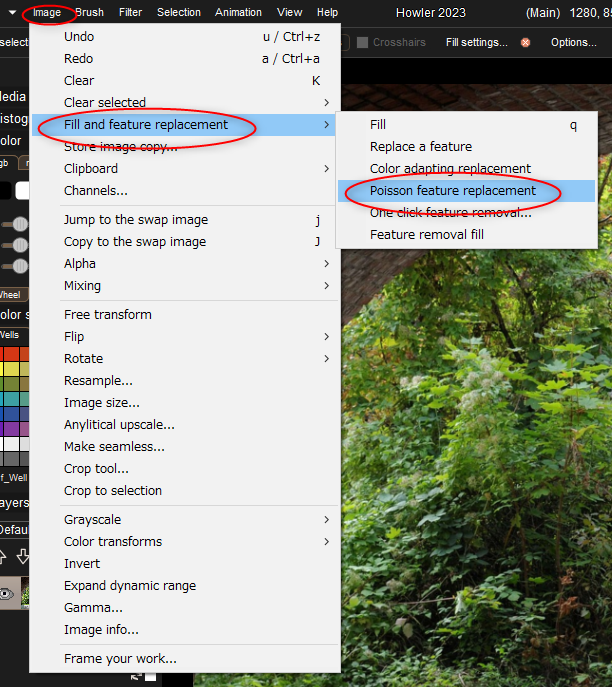
Image → Fill and feature replacement → Poisson feature replacement、を選択。
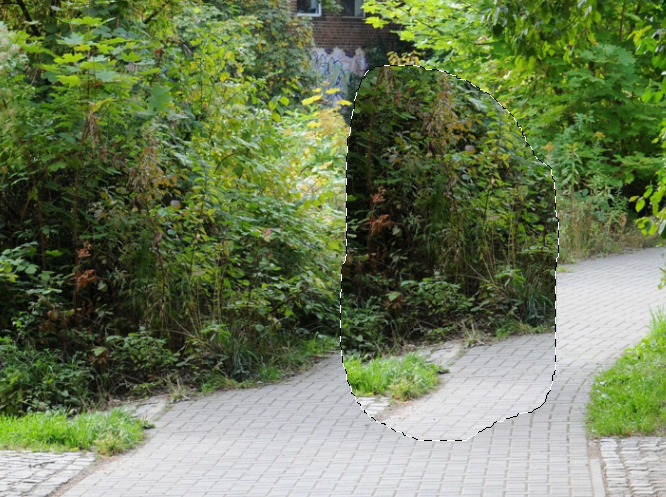
以下の画像ではちょっと分かりづらいけど…。選択した範囲を、画像内の別部分でまるっと置き換えるような感じになる。マウスを移動して、置き換えに使えそうな画像部分を指定して、左クリックで決定。
動画で見れば雰囲気が分かるだろうか…?
Poisson Blending が適用されて、選択した範囲がそれっぽく削除された状態になる。
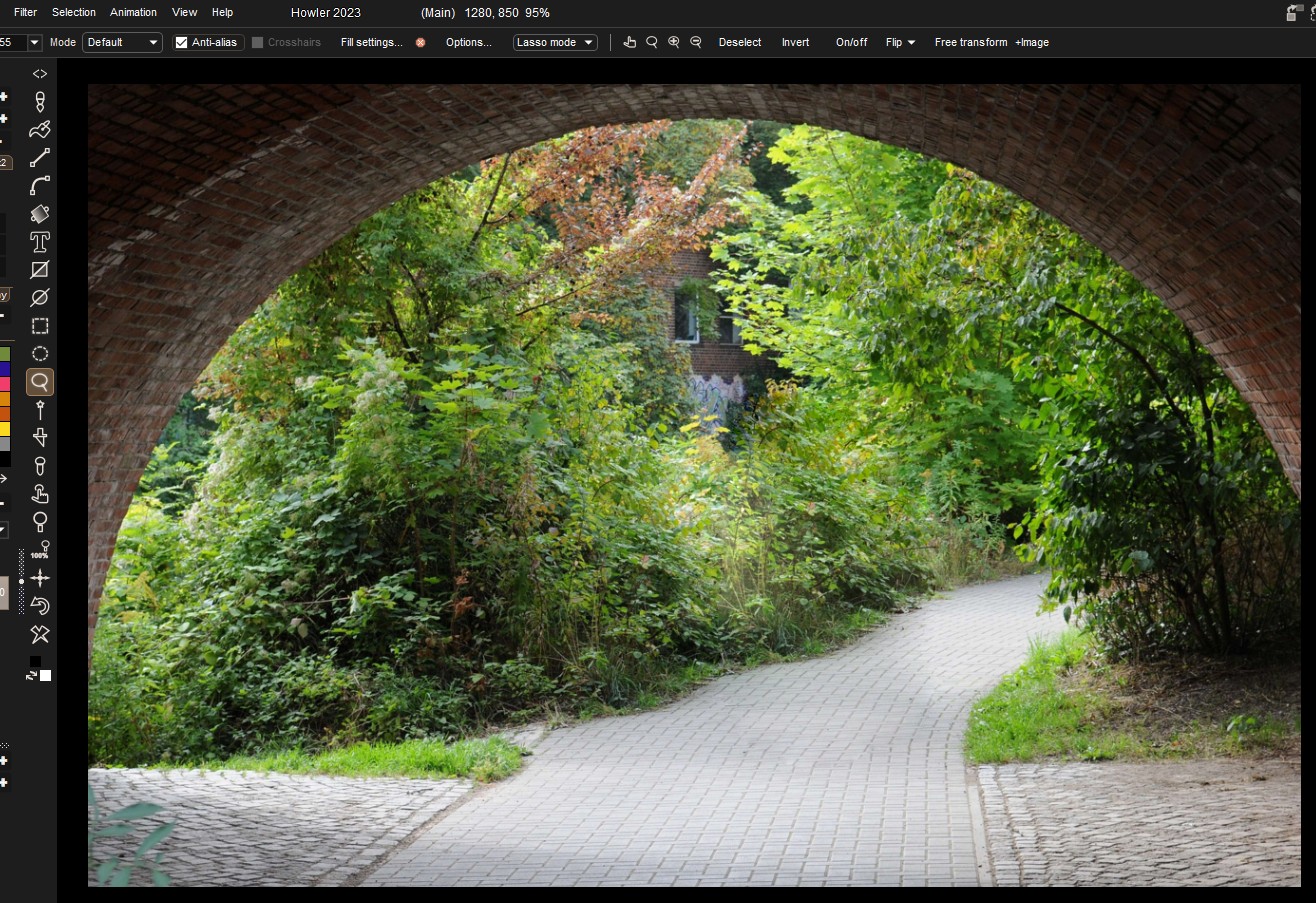
その昔、Photoshop や GIMP を使って何かしらを削除したい時は、スタンプツール(?)を利用して、画像内の別の場所から画素をコピーしてきて消したい部分を上書きしていったものだけど。PD Howler は Poisson Blending 処理を利用することで、その作業を圧倒的に簡単にした、と言えそうな気がする。
ただ、その消したい部分を置き換えるために使えそうな部分が、画像内の別の場所に存在しないと使えないわけで…。いやまあ、そのあたりもスタンプツールと大体同じと言えるのだろうけど…。
_Object Removal - Feature Removal - how to remove objects in an image - YouTube
一応手順をメモしておく。
投げ縄ツールで、削除したいオブジェクトを選択しておく。
Image → Fill and feature replacement → Poisson feature replacement、を選択。
以下の画像ではちょっと分かりづらいけど…。選択した範囲を、画像内の別部分でまるっと置き換えるような感じになる。マウスを移動して、置き換えに使えそうな画像部分を指定して、左クリックで決定。
動画で見れば雰囲気が分かるだろうか…?
Poisson Blending が適用されて、選択した範囲がそれっぽく削除された状態になる。
その昔、Photoshop や GIMP を使って何かしらを削除したい時は、スタンプツール(?)を利用して、画像内の別の場所から画素をコピーしてきて消したい部分を上書きしていったものだけど。PD Howler は Poisson Blending 処理を利用することで、その作業を圧倒的に簡単にした、と言えそうな気がする。
ただ、その消したい部分を置き換えるために使えそうな部分が、画像内の別の場所に存在しないと使えないわけで…。いやまあ、そのあたりもスタンプツールと大体同じと言えるのだろうけど…。
◎ G'MICでも似たことはできる :
G'MICでも似たことはできる。消したい部分を特定の一色で塗り潰してから、Repair → Inpaint [Multi-Scale] フィルタを選択する。
_mieki256's diary - GIMP + G'MICで画像内の一部を奇麗に削除したい
_mieki256's diary - GIMP + G'MICで画像内の一部を奇麗に削除したい
[ ツッコむ ]
#2 [nitijyou] ワッツでUSB2.0ハブと加圧式霧吹きを購入
ワッツウィズ須賀川西ダイユーエイト店で、USB2.0ハブと加圧式霧吹きを購入。
- 4ポートUSBハブ E-HUB-H5。USB2.0対応。個別スイッチ+通電確認LED付き。ケーブル長15cm。300円商品。エコラ事業部。MADE IN CHINA。1ポート100mAまで、合計400mAまで、と書いてある。
- 加圧式霧吹き TF-2739。ペットボトルをつけて、後ろの棒を前後に動かすと加圧されて、水が勢いよく出る状態になる。200円商品。松野工業株式会社。MADE IN CHINA。
◎ USB2.0ハブについて :
USB2.0ハブは、おそらく以下の商品だろうか…?
_USBハブ USB2.0 個別オンオフスイッチ付き 4ポート 高速 355141
この商品、昔ダイソーで売っていた個別スイッチ付きUSBハブとよく似ている。外見はそっくり。青色の通電LEDが眩し過ぎるところまで全く同じ。ダイソーで販売されていた商品はもう入手できなくなっているので、ワッツの店頭で目にした時は喜んでしまった。今のうちに確保しておかねば…。
ただ、ダイソーの商品とは違って、ハブの表面に「充電には使えない」「充電器に繋ぐな」と印刷されていた。最近のUSB端子付きACアダプタって、2.0Aとか3.0Aを流しちゃうから、そういった機器に繋いだら一発で壊れるか燃えてしまうのだろう…。
ちと不安なのは、中に入ってるチップが本当にUSB2.0に対応しているのかどうか…。昔ダイソーで購入したUSBハブ(個別スイッチが付いてない商品)が、USB2.0対応と謳っていながらUSB1.1までの対応だったりしたので、これもそういう製品だったら困る…。でもまあ、自分の環境では、キーボードやマウスのような低速の機器しか繋がない気もするけど…。
_USBハブ USB2.0 個別オンオフスイッチ付き 4ポート 高速 355141
この商品、昔ダイソーで売っていた個別スイッチ付きUSBハブとよく似ている。外見はそっくり。青色の通電LEDが眩し過ぎるところまで全く同じ。ダイソーで販売されていた商品はもう入手できなくなっているので、ワッツの店頭で目にした時は喜んでしまった。今のうちに確保しておかねば…。
ただ、ダイソーの商品とは違って、ハブの表面に「充電には使えない」「充電器に繋ぐな」と印刷されていた。最近のUSB端子付きACアダプタって、2.0Aとか3.0Aを流しちゃうから、そういった機器に繋いだら一発で壊れるか燃えてしまうのだろう…。
ちと不安なのは、中に入ってるチップが本当にUSB2.0に対応しているのかどうか…。昔ダイソーで購入したUSBハブ(個別スイッチが付いてない商品)が、USB2.0対応と謳っていながらUSB1.1までの対応だったりしたので、これもそういう製品だったら困る…。でもまあ、自分の環境では、キーボードやマウスのような低速の機器しか繋がない気もするけど…。
◎ 加圧式霧吹きについて :
加圧式霧吹きは、以前もっとちゃんとした商品を購入していた記憶があるのだけど、お袋さんがどこかにしまったまま見つからなくなってしまって…。掃除をする時に便利だったりするので、今回一応購入。
ただ、使おうとしたら全然加圧されなくて…。棒の部分を外して確認したら、棒の先のゴム製のリングが外れていた。ちゃんと付け直したら一応使えるようになった。また、ゴム製のリングが袋の底に入ってたけど、これは予備なのか、それともどこかのパーツから落ちたのか…? とりあえず、ペットボトルを差し込む部分に、2重に入れてみたけど…。
ただ、使おうとしたら全然加圧されなくて…。棒の部分を外して確認したら、棒の先のゴム製のリングが外れていた。ちゃんと付け直したら一応使えるようになった。また、ゴム製のリングが袋の底に入ってたけど、これは予備なのか、それともどこかのパーツから落ちたのか…? とりあえず、ペットボトルを差し込む部分に、2重に入れてみたけど…。
◎ 速度を測定してみた :
USB2.0メモリ KIOXIA TransMemory U202 KUC-2A016GW (USB2.0, 16GB) を、今回購入したUSBハブに接続して、CrystalDiskMark 8.0.4 x64 で速度を測定してみた。
このUSBメモリは、転送速度がかなり遅いUSBメモリなのだけど、それでも読み込みで 36MB/s は出ている。
USBの理論値の転送速度は以下のはずなので…。
件のUSBハブを経由してもUSB1.1以上の転送速度が出ているように見える。たしかにUSB2.0対応のUSBハブらしい。たぶん。
それはさておき。やはり青色の通電LEDが眩し過ぎるので、以前100円ショップで購入した、黒色のマスキングテープを二重に貼ってみた。これでかなり眩しさが軽減された。
------------------------------------------------------------------------------
CrystalDiskMark 8.0.4 x64 (C) 2007-2021 hiyohiyo
                                  Crystal Dew World: https://crystalmark.info/
------------------------------------------------------------------------------
* MB/s = 1,000,000 bytes/s [SATA/600 = 600,000,000 bytes/s]
* KB = 1000 bytes, KiB = 1024 bytes

[Read]
  SEQ    1MiB (Q=  8, T= 1):    36.067 MB/s [     34.4 IOPS] <226135.10 us>
  SEQ    1MiB (Q=  1, T= 1):    36.207 MB/s [     34.5 IOPS] < 28948.01 us>
  RND    4KiB (Q= 32, T= 1):     9.879 MB/s [   2411.9 IOPS] < 13246.52 us>
  RND    4KiB (Q=  1, T= 1):     8.035 MB/s [   1961.7 IOPS] <   509.51 us>

[Write]
  SEQ    1MiB (Q=  8, T= 1):    10.887 MB/s [     10.4 IOPS] <596658.39 us>
  SEQ    1MiB (Q=  1, T= 1):    11.299 MB/s [     10.8 IOPS] < 92538.23 us>
  RND    4KiB (Q= 32, T= 1):     0.005 MB/s [      1.2 IOPS] <3373793.08 us>
  RND    4KiB (Q=  1, T= 1):     0.003 MB/s [      0.7 IOPS] <523762.10 us>

Profile: Default
   Test: 128 MiB (x3) [E: 0% (0/14GiB)]
   Mode: [Admin]
   Time: Measure 5 sec / Interval 5 sec
   Date: 2025/06/29 22:52:39
     OS: Windows 10 Professional [10.0 Build 19045] (x64)
このUSBメモリは、転送速度がかなり遅いUSBメモリなのだけど、それでも読み込みで 36MB/s は出ている。
USBの理論値の転送速度は以下のはずなので…。
- USB1.1 : 12Mbps = 1.5MByte/sec
- USB2.0 : 480Mbps = 60MByte/sec
件のUSBハブを経由してもUSB1.1以上の転送速度が出ているように見える。たしかにUSB2.0対応のUSBハブらしい。たぶん。
それはさておき。やはり青色の通電LEDが眩し過ぎるので、以前100円ショップで購入した、黒色のマスキングテープを二重に貼ってみた。これでかなり眩しさが軽減された。
[ ツッコむ ]
以上、1 日分です。