2025/06/29(日) [n年前の日記]
#1 [cg_tools][dogwaffle] Project Dogwaffle Howler 2023 (PD Howler 2023)を試用。その8
Project Dogwaffle Howler 2023 (PD Howler 2023) という、Windows上で動作するお絵かきソフトを試用中。
◎ Poisson blendingを利用したオブジェクトの削除 :
以下の動画で、Poisson blendingを利用してオブジェクトの削除ができるらしいと知った。
_Object Removal - Feature Removal - how to remove objects in an image - YouTube
一応手順をメモしておく。
投げ縄ツールで、削除したいオブジェクトを選択しておく。
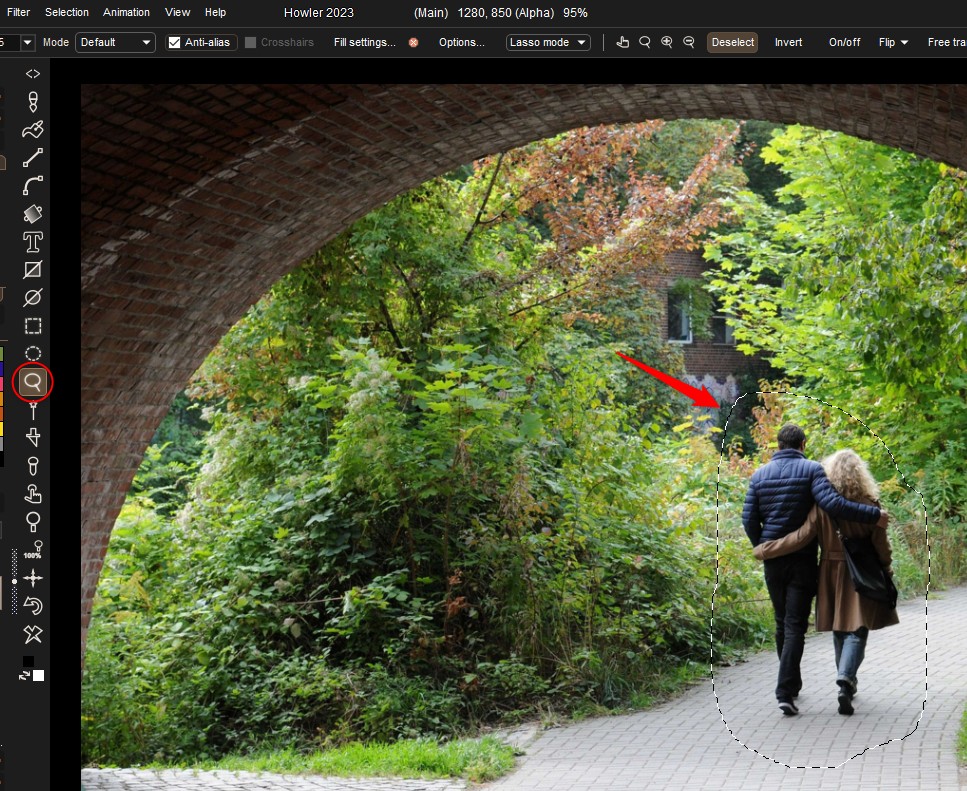
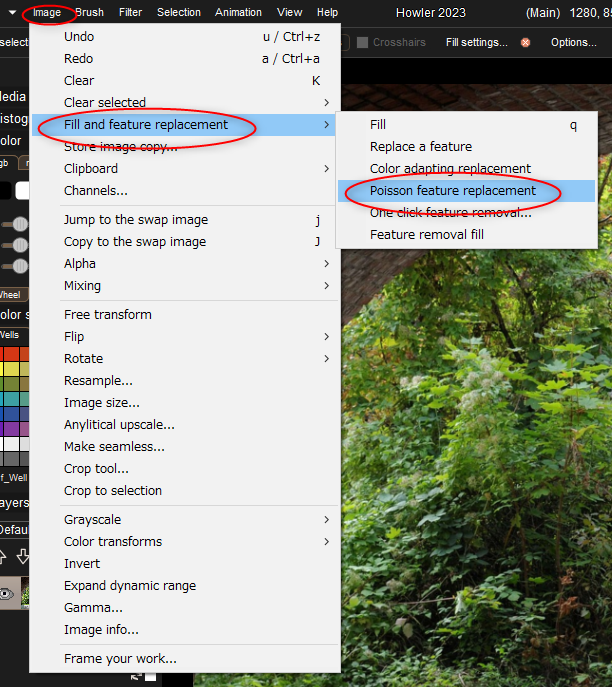
Image → Fill and feature replacement → Poisson feature replacement、を選択。
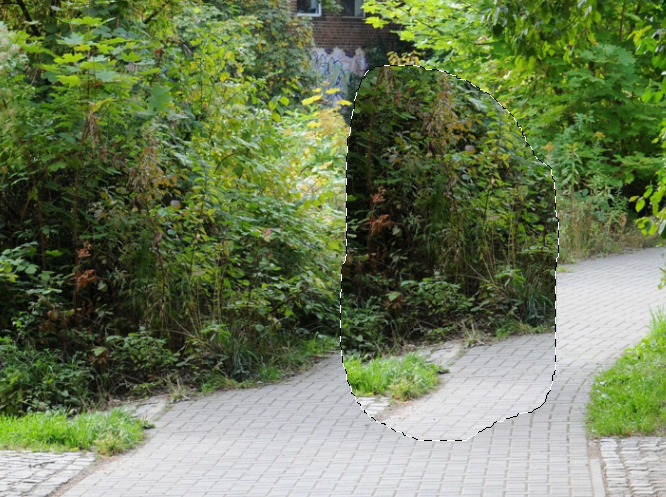
以下の画像ではちょっと分かりづらいけど…。選択した範囲を、画像内の別部分でまるっと置き換えるような感じになる。マウスを移動して、置き換えに使えそうな画像部分を指定して、左クリックで決定。
動画で見れば雰囲気が分かるだろうか…?
Poisson Blending が適用されて、選択した範囲がそれっぽく削除された状態になる。
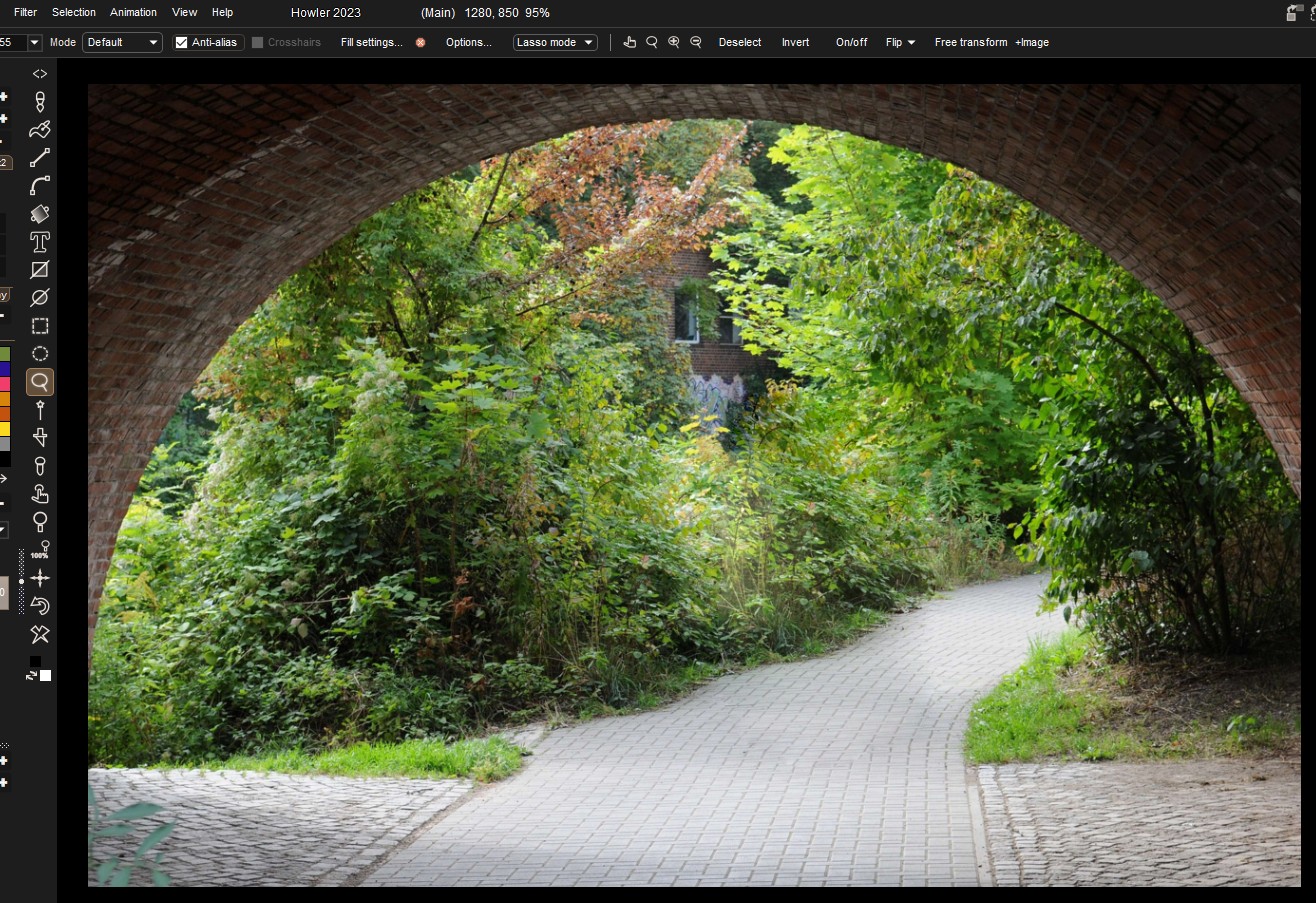
その昔、Photoshop や GIMP を使って何かしらを削除したい時は、スタンプツール(?)を利用して、画像内の別の場所から画素をコピーしてきて消したい部分を上書きしていったものだけど。PD Howler は Poisson Blending 処理を利用することで、その作業を圧倒的に簡単にした、と言えそうな気がする。
ただ、その消したい部分を置き換えるために使えそうな部分が、画像内の別の場所に存在しないと使えないわけで…。いやまあ、そのあたりもスタンプツールと大体同じと言えるのだろうけど…。
_Object Removal - Feature Removal - how to remove objects in an image - YouTube
一応手順をメモしておく。
投げ縄ツールで、削除したいオブジェクトを選択しておく。
Image → Fill and feature replacement → Poisson feature replacement、を選択。
以下の画像ではちょっと分かりづらいけど…。選択した範囲を、画像内の別部分でまるっと置き換えるような感じになる。マウスを移動して、置き換えに使えそうな画像部分を指定して、左クリックで決定。
動画で見れば雰囲気が分かるだろうか…?
Poisson Blending が適用されて、選択した範囲がそれっぽく削除された状態になる。
その昔、Photoshop や GIMP を使って何かしらを削除したい時は、スタンプツール(?)を利用して、画像内の別の場所から画素をコピーしてきて消したい部分を上書きしていったものだけど。PD Howler は Poisson Blending 処理を利用することで、その作業を圧倒的に簡単にした、と言えそうな気がする。
ただ、その消したい部分を置き換えるために使えそうな部分が、画像内の別の場所に存在しないと使えないわけで…。いやまあ、そのあたりもスタンプツールと大体同じと言えるのだろうけど…。
◎ G'MICでも似たことはできる :
G'MICでも似たことはできる。消したい部分を特定の一色で塗り潰してから、Repair → Inpaint [Multi-Scale] フィルタを選択する。
_mieki256's diary - GIMP + G'MICで画像内の一部を奇麗に削除したい
_mieki256's diary - GIMP + G'MICで画像内の一部を奇麗に削除したい
[ ツッコむ ]
以上です。