2025/06/19(木) [n年前の日記]
#1 [cg_tools][dogwaffle] Project Dogwaffle Howler 2023 (PD Howler 2023)を試用。その4
Project Dogwaffle Howler 2023 (PD Howler 2023) という、Windows上で動作するお絵かきソフトを試用中。
このソフトはアニメを作ることもできるらしいので、そのあたりの操作手順を少しだけ調べてみた。
このソフトはアニメを作ることもできるらしいので、そのあたりの操作手順を少しだけ調べてみた。
◎ アニメ用のキャンバスを用意する :
キャンバスを新規作成してある状態で、アニメとして作りたいフレーム数を確保する。
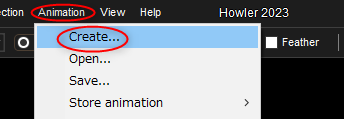
Animation → Create、を選択。
任意のフレームレートと、作りたいフレーム数を指定。
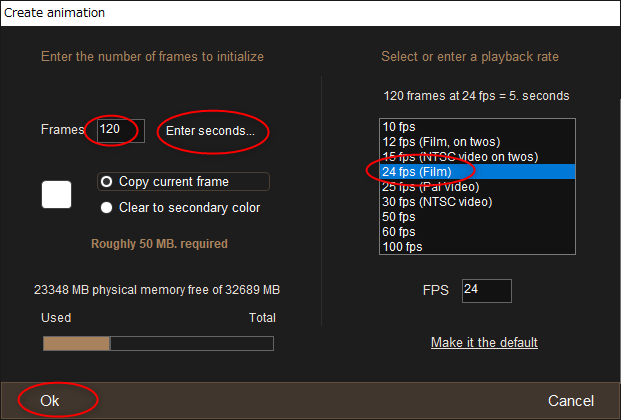
右側でフレームレートを選択。左側でフレーム数を指定。
フレームレートについて軽く説明。一般的なアニメは、フィルムに合わせて24FPS(24コマ/秒)で作られていると思うけど…。
フレーム数の指定については、「Frames」に直接フレーム数を入力してもいいのだけれど、「Enter seconds」をクリックすると、秒数を入力するダイアログが開いて、フレームレート x 秒数でフレーム数を自動算出してくれる。どちらで指定してもOK。
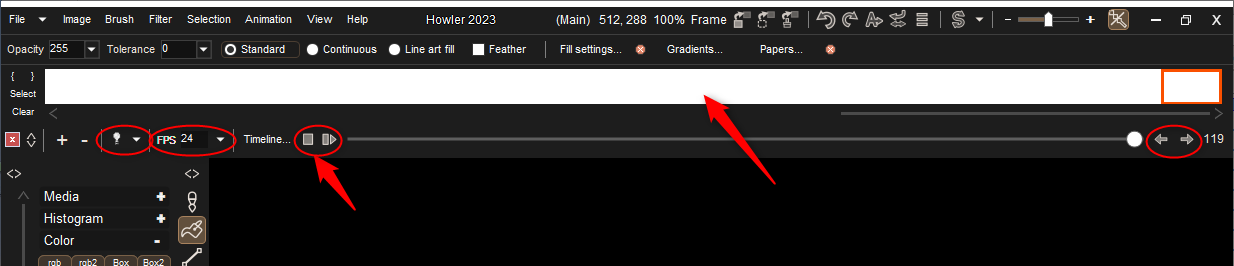
アニメが作れる状態になると、上のほうに、各フレームを表示するサムネイル部分と、タイムバーその他が表示される。
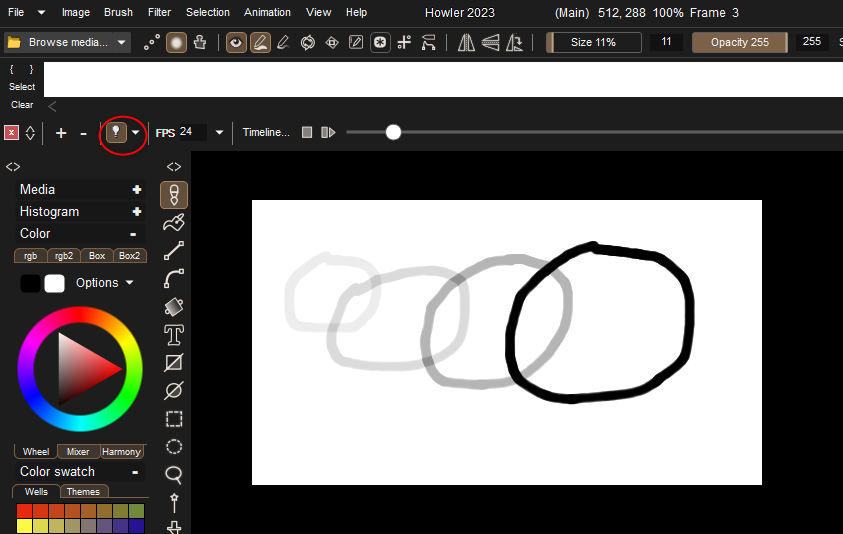
オニオンスキンを有効にすると、前後のフレームをうっすらと透かして表示してくれる。
どうして電球のアイコンなんだろうと考えたけど…。アニメの作画時に利用するトレス台/ライトボックスは、中が光るから、かもしれない…?
一応、キーボード上の、カーソルキーの左右で、前フレーム/次フレームに現在フレームを変更できるらしいけど…。試したところ、そのショートカットキーが効く時と効かない時があって…。右キーを押して次のフレームに移動したつもりでガシガシ描いたら実はフレームが変わってなくて前のフレームにガシガシ上書しちゃってた、という場面が何度かあった。こういう実装は困る…。
Animation → Create、を選択。
任意のフレームレートと、作りたいフレーム数を指定。
右側でフレームレートを選択。左側でフレーム数を指定。
フレームレートについて軽く説明。一般的なアニメは、フィルムに合わせて24FPS(24コマ/秒)で作られていると思うけど…。
- 昔のディズニーの手描きアニメは、2コマベース(1枚の絵を2コマ撮影する)を基本としていたので、12FPSで良さそう。
- 日本のTVアニメは、3コマベース(1枚の絵を3コマ撮影する)を基本としているので、8FPSで良さそう。
フレーム数の指定については、「Frames」に直接フレーム数を入力してもいいのだけれど、「Enter seconds」をクリックすると、秒数を入力するダイアログが開いて、フレームレート x 秒数でフレーム数を自動算出してくれる。どちらで指定してもOK。
アニメが作れる状態になると、上のほうに、各フレームを表示するサムネイル部分と、タイムバーその他が表示される。
- 右のほうにある、左右の矢印で、現在フレームを変更できる。
- 右向きの三角をクリックすると、動画を再生。
- 四角をクリックすると、再生を停止。
- 左のほうにある電球っぽいアイコンは、オニオンスキンの有効/無効。
オニオンスキンを有効にすると、前後のフレームをうっすらと透かして表示してくれる。
どうして電球のアイコンなんだろうと考えたけど…。アニメの作画時に利用するトレス台/ライトボックスは、中が光るから、かもしれない…?
一応、キーボード上の、カーソルキーの左右で、前フレーム/次フレームに現在フレームを変更できるらしいけど…。試したところ、そのショートカットキーが効く時と効かない時があって…。右キーを押して次のフレームに移動したつもりでガシガシ描いたら実はフレームが変わってなくて前のフレームにガシガシ上書しちゃってた、という場面が何度かあった。こういう実装は困る…。
◎ 雲のアニメーションを作成してみる :
せっかくだから、雲を生成するフィルタを使って、雲が流れるアニメを作成してみる。
Filter → Render → Sky、を選択。

雲を生成できるフィルタが起動する。
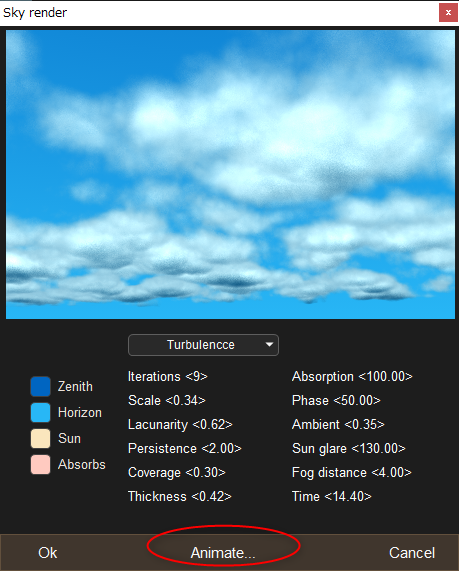
プレビュー画面上でマウスドラッグするとカメラの角度を変更できるので、イイ感じの向きに調整しておいて…。「Animate」ボタンをクリックする。
雲のアニメ用の設定項目が表示される。
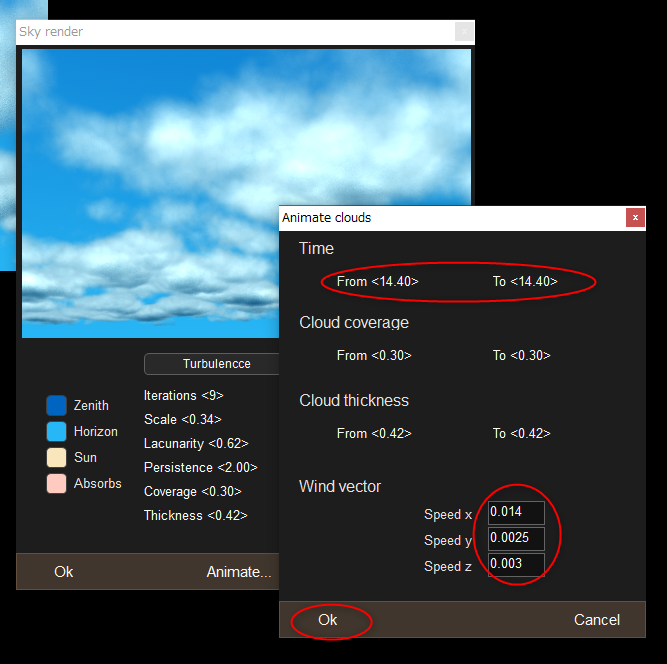
下のほうにある、Wind vector の Speed で、雲が流れていく速度を指定できる。
もし、時刻変化もアニメにしたいなら、上のほうの Time で、24:00制で時刻を指定する。例えば、From: 06:00、To: 21:00 と指定すれば、朝の06:00から夜の09:00(21:00)まで空模様が変化するアニメが作れる。
設定が済んだら「OK」をクリック。レンダリングが始まる。
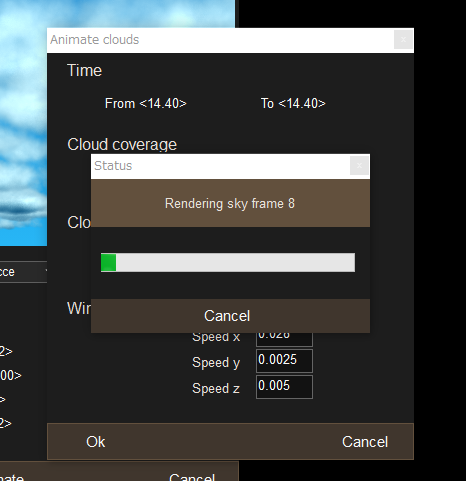
1コマ1コマをレンダリングしていくので、そこそこ時間がかかる…。
しかも、レンダリング中に PD Howler の画面更新がされなくなるようで、Windowsのデスクトップ画面の表示が乱れる…。ただ、裏ではちゃんとレンダリング処理が走り続けているので、焦って終了したりせず、のんびり待っていれば、そのうち処理が終わってデスクトップ画面の表示も正常になる。しかし、このソフト、こういう場面が多いな…。機能豊富だけど、どうも作りがところどころ怪しい…。
Filter → Render → Sky、を選択。
雲を生成できるフィルタが起動する。
プレビュー画面上でマウスドラッグするとカメラの角度を変更できるので、イイ感じの向きに調整しておいて…。「Animate」ボタンをクリックする。
雲のアニメ用の設定項目が表示される。
下のほうにある、Wind vector の Speed で、雲が流れていく速度を指定できる。
もし、時刻変化もアニメにしたいなら、上のほうの Time で、24:00制で時刻を指定する。例えば、From: 06:00、To: 21:00 と指定すれば、朝の06:00から夜の09:00(21:00)まで空模様が変化するアニメが作れる。
設定が済んだら「OK」をクリック。レンダリングが始まる。
1コマ1コマをレンダリングしていくので、そこそこ時間がかかる…。
しかも、レンダリング中に PD Howler の画面更新がされなくなるようで、Windowsのデスクトップ画面の表示が乱れる…。ただ、裏ではちゃんとレンダリング処理が走り続けているので、焦って終了したりせず、のんびり待っていれば、そのうち処理が終わってデスクトップ画面の表示も正常になる。しかし、このソフト、こういう場面が多いな…。機能豊富だけど、どうも作りがところどころ怪しい…。
◎ アニメを保存 :
作ったアニメ動画をエクスポート等するために、一旦、アニメデータを保存する。Animation → Save、を選択。
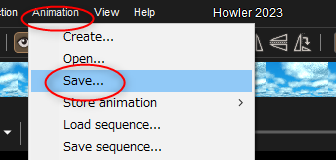
拡張子 .dwa で保存する。

動画を連番画像、もしくは動画ファイルとして保存する。Animation メニューを開いて…。

ちなみに、.dwaファイルを保存しておかないと、mp4ファイルでエクスポートできなかった。実験用の使い捨て動画でも、一旦どこかに .dwa を保存しないといけないらしい。
拡張子 .dwa で保存する。
動画を連番画像、もしくは動画ファイルとして保存する。Animation メニューを開いて…。
- Save sequence : 連番画像として保存
- Save AVI : AVIファイルとして保存
- Export media : wmv もしくは mp4ファイルとして保存
ちなみに、.dwaファイルを保存しておかないと、mp4ファイルでエクスポートできなかった。実験用の使い捨て動画でも、一旦どこかに .dwa を保存しないといけないらしい。
◎ 成果物 :
出来上がった動画は以下。時刻変化をさせたものと、させないものを作成してみた。ひとまずこれで、タイムラプス映像っぽい動画を作ることができそうだと分かった。
ちょっとノイズが多い気もするけれど、キャンバスサイズをもっと大きくして、解像度が高い状態で動画を作れば、見た目上は気にならなくなりそうな気もする。その分、レンダリング時間はかかりそうだけど…。
ちょっとノイズが多い気もするけれど、キャンバスサイズをもっと大きくして、解像度が高い状態で動画を作れば、見た目上は気にならなくなりそうな気もする。その分、レンダリング時間はかかりそうだけど…。
◎ ループ動画も作れる :
このソフトは、簡易的なループ動画を作る機能も持っている模様。
サムネイルが表示されているところで、右クリックしてメニューを出して、その中の「Make loopable」を選択。

何フレーム分のループ動画を作るのかを指定。

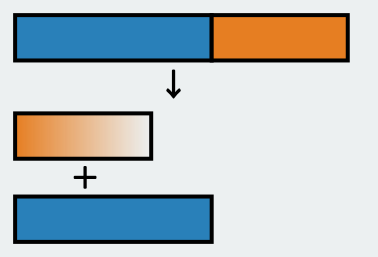
やっていることは、指定したフレームから後ろの部分を切り取って、動画の先頭のほうに、透過率を少しずつ変えながら合成する処理っぽい。下の図を見れば分かるだろうか…? つまり、元々の動画のフレーム数より少ないフレーム数の動画になる。
できた動画は以下。ループしてるように見えるかなと…。
サムネイルが表示されているところで、右クリックしてメニューを出して、その中の「Make loopable」を選択。
何フレーム分のループ動画を作るのかを指定。
やっていることは、指定したフレームから後ろの部分を切り取って、動画の先頭のほうに、透過率を少しずつ変えながら合成する処理っぽい。下の図を見れば分かるだろうか…? つまり、元々の動画のフレーム数より少ないフレーム数の動画になる。
できた動画は以下。ループしてるように見えるかなと…。
*1: もっとも、2コマベース、3コマベースというのは、あくまで基本のフレームレートでしかなく…。実際には、その動きを表現するのに1コマが必要だと判断したら、そこだけ1コマで動かすし、4〜5コマで動かしたほうがらしくなりそうなら4〜5コマにするので…必ず、絶対に、2コマ/3コマ固定で動かしてるわけではないらしい。
[ ツッコむ ]
以上、1 日分です。