2025/06/21(土) [n年前の日記]
#1 [cg_tools][dogwaffle] Project Dogwaffle Howler 2023 (PD Howler 2023)を試用。その6
Project Dogwaffle Howler 2023 (PD Howler 2023) という、Windows上で動作するお絵かきソフトを試用中。
◎ Store imageについて :
以下の解説動画を眺めているうちに、Store image なる機能の存在を知った。
_compositing techniques vs transparency - part 1 of 4 - YouTube
_compositing techniques vs transparency - part 2 of 4 - YouTube
_compositing techniques vs transparency - part 3 of 4 - YouTube
_compositing techniques vs transparency - part 4 of 4 - YouTube
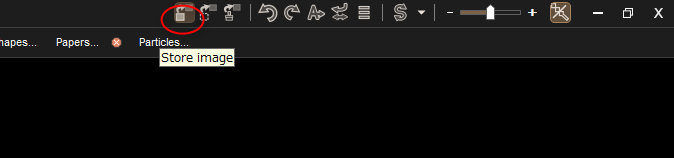
ウインドウの右上のほうにアイコンが並んでいるけれど、その中の一番左のアイコンを ―― 「Store image」をクリックすると、その時点のキャンバス画像を別途保持しておくことができるらしい。
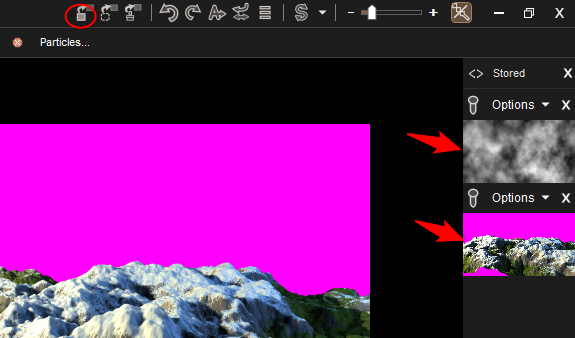
保持すると、ウインドウの右のほうに、サムネイル画像が表示される状態になる。
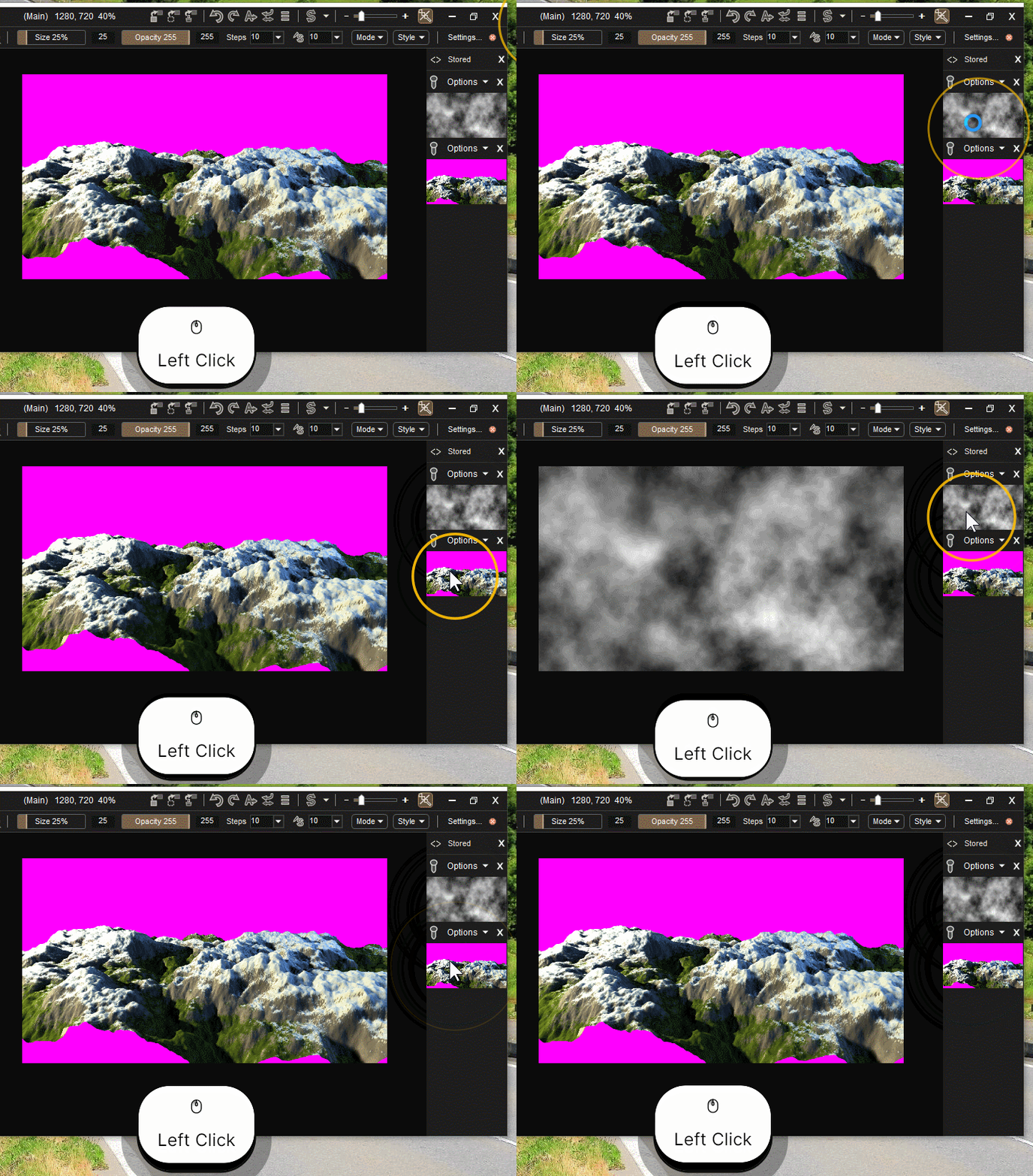
サムネイル画像をクリックすれば、キャンバス内の画像も変更される。
Photopshop や GIMP も、複数の画像を開いておいて作業することができるけど、それに近い機能なのかなと…。バッファと呼ぶべきなのか、ウインドウと呼ぶべきなのか分からないけど。
後になってその状態の画像が必要になりそうな気配を感じたら、とにかく Store image をクリックして、一応ひとまず残しておけ、ということなんだろうな…。
_compositing techniques vs transparency - part 1 of 4 - YouTube
_compositing techniques vs transparency - part 2 of 4 - YouTube
_compositing techniques vs transparency - part 3 of 4 - YouTube
_compositing techniques vs transparency - part 4 of 4 - YouTube
ウインドウの右上のほうにアイコンが並んでいるけれど、その中の一番左のアイコンを ―― 「Store image」をクリックすると、その時点のキャンバス画像を別途保持しておくことができるらしい。
保持すると、ウインドウの右のほうに、サムネイル画像が表示される状態になる。
サムネイル画像をクリックすれば、キャンバス内の画像も変更される。
Photopshop や GIMP も、複数の画像を開いておいて作業することができるけど、それに近い機能なのかなと…。バッファと呼ぶべきなのか、ウインドウと呼ぶべきなのか分からないけど。
後になってその状態の画像が必要になりそうな気配を感じたら、とにかく Store image をクリックして、一応ひとまず残しておけ、ということなんだろうな…。
◎ 選択範囲を保持 :
選択範囲を複数保持する機能もあるらしい。
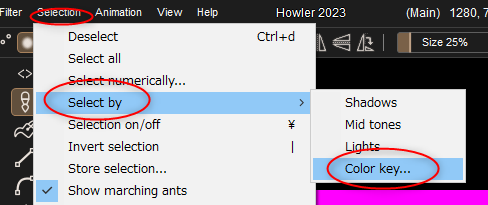
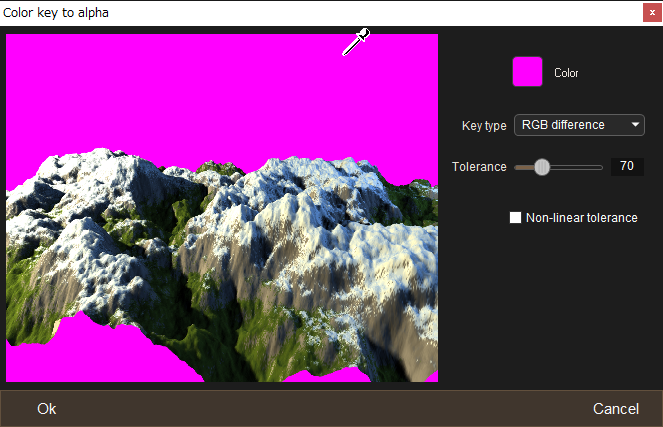
まずは試しに、カラーキーを指定して、選択範囲を作成。Selection → Select by → Color key、を選択。
選択したい部分を左クリック。これで選択範囲が作られる。
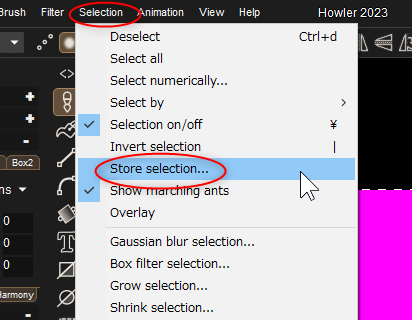
この選択範囲を保持しておきたい。Selection → Store selection、を選択。
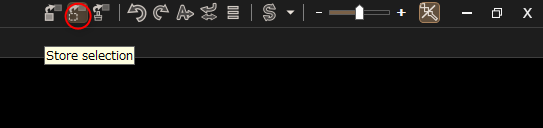
あるいは、ウインドウ右上のアイコン群の、左から2番目の「Store selection」アイコンをクリック。
現在の選択範囲がどこかに保存されて、サムネイル画像が表示された。
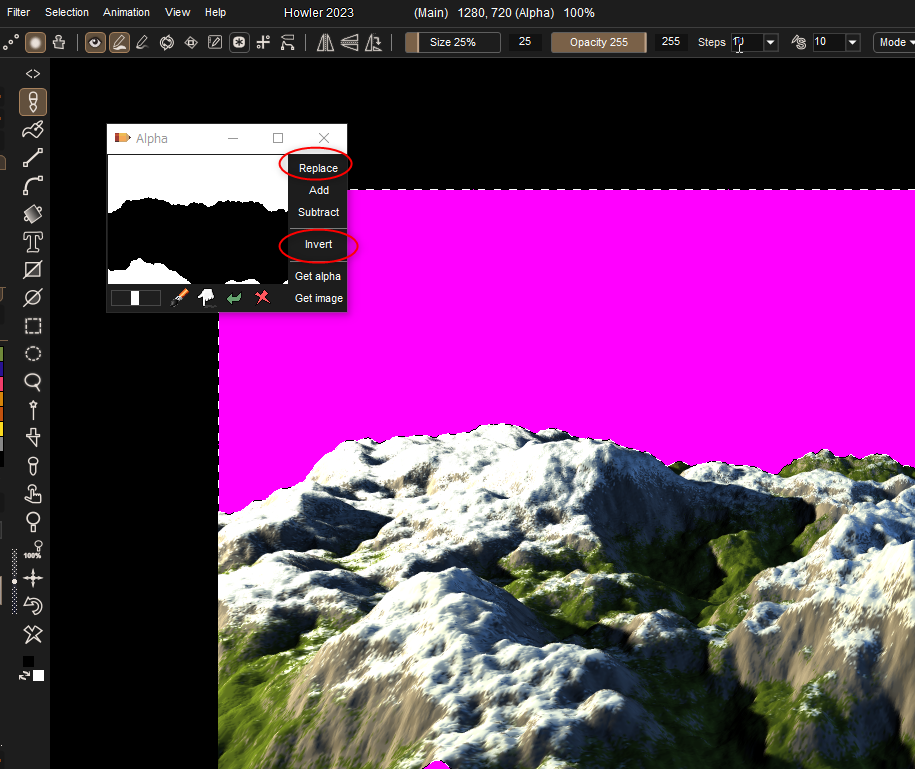
サムネイルが表示されているウインドウ上では、以下の操作ができる。
例えば、レイヤーに対して色調補正をしたい場合は、不透明部分にだけ処理をして、透明部分に相当する色はそのままにしておきたいはず…。透明部分相当の色まで変わってしまうと、そこがたちまち透明じゃなくなってしまうので…。
となると、事前に不透明部分を選択範囲にしておいて、選択範囲内に対して色調補正をしないといけない。そんな時は、こうしてレイヤー毎の選択範囲を複数保持しておいて、その都度一々、選択範囲を変更していけば、各レイヤーに対する色調補正も可能になる。
Photoshop や GIMP なら、いきなりレイヤーに対して色調補正等ができるんだけどなあ…。このソフトはレイヤーがアルファチャンネルを持ってないから、こういう面倒なことをしないといけない。
でもまあ、面倒だけど、作業できなくはない。いや、たしかに作業はできるだろうけど、これはやっぱりどう考えても面倒臭いだろう…。ライターが普及してる時代に火打石を使うことを強制されてる気分。
まずは試しに、カラーキーを指定して、選択範囲を作成。Selection → Select by → Color key、を選択。
選択したい部分を左クリック。これで選択範囲が作られる。
この選択範囲を保持しておきたい。Selection → Store selection、を選択。
あるいは、ウインドウ右上のアイコン群の、左から2番目の「Store selection」アイコンをクリック。
現在の選択範囲がどこかに保存されて、サムネイル画像が表示された。
サムネイルが表示されているウインドウ上では、以下の操作ができる。
- 「Replace」をクリックすれば、サムネイルで表示されてる選択範囲で、現在の選択範囲を置き換える。
- 「Invert」をクリックすれば、選択範囲を反転できる。
例えば、レイヤーに対して色調補正をしたい場合は、不透明部分にだけ処理をして、透明部分に相当する色はそのままにしておきたいはず…。透明部分相当の色まで変わってしまうと、そこがたちまち透明じゃなくなってしまうので…。
となると、事前に不透明部分を選択範囲にしておいて、選択範囲内に対して色調補正をしないといけない。そんな時は、こうしてレイヤー毎の選択範囲を複数保持しておいて、その都度一々、選択範囲を変更していけば、各レイヤーに対する色調補正も可能になる。
Photoshop や GIMP なら、いきなりレイヤーに対して色調補正等ができるんだけどなあ…。このソフトはレイヤーがアルファチャンネルを持ってないから、こういう面倒なことをしないといけない。
でもまあ、面倒だけど、作業できなくはない。いや、たしかに作業はできるだろうけど、これはやっぱりどう考えても面倒臭いだろう…。ライターが普及してる時代に火打石を使うことを強制されてる気分。
◎ Swap imageについて :
このソフトは Swap image という機能も持っていて、それを使うことで画像合成ができたりもするらしい。各種処理に利用する、仮保存用の画像バッファ、みたいなものだろうか?
ウインドウの右上のほうにある、「S」に見えるアイコンが、Swap image を操作するアイコンらしい。
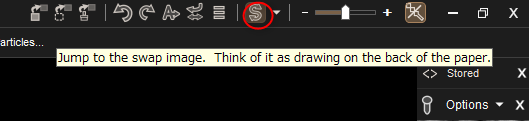
クリックすると、キャンバス内の画像と Swap image 内の画像が切り替わる。もう一度クリックすると、元の画像に戻る。何度もカチカチとクリックすれば、どういうものかなんとなく分かるのではないか…。
「S」アイコンの右にある小さい三角をクリックすると、Swap image に対して行える処理がメニューで表示される。
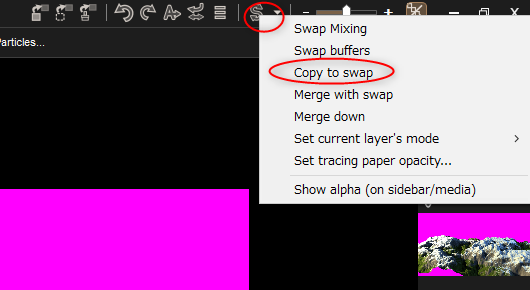
その中の「Copy to sawp」を選べば、現在の画像を Swap image に転送できる。
この Swap image を使うと画像合成ができる。例えば、キャンバスには以下の画像があって…。

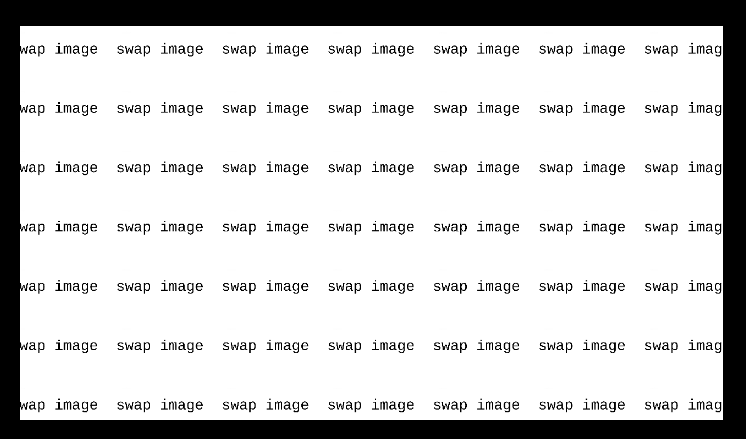
Swap image には以下の画像があるとする。
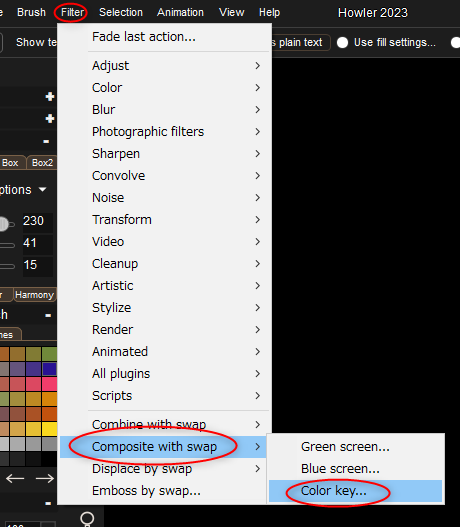
Filter → Composite with swap → Color key、を選択。
透明として扱いたい色を、左クリックで選択。
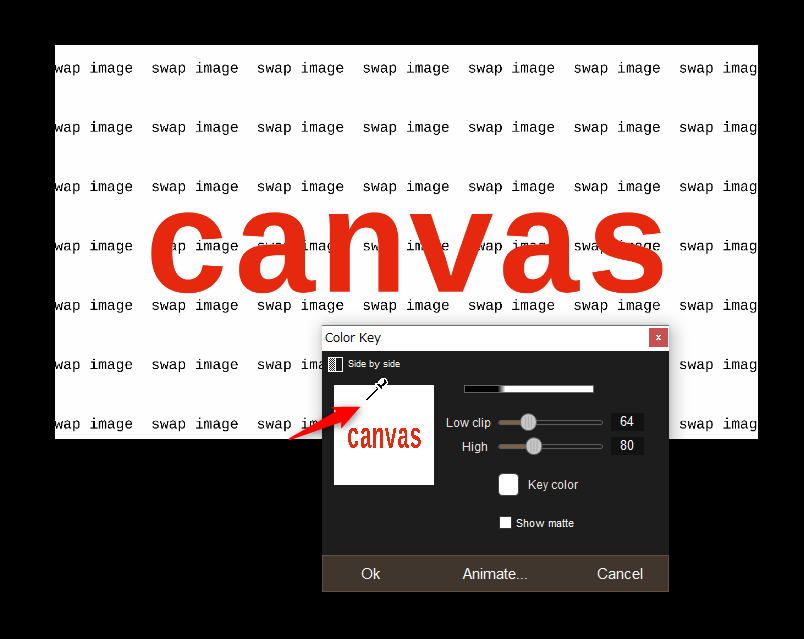
キャンバス画像が前景、Swap image 画像が背景として合成される。
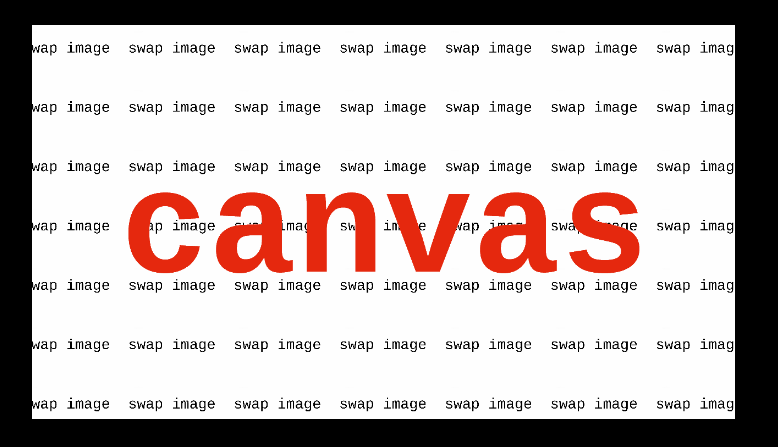
これって、一般的な画像編集ソフトで言えば、レイヤー統合しちゃった状態だよな…。後からレイヤー単位で修正したい時はどうするの?
その場合は合成する前に、Store image か Store selection を使って、各レイヤー相当をずらずらと保持しておけ、ということなんだろう。やはり一般的な画像編集ソフトと比べると、かなりノリが違う…。
ウインドウの右上のほうにある、「S」に見えるアイコンが、Swap image を操作するアイコンらしい。
クリックすると、キャンバス内の画像と Swap image 内の画像が切り替わる。もう一度クリックすると、元の画像に戻る。何度もカチカチとクリックすれば、どういうものかなんとなく分かるのではないか…。
「S」アイコンの右にある小さい三角をクリックすると、Swap image に対して行える処理がメニューで表示される。
その中の「Copy to sawp」を選べば、現在の画像を Swap image に転送できる。
この Swap image を使うと画像合成ができる。例えば、キャンバスには以下の画像があって…。
Swap image には以下の画像があるとする。
Filter → Composite with swap → Color key、を選択。
透明として扱いたい色を、左クリックで選択。
キャンバス画像が前景、Swap image 画像が背景として合成される。
これって、一般的な画像編集ソフトで言えば、レイヤー統合しちゃった状態だよな…。後からレイヤー単位で修正したい時はどうするの?
その場合は合成する前に、Store image か Store selection を使って、各レイヤー相当をずらずらと保持しておけ、ということなんだろう。やはり一般的な画像編集ソフトと比べると、かなりノリが違う…。
[ ツッコむ ]
#2 [anime] 「青春ブタ野郎はゆめみる少女の夢を見ない」を視聴
BS11で放送されていたので視聴したことをメモしてなかったのでメモ。小説を原作とするTVアニメの劇場版。
見ているうちに、「これ…前にも見たような気がする…」と思い始めて…。確認したら2023年にも放送していたらしい。藤子F先生のSF短編っぽいなと思ったら、当時も同じ感想を持っていた…。
_mieki256's diary - 「青春ブタ野郎はゆめみる少女の夢を見ない」を視聴
見ているうちに、「これ…前にも見たような気がする…」と思い始めて…。確認したら2023年にも放送していたらしい。藤子F先生のSF短編っぽいなと思ったら、当時も同じ感想を持っていた…。
_mieki256's diary - 「青春ブタ野郎はゆめみる少女の夢を見ない」を視聴
[ ツッコむ ]
以上、1 日分です。