2025/06/17(火) [n年前の日記]
#1 [cg_tools][dogwaffle] Project Dogwaffle Howler 2023 (PD Howler 2023)を試用。その2
Project Dogwaffle Howler 2023 (PD Howler 2023) という、Windows上で動作するお絵かきソフトを試用中。
◎ カラーピッカーを使うと落ちる件 :
ブラシの色を変更しようとしただけでアプリが落ちてしまって困ったけれど、どうやらカラーピッカー機能に問題があると作者さん?も把握していたようで…。しかし解決策が見えなくて、ダメ元で、アプリの設定に緩和策を追加していたらしい。
_Bugs in Project Dogwaffle?
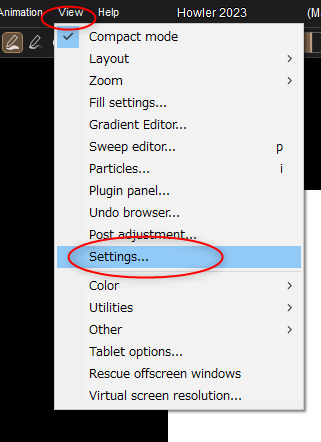
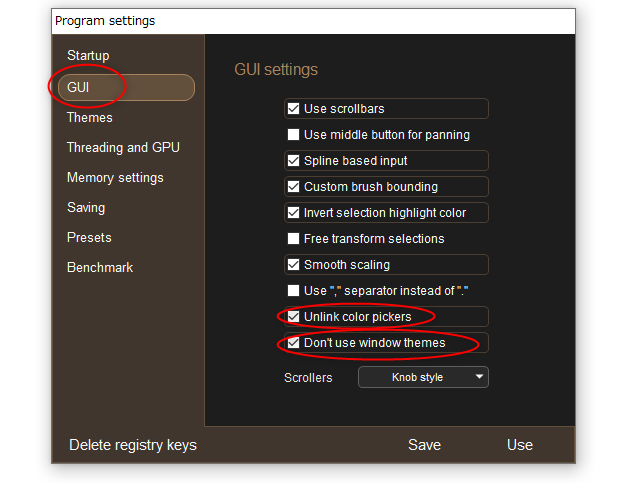
View → Settings → GUI、と辿って、「Unlink color pickers」にチェックを入れる。これで不具合発生の頻度が下がってくれる…可能性があるらしい。この項目にチェックを入れると、各ツール? 各カラーピッカー? の色が共有されなくなる/リンクされなくなる模様。それって不便になりそうだけど…。でも、アプリが落ちるよりはマシだよな…。
他にも、View → Settings → GUI → Don't use window themes にチェックを入れて、ウインドウテーマを使わないようにすると変化があるかもしれない、という話も見かけた。一応自分もチェックを入れておいた。これで改善すればいいけど…。
_Bugs in Project Dogwaffle?
View → Settings → GUI、と辿って、「Unlink color pickers」にチェックを入れる。これで不具合発生の頻度が下がってくれる…可能性があるらしい。この項目にチェックを入れると、各ツール? 各カラーピッカー? の色が共有されなくなる/リンクされなくなる模様。それって不便になりそうだけど…。でも、アプリが落ちるよりはマシだよな…。
他にも、View → Settings → GUI → Don't use window themes にチェックを入れて、ウインドウテーマを使わないようにすると変化があるかもしれない、という話も見かけた。一応自分もチェックを入れておいた。これで改善すればいいけど…。
◎ ブラシの変更方法が分かった :
ブラシの変更方法が分かってきた。キャンバス上で、マウスの中ボタン/ホイールボタンをクリックするとブラシ一覧が出てくる模様。
中にはパーティクル処理をしながら描画を行うブラシもあるようで、その場合、他のお絵かきソフトとは全く違う独特なブラシが利用できることも分かってきた。
例えば、マウス中ボタンクリック → Foliage → Classic xx を選んで、キャンバス上でマウス左ボタンを押しながら下から上にドラッグすると、木のようなブラシが使えたりする。
一瞬で複雑な形状のアレコレを描画できるあたりは便利そうだなと…。こういった描画は、例えば CLIP STUDIO PAINT でもちょっと無理なのではないか…。
※ 2025/06/18追記。ブラシのアイコンを右クリックしてもブラシ変更ができるし、左上のほうにある「Browse Media」をクリックしてもブラシ変更ができることが分かった。とメモ。
中にはパーティクル処理をしながら描画を行うブラシもあるようで、その場合、他のお絵かきソフトとは全く違う独特なブラシが利用できることも分かってきた。
例えば、マウス中ボタンクリック → Foliage → Classic xx を選んで、キャンバス上でマウス左ボタンを押しながら下から上にドラッグすると、木のようなブラシが使えたりする。
一瞬で複雑な形状のアレコレを描画できるあたりは便利そうだなと…。こういった描画は、例えば CLIP STUDIO PAINT でもちょっと無理なのではないか…。
※ 2025/06/18追記。ブラシのアイコンを右クリックしてもブラシ変更ができるし、左上のほうにある「Browse Media」をクリックしてもブラシ変更ができることが分かった。とメモ。
◎ レイヤーはアルファチャンネルを持っていない :
このソフト、レイヤーがアルファチャンネルを持っていないのではないかと疑っていたのだけど、色々ググってみたら、やはりそうだったらしい…。Photoshop や GIMP等、一般的な画像編集ソフトのレイヤー機能とは結構違う。
では、どうやってレイヤーに透明部分を持たせるのかというと、特定の一色を透明度として扱うことでどうにかせよ、というノリらしい。
そのため、レイヤーモードには、どの色を透明度として扱うのか、逐一用意されていて…。
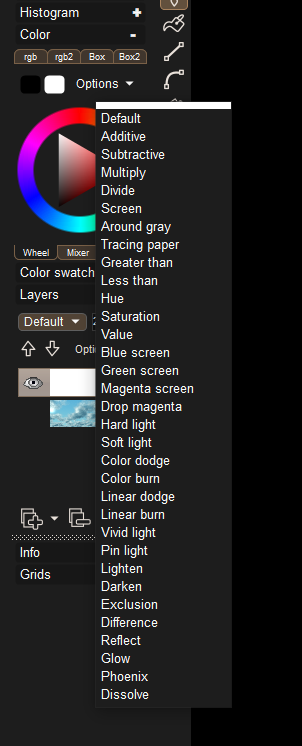
例えば、レイヤーモードとして以下を選べば、その色を透明度として扱える。
ということで、このソフトのレイヤー機能を使う場合、以下のような流れになる。
例えば、緑の葉が生い茂っている木を描きたい場合は、以下の流れになる…。
_Dogwaffle Layer Modes - YouTube
正直、「なんだそのクソ仕様。アホか」と思ってしまった。
でもまあ、光学合成のブルーバックやグリーンバックみたいなものと思いながら使えば、実はそれほどおかしいわけではないのかもしれないなと…。いや、やっぱりおかしいだろ…。変な画像処理ソフトだなあ…。
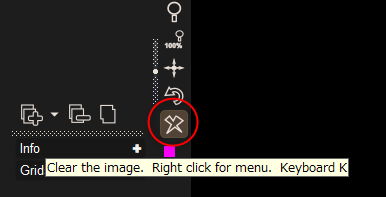
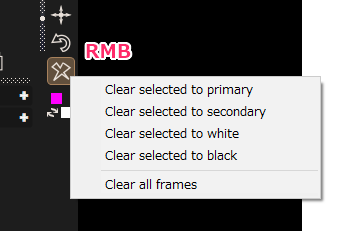
余談。ツールバー上に、画面全体をクリアするツールが用意されているので、それを使えばレイヤー全体を塗り潰すのは簡単。件のツールを右クリックすると、プライマリーカラー、セカンダリカラー、白、黒等、どの色で塗り潰すかを選択できたりもする。
では、どうやってレイヤーに透明部分を持たせるのかというと、特定の一色を透明度として扱うことでどうにかせよ、というノリらしい。
そのため、レイヤーモードには、どの色を透明度として扱うのか、逐一用意されていて…。
例えば、レイヤーモードとして以下を選べば、その色を透明度として扱える。
- Blue screen ... 青 (RGB = 0, 0, 255) を透明度として扱う。
- Green screen ... 緑 (RGB = 0, 255, 0) を透明度として扱う。
- Magenta screen ... 紫? (RGB = 255, 0, 255) を透明度として扱う。
ということで、このソフトのレイヤー機能を使う場合、以下のような流れになる。
- そのレイヤーに「何か」を描画する前に、その「何か」が使いそうな色を想像する。
- その「何か」が使わないはずの色で、レイヤー全体を塗り潰しておく。
- レイヤーモードを、その塗り潰した色と対応するものに変更。
- その「何か」を描画していく。
例えば、緑の葉が生い茂っている木を描きたい場合は、以下の流れになる…。
- 木を描く場合、緑や青は使いそうなので、使わずに済みそうな紫を選ぶ。
- 紫で、一旦レイヤー全体を塗り潰す。
- レイヤーモードは「Magenta screen」を選択。
- 緑や青を使って木を描いていく。
_Dogwaffle Layer Modes - YouTube
正直、「なんだそのクソ仕様。アホか」と思ってしまった。
でもまあ、光学合成のブルーバックやグリーンバックみたいなものと思いながら使えば、実はそれほどおかしいわけではないのかもしれないなと…。いや、やっぱりおかしいだろ…。変な画像処理ソフトだなあ…。
余談。ツールバー上に、画面全体をクリアするツールが用意されているので、それを使えばレイヤー全体を塗り潰すのは簡単。件のツールを右クリックすると、プライマリーカラー、セカンダリカラー、白、黒等、どの色で塗り潰すかを選択できたりもする。
◎ 興味深いフィルターをメモ :
いくつか興味深いフィルターを見つけたのでメモしておく。
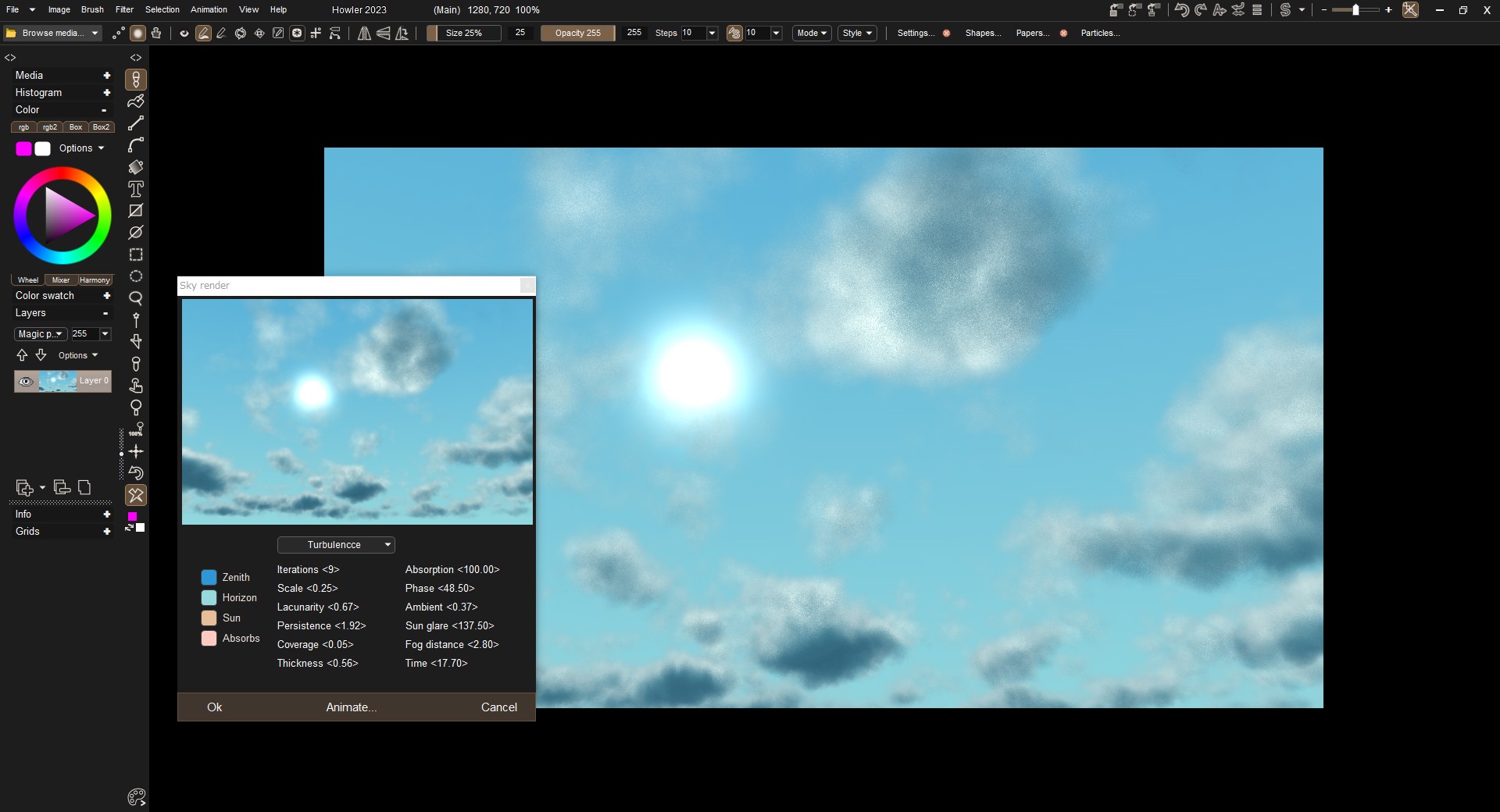
Filter → Render → Sky を選ぶと、雲が描画できる。プレビュー画面上で、マウス左ボタンでドラッグしたりすると向きや位置を変更できる。
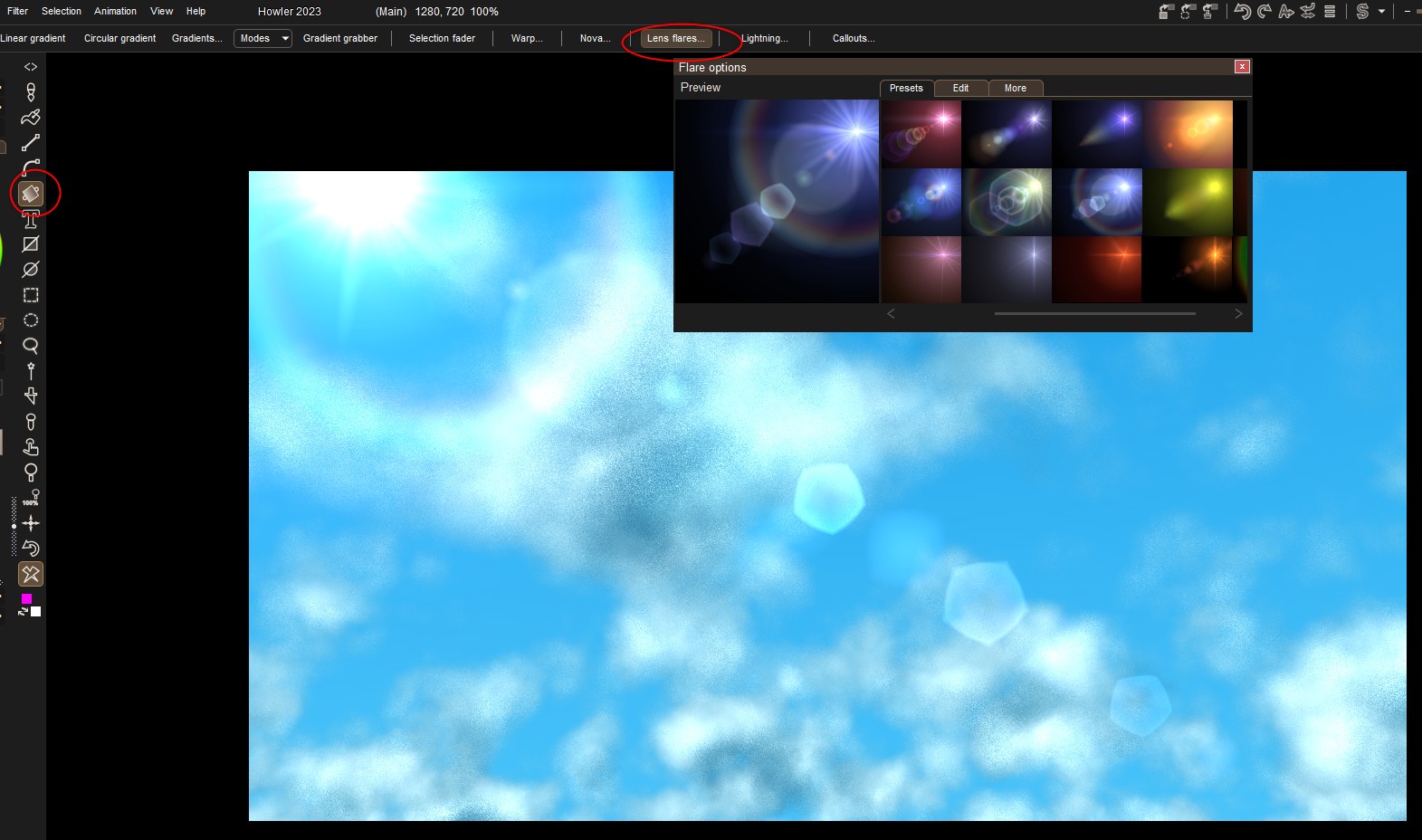
フィルターではないけれど、グラデーションツールの中に、Lens flares という選択肢があることも知った。黒で塗り潰したレイヤー上で、レンズフレアを描画して、レイヤーモードを加算にすれば、それっぽい画像になりそう。
Filter → Render → Sky を選ぶと、雲が描画できる。プレビュー画面上で、マウス左ボタンでドラッグしたりすると向きや位置を変更できる。
フィルターではないけれど、グラデーションツールの中に、Lens flares という選択肢があることも知った。黒で塗り潰したレイヤー上で、レンズフレアを描画して、レイヤーモードを加算にすれば、それっぽい画像になりそう。
[ ツッコむ ]
以上です。