2025/01/05(日) [n年前の日記]
#1 [godot][blender][cg_tools] ローポリの木のモデルを作成中。その2
_昨日
に続き、Windows10 x64 22H2 + Godot Engine 4.3 64bit でゴルフゲームっぽいものが作れないものかなと試してる。
ゴルフコースのモデルデータ上に配置できそうな、ローポリの木のモデルを作れないかと blender 3.6.19 LTS を使って試していたのだけど、そこそこそれっぽいモデルが作れた気がする。
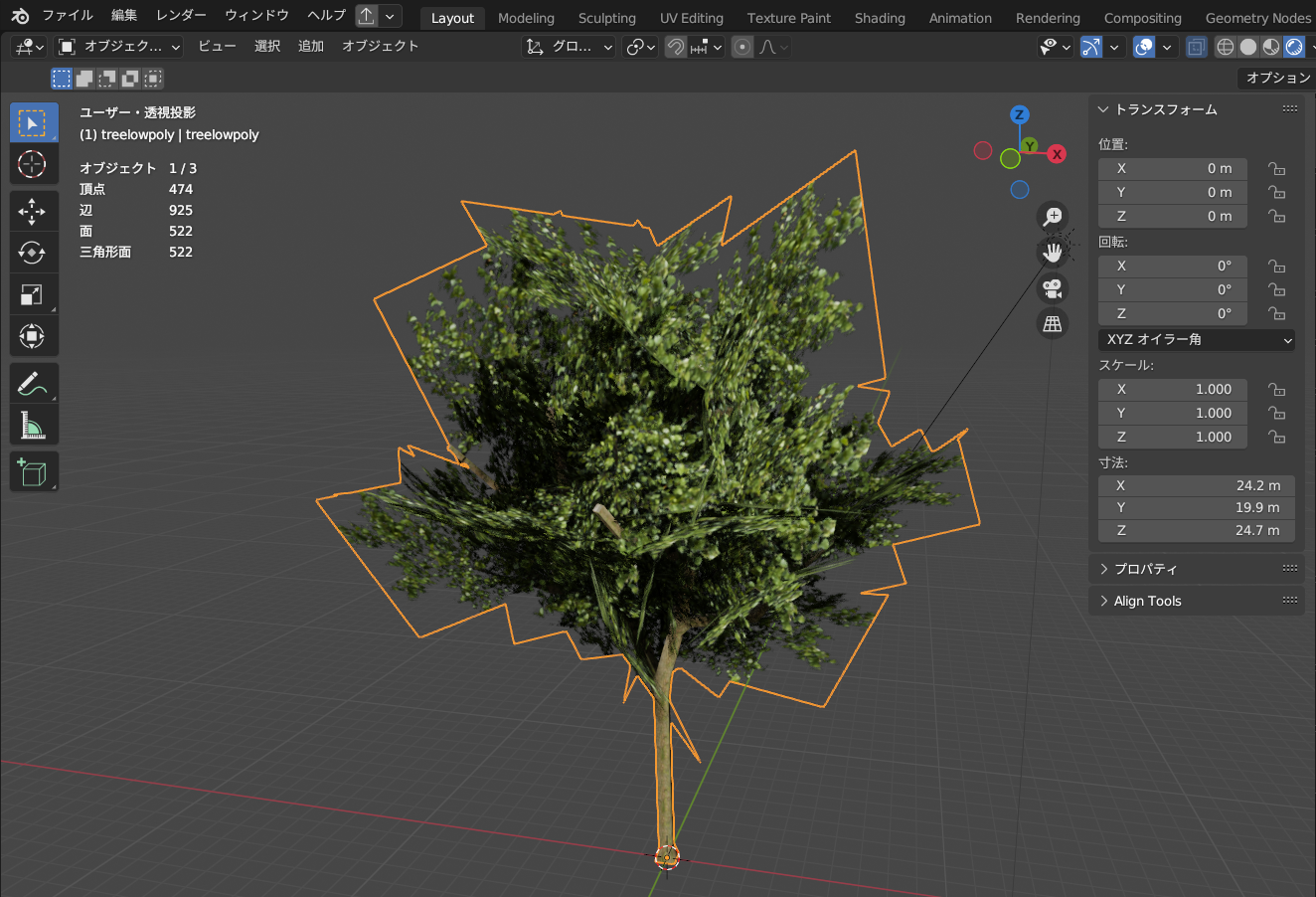
「どこがそれっぽいんだよ全然ダメだろソレ」と言われそうだけど、最初に作ったのが下のようなモデルなので…。
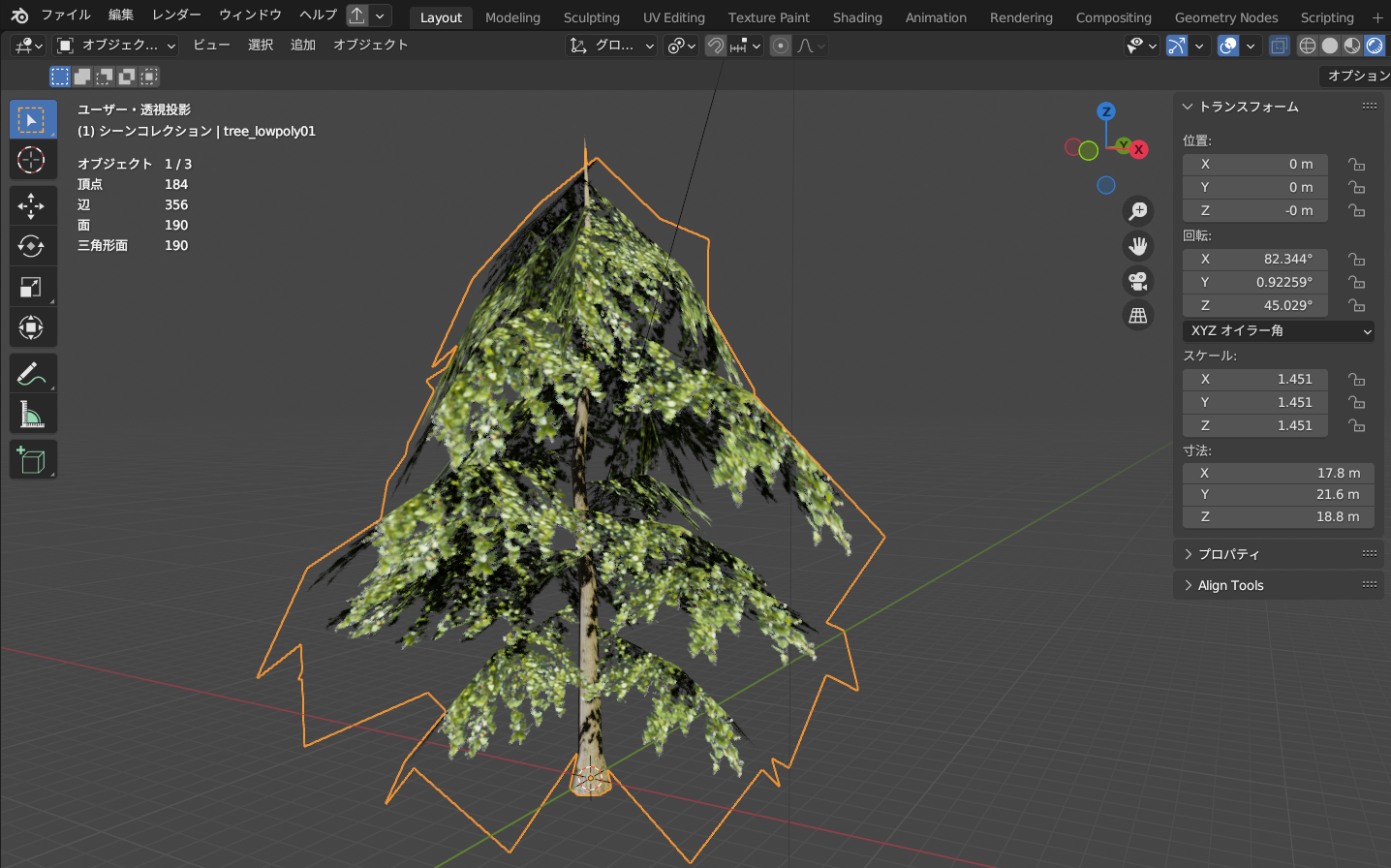
これと比べたら、まだゲーム内で配置できる状態にはなりつつあるかなと…。
ゴルフコースのモデルデータ上に配置できそうな、ローポリの木のモデルを作れないかと blender 3.6.19 LTS を使って試していたのだけど、そこそこそれっぽいモデルが作れた気がする。
「どこがそれっぽいんだよ全然ダメだろソレ」と言われそうだけど、最初に作ったのが下のようなモデルなので…。
これと比べたら、まだゲーム内で配置できる状態にはなりつつあるかなと…。
◎ 参考ページ :
_【Blender】リアルでローポリな木をパーティクルで素早く作ってみた! | SHERPA TIMES
_【Blender】少ない操作でお手軽モデリング!スキンモディファイアでローポリの木を作ってみた! | SHERPA TIMES
_How to Create a Low Poly Tree in 1 Minute - YouTube
_【Blender】ローポリの木を作る #1 ? Unityの使い方|初心者からわかりやすく
_【Blender】別オブジェクトへ法線転送する|yugaki
_【Blender】別オブジェクトから法線を転送する方法 | 3DCGモデリング研究所
_Blender:データ転送/別オブジェクトに法線を転写する方法 | マナベルCG
上記のページや動画を参考にして作り方を勉強中。
_【Blender】少ない操作でお手軽モデリング!スキンモディファイアでローポリの木を作ってみた! | SHERPA TIMES
_How to Create a Low Poly Tree in 1 Minute - YouTube
_【Blender】ローポリの木を作る #1 ? Unityの使い方|初心者からわかりやすく
_【Blender】別オブジェクトへ法線転送する|yugaki
_【Blender】別オブジェクトから法線を転送する方法 | 3DCGモデリング研究所
_Blender:データ転送/別オブジェクトに法線を転写する方法 | マナベルCG
上記のページや動画を参考にして作り方を勉強中。
◎ 作り方をメモ :
一応作り方をざっくりとメモ。いや、上記の参考ページ群を眺めたほうが分かりやすいけど…。
Windows10 x64 22H2 + blender 3.6.19 LTS で動作確認。
手順の流れとしては以下だろうか。
まずは幹を作る。
枝に相当するオブジェクトを作る。
パーティクルを使う準備をする。
パーティクルを使って枝を生やす。
法線を転送。
Windows10 x64 22H2 + blender 3.6.19 LTS で動作確認。
手順の流れとしては以下だろうか。
- 幹に相当するオブジェクトを作る。
- 枝に相当するオブジェクトを作る。
- パーティクルを使う準備をする。
- パーティクルを使って枝を生やす。
- 法線を転送して見た目をらしくする。
まずは幹を作る。
- キューブを新規作成。
- 頂点編集モードに入って、頂点を全選択(Aキー)。
- Mキーを押して、マージメニューを出して、「中心に」を選択。頂点を1つに結合。
- 押出(Eキー)を使って、頂点から線をどんどん伸ばしていく。線だけで幹に見える形を作る。
- スキンモディファイアを使って、線を角柱っぽい形にする。「適用」でメッシュ化。
- 先端が細くなっていくように形を調整。
枝に相当するオブジェクトを作る。
- 枝のテクスチャ画像を用意する。
- ファイル → インポート → 画像を平面で、を選んでテクスチャ画像が貼ってあるポリゴンを作成。
- 原点を調整したり、細分化して少しだけ丸みを持たせたりする。
パーティクルを使う準備をする。
- 幹モデルを選択して頂点編集モードにする。
- 頂点グループを新規作成。データ(オブジェクトデータプロパティ) → 頂点グループ → 「+」をクリック。
- 枝を生やしたい部分を頂点グループに所属させる。
- ウェイトペイントモードで、枝をたくさん生やしたいところと生やさないところを塗り分ける。
- 右クリックでウェイト値の指定ダイアログが出るので、値を指定して、左ボタン押しで塗っていく。
パーティクルを使って枝を生やす。
- パーティクルシステムを1つ新規作成。タイプは「ヘアー」。
- パーティクル設定の「頂点グループ」の「密度」に、幹の頂点グループを指定。
- 「レンダー」の「レンダリング方法」を「オブジェクト」に。
- インスタンスオブジェクトに枝オブジェクトを指定。
- 「レンダー」の「スケール」を変更して大きさを調整。
- 「発生」の「数」「シード」「ヘアー長」を調整。
- 詳細設定を有効にして、回転を有効。
- 回転する軸を「グローバルZ」に。「ランダム化」「位相」「位相のランダム化」を調整。
- モディファイアプロパティで「インスタンスを実体化」をクリック。パーティクルで発生させたソレがオブジェクトとして大量生成される。
- 「適用」をクリックすれば、モディファイアは消える。
法線を転送。
- 木のモデルを包むようなUV球オブジェクトを作成。
- パーティクルで発生させたオブジェクト群を選択して Ctrl + J で1つのオブジェクトにしてしまう。
- 「自動スムーズ」を有効化。右クリックして、「自動スムーズを使用」を選ぶか、オブジェクトデータプロパティで、ノーマル → 自動スムーズ、にチェックを入れて有効化する。
- データ転送モディファイアを追加。
- ソースに先ほど作成したUV球を指定。
- 面コーナーデータを有効化して、「カスタム法線」を有効化。
- 「適用」をクリックして反映。
◎ 余談。法線の転送について :
昨日作業していた際に、法線の転送が上手く行かなかったのだけど。どうやらオブジェクトを複数選択した状態で「ノーマル」を「自動スムーズ」にしても、1つのオブジェクトしか反映されなかったせいらしいなと…。
Ctrl + J で、枝オブジェクト群を1つのオブジェクトにまとめてしまってから自動スムーズを有効にしてみたら、法線の転送がそれらしく反映された。
ただ、この「自動スムーズ」って、他のファイル形式(.gltf、.obj)でエクスポートした際にどこまで反映されるのか…。
Ctrl + J で、枝オブジェクト群を1つのオブジェクトにまとめてしまってから自動スムーズを有効にしてみたら、法線の転送がそれらしく反映された。
ただ、この「自動スムーズ」って、他のファイル形式(.gltf、.obj)でエクスポートした際にどこまで反映されるのか…。
[ ツッコむ ]
以上です。