2026/05/13(水) [n年前の日記]
#1 [nitijyou] 自宅サーバ止めてました
雷が鳴ったので、13:30-16:00の間、自宅サーバを止めてました。申し訳ないです。
[ ツッコむ ]
#2 [opentoonz] OpenToonzのパス編集ツールの操作についてメモ
Windows11 x64 25H2 + OpenToonz 1.8.0 pre でベクターレベル(ベクターレイヤー相当)を試用中。
パス編集ツールの使い方がなんとなく少しは分かってきたので、念のためにメモしておく。
パス編集ツールの使い方がなんとなく少しは分かってきたので、念のためにメモしておく。
◎ 図形ツールについて :
念のために図形ツールの操作についても少しメモしておく。
図形ツール → 形状 : 連続円弧で、曲線を引くことができる。
ちなみに、「スナップ」にチェックを入れてあれば、他の線に吸着させながら作業することができる。もしかすると「スナップ」の切り替えにショートカットキーを割り当てると便利かもしれない。自分の場合、Shift + S を割り当ててみた。
図形ツール → 形状 : 折れ線で、直線で構成された図形、もしくは、ベジェ曲線を描くことができる。
図形ツール → 形状 : 楕円で、縦横比が違う円を描くことができる。
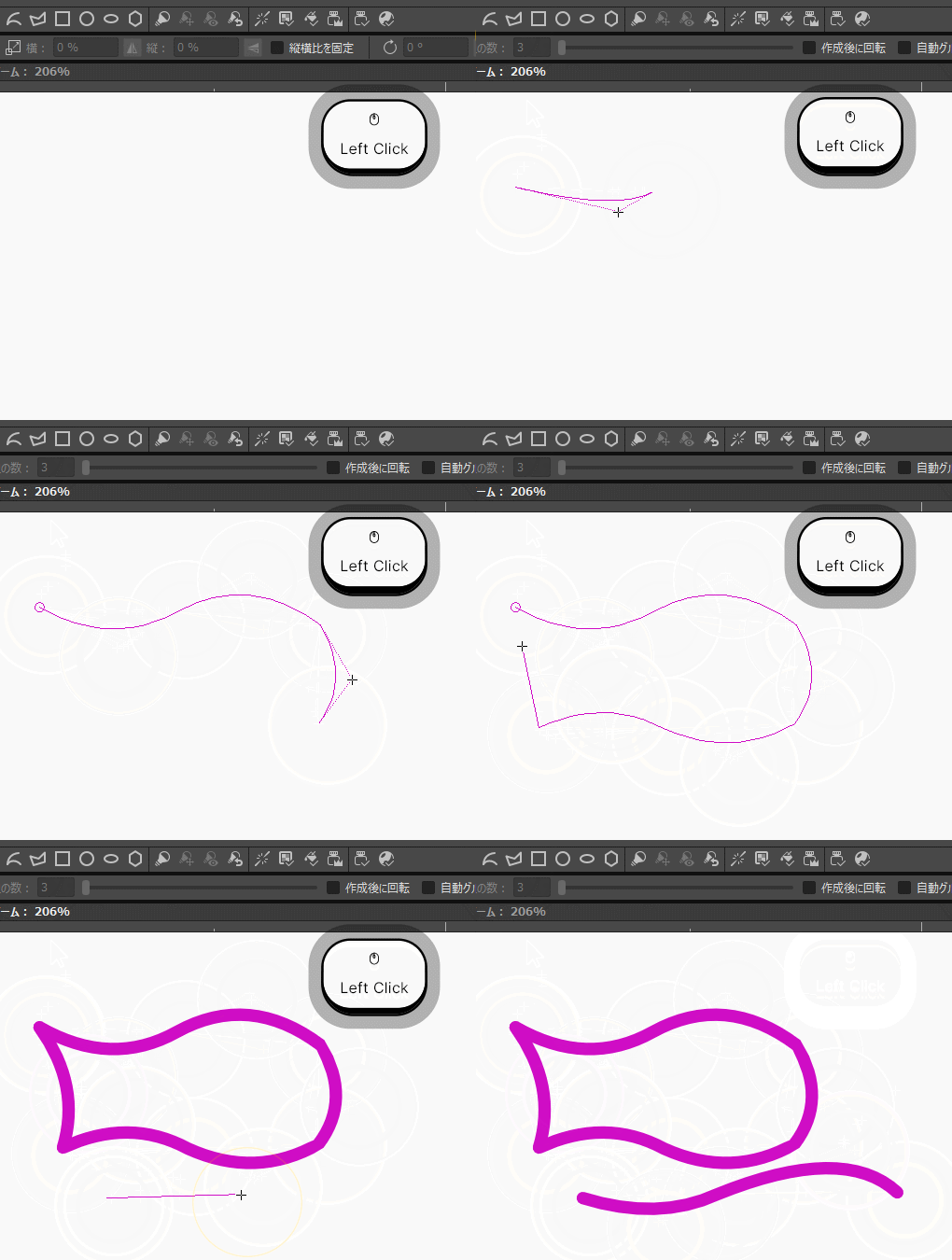
図形ツール → 形状 : 連続円弧で、曲線を引くことができる。
- 1回目のクリックで始点を、2回目のクリックで終点を指定して、3回目のクリックで円弧の曲がり具合を指定する。
- その後は、終点、曲がり具合、終点、曲がり具合、のクリックを繰り返していく。
- 始点をクリックするか、もしくはダブルクリックで線を確定。
ちなみに、「スナップ」にチェックを入れてあれば、他の線に吸着させながら作業することができる。もしかすると「スナップ」の切り替えにショートカットキーを割り当てると便利かもしれない。自分の場合、Shift + S を割り当ててみた。
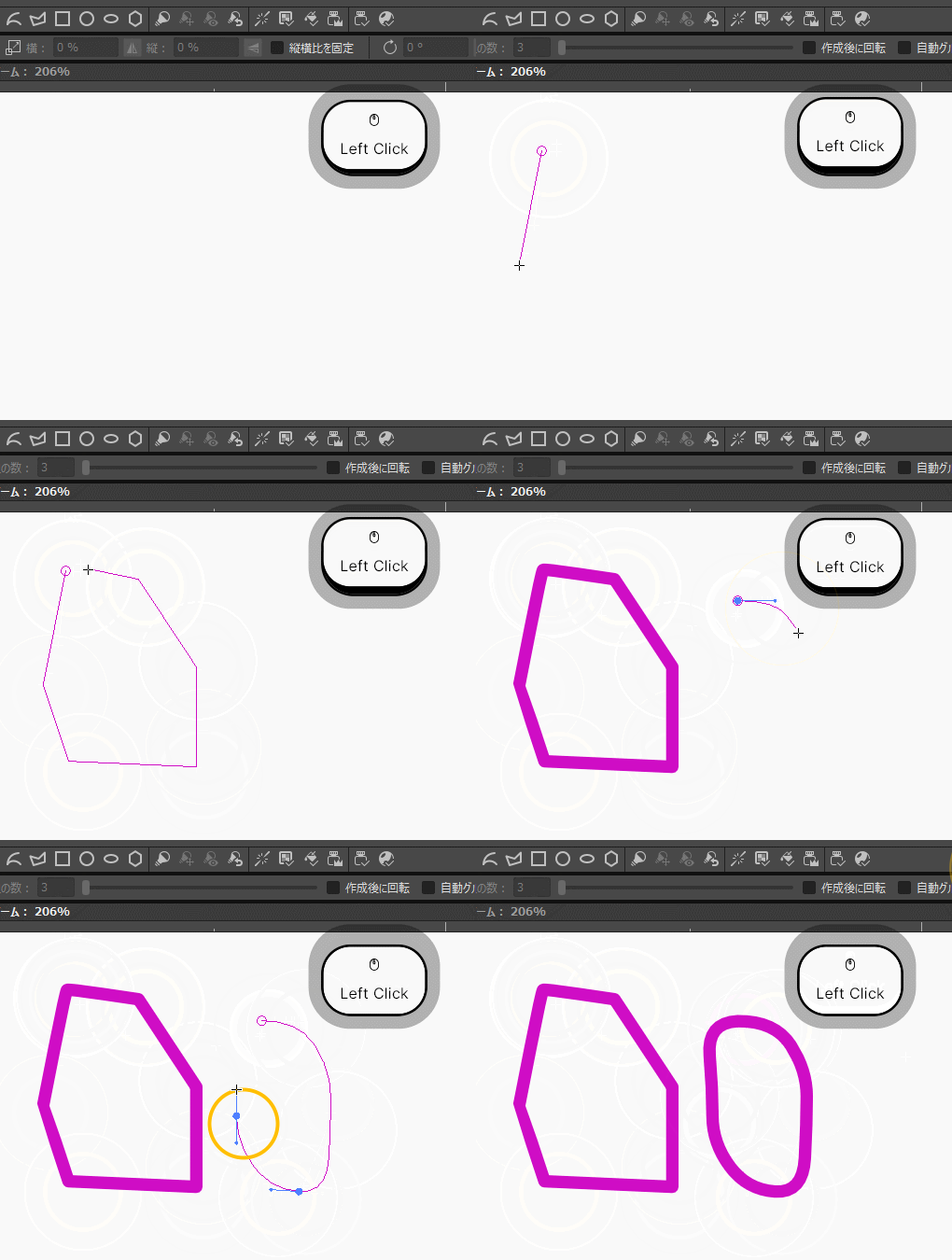
図形ツール → 形状 : 折れ線で、直線で構成された図形、もしくは、ベジェ曲線を描くことができる。
- 単にクリックしていけば直線で構成された図形を描画できる。
- ドラッグしながら操作するとベジェ曲線のような感じで線を引ける。
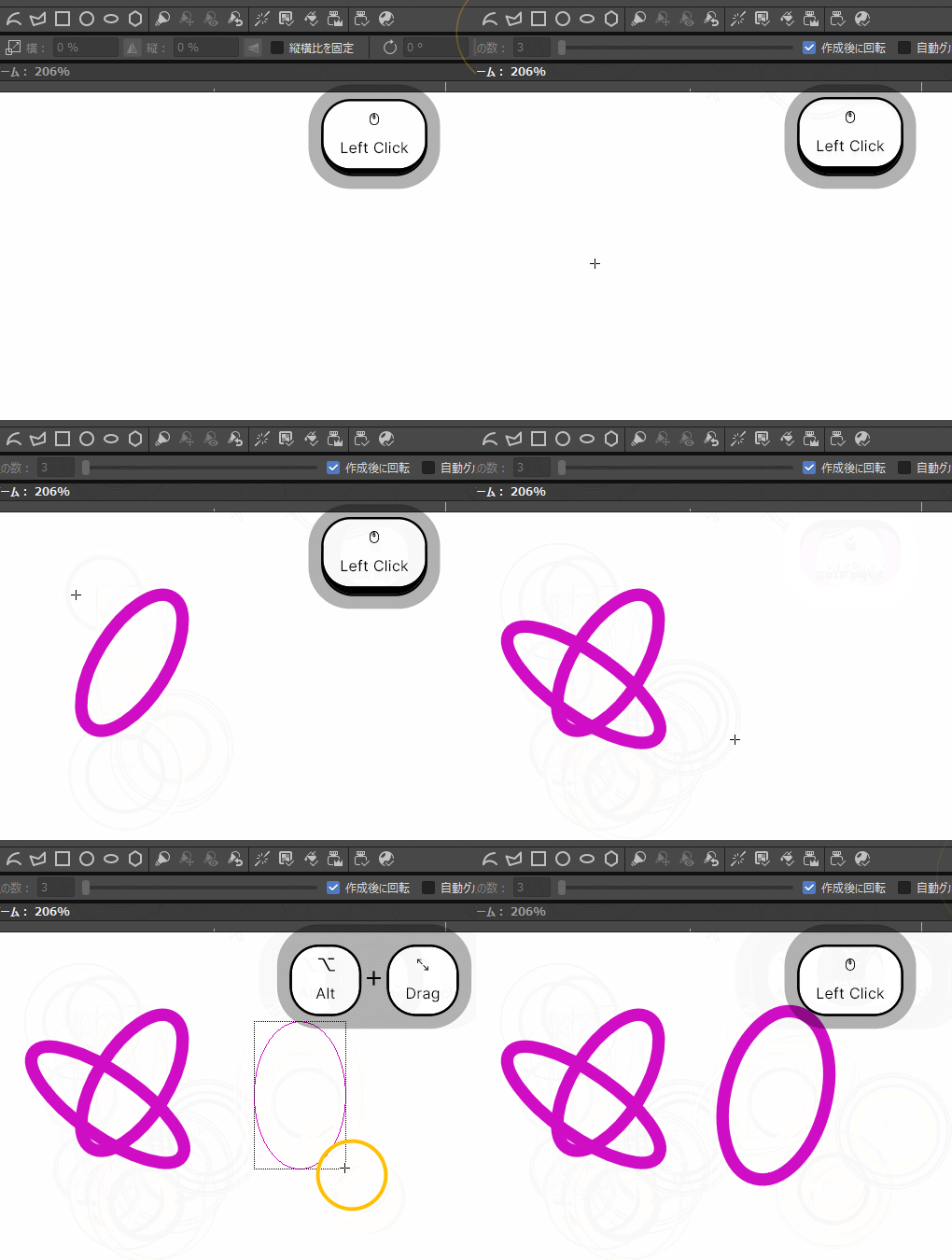
図形ツール → 形状 : 楕円で、縦横比が違う円を描くことができる。
- 左上から右下にドラッグすると、楕円の大きさを指定できる。
- 「作成後に回転」にチェックが入れてあれば、大きさを指定した直後に向き/回転具合を指定できる。
- Altキーを押しながら操作すれば、中心から広がるように楕円の大きさを指定できる。
◎ パス編集ツールについて :
パス編集ツールを使えば、線の制御点、あるいは接線ハンドル(?)を修正して、線の形を変更することができる。
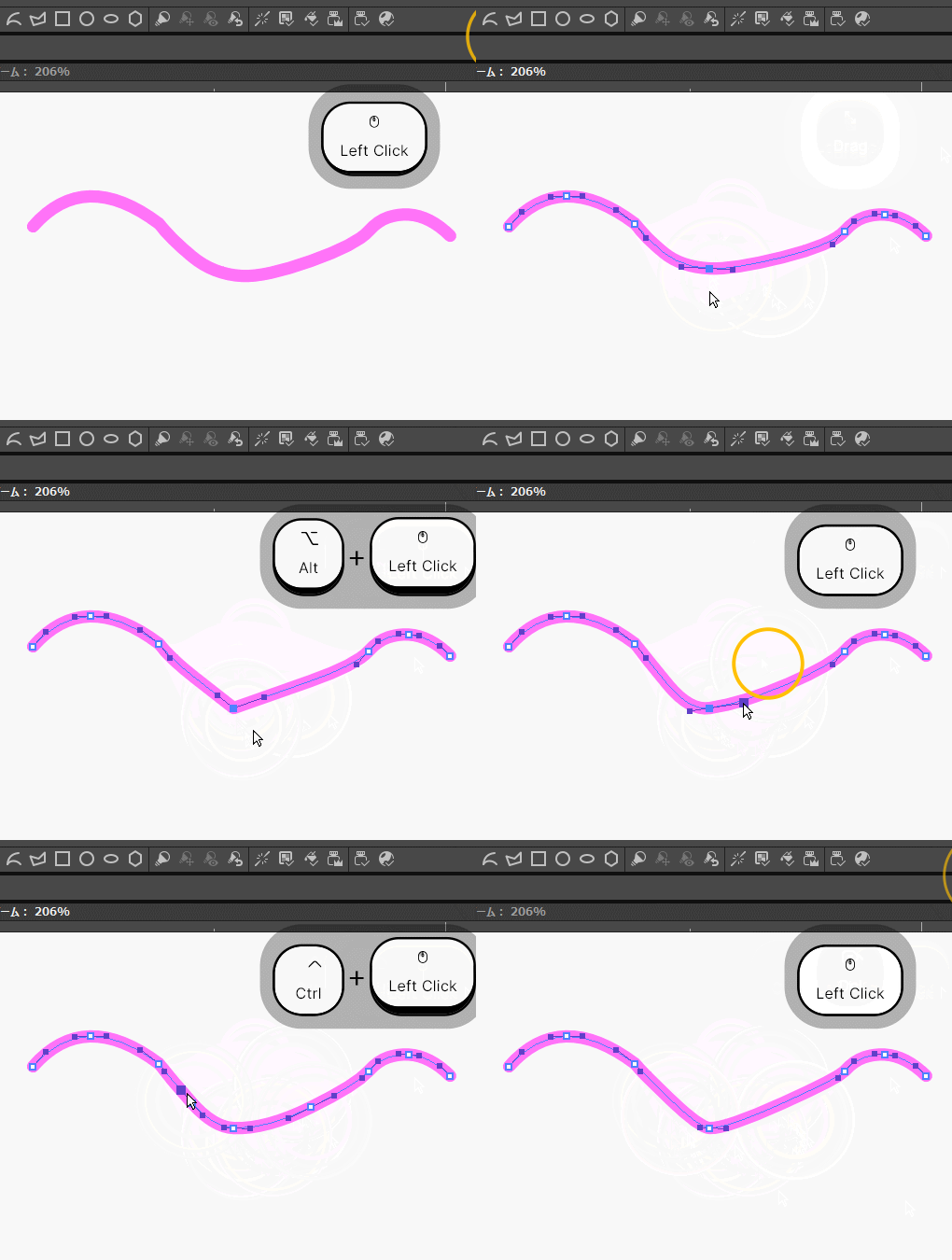
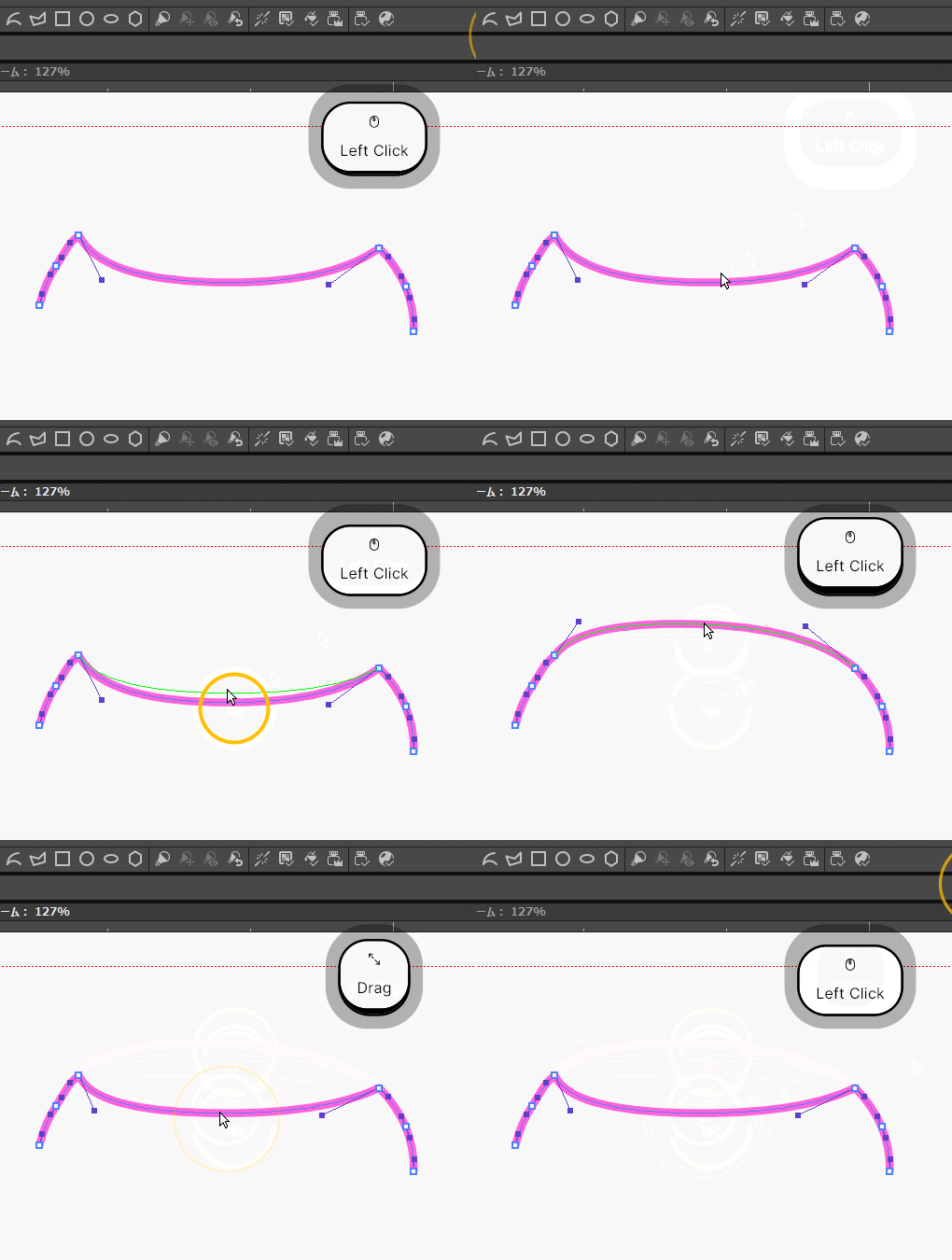
線をドラッグして曲がり具合を変更することもできる。
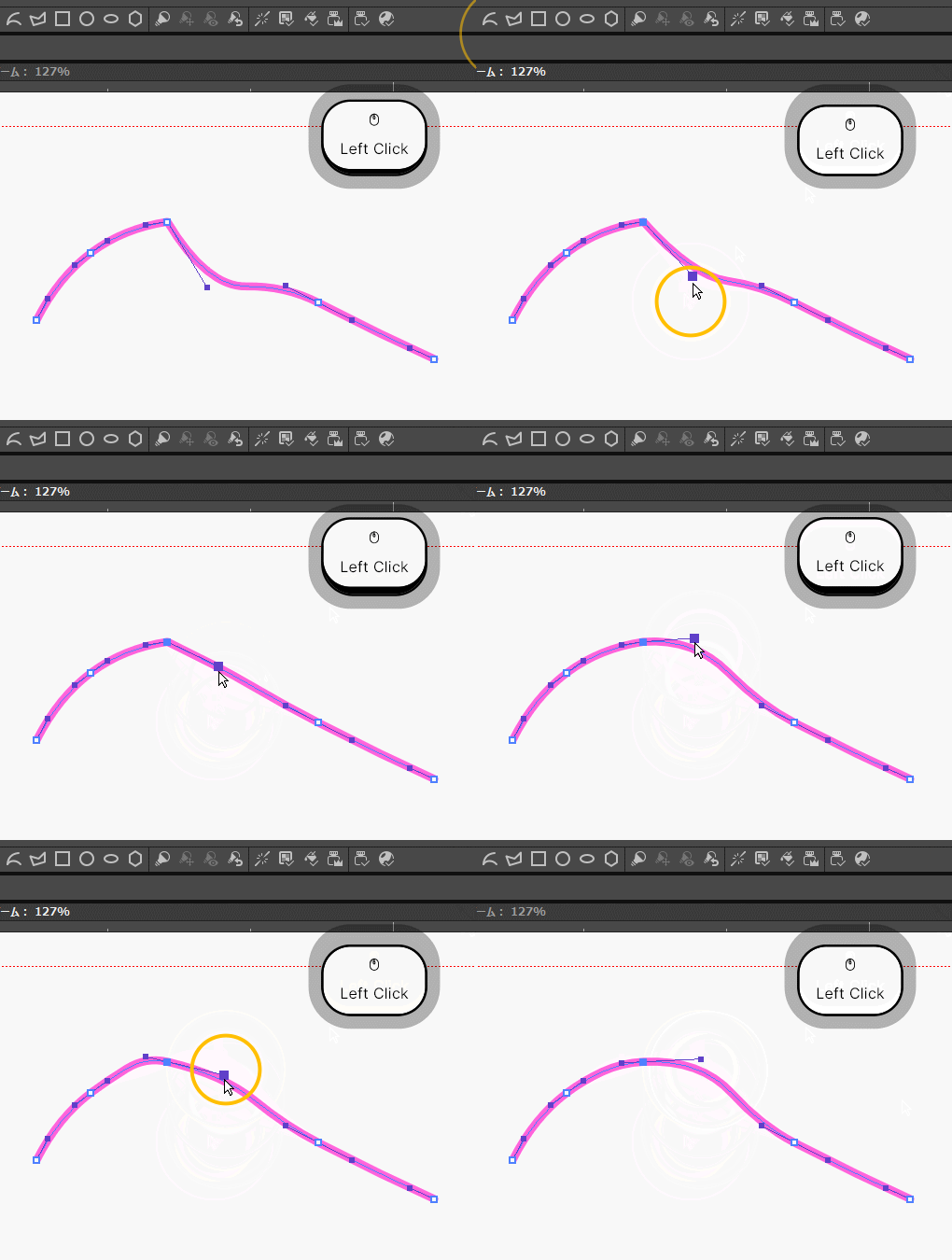
接線ハンドルが別々の向きの状態で、片方の接線ハンドルの位置を少しずつ動かしていくと、反対側のハンドルと直線になったあたりで自動で対称化(?)されたハンドルになる。
- 制御点を Alt + クリックすると、ハンドルの有り/無しを切り替えられる。
- ハンドルを Alt + クリックすると、ハンドルを対称化(?)して滑らかにしたり、両ハンドルの向きを別々にして鋭角化できる。
- 線の上で Ctrl + クリックすると制御点を追加できる。
- 制御点をクリックして選択してから Deleteキーで制御点を削除できる。
線をドラッグして曲がり具合を変更することもできる。
接線ハンドルが別々の向きの状態で、片方の接線ハンドルの位置を少しずつ動かしていくと、反対側のハンドルと直線になったあたりで自動で対称化(?)されたハンドルになる。
◎ 2026/05/14追記 :
以前も似たような内容をメモしていた…。自分の記憶力はもうダメだ…。
_mieki256's diary - OpenToonzのベクターレイヤーについて勉強中
色の塗り分け線の種類もメモしていた。すっかり忘れてた…。
_mieki256's diary - 色の塗り分け線の種類について調べてた
_mieki256's diary - OpenToonzのベクターレイヤーについて勉強中
色の塗り分け線の種類もメモしていた。すっかり忘れてた…。
_mieki256's diary - 色の塗り分け線の種類について調べてた
[ ツッコむ ]
以上、1 日分です。