2025/07/03(木) [n年前の日記]
#1 [cg_tools][dogwaffle] Project Dogwaffle Howler 2023 (PD Howler 2023)を試用。その11
Project Dogwaffle Howler 2023 (PD Howler 2023) という、Windows上で動作するお絵かきソフトを試用中。
◎ timeline editorについて :
PD Howler は、timeline editor なる機能を持っていて、アニメーションデータに対して各種フィルタをキーフレームを指定しながらかけていくことができるらしい。使い方を一応メモしておく。
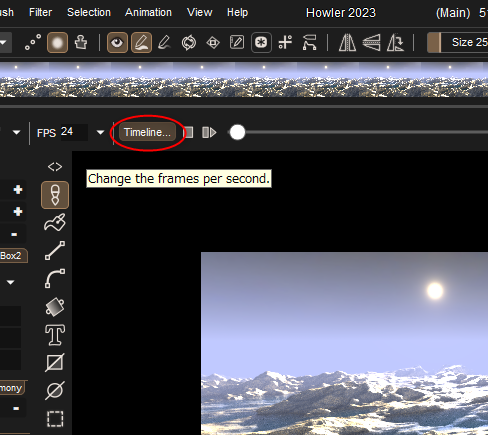
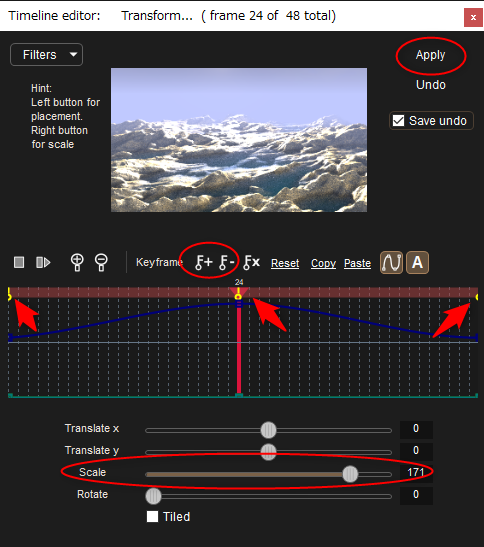
アニメーションを編集中、上のほうにある「timeline」という場所をクリックすると、timeline editor を開ける。
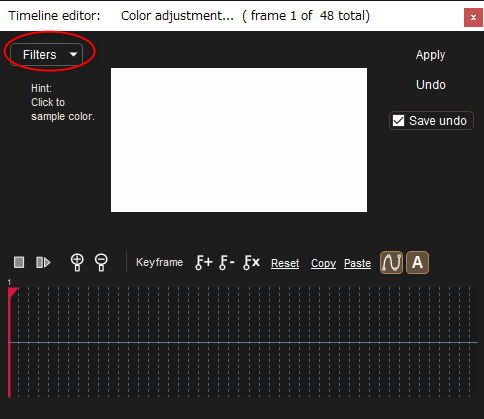
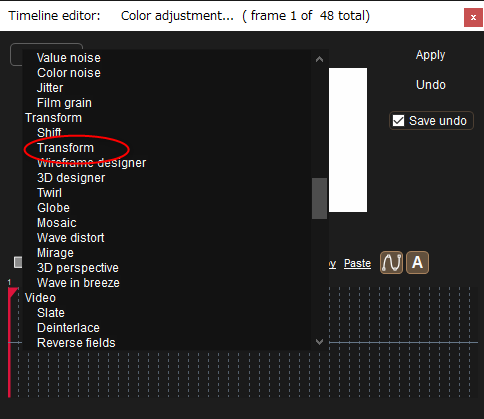
左上のほうでフィルタの種類を選ぶと、下のほうにフィルタのパラメータ項目が追加表示される。
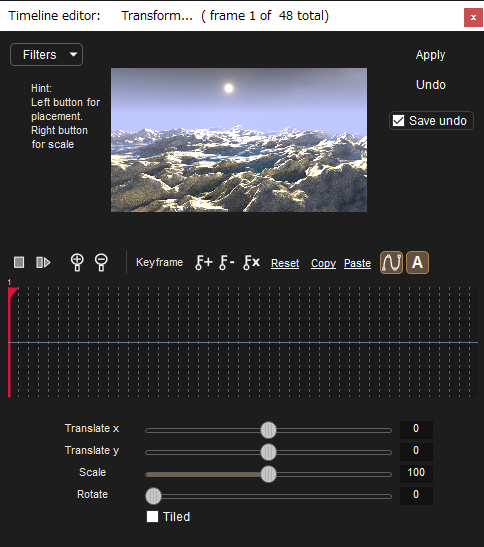
現在フレームを変更してから、フィルタのパラメータを変更して、鍵がついてるアイコンをクリックすれば、そのフレームにキーフレームを指定することができる。
ちなみに、複数のフィルタを同時にかけることはできない模様。一つずつフィルタをかけて、フレーム画像をその都度変更していく必要がある。
以下は作例。Transform で位置と拡大縮小率を調整、Value Adjustment で明るさを調整、Gaussian blue でぼかし量を調整。
アニメーションを編集中、上のほうにある「timeline」という場所をクリックすると、timeline editor を開ける。
左上のほうでフィルタの種類を選ぶと、下のほうにフィルタのパラメータ項目が追加表示される。
現在フレームを変更してから、フィルタのパラメータを変更して、鍵がついてるアイコンをクリックすれば、そのフレームにキーフレームを指定することができる。
- 鍵にプラスがついてるアイコンは、キーフレーム追加。
- 鍵にマイナスがついてるアイコンは、キーフレーム削除。
- 鍵にバツがついてるアイコンは、全キーフレームのクリア。
- グラフっぽいアイコンは、スプライン補間の有効無効切り替え。有効になっていると、パラメータの変化が滑らかになる。
- Aと書かれてるアイコンは、キーフレームの自動追加の有効無効切り替え。
- Reset をクリックすると、フィルタのパラメータを初期値にリセットできる。
- Apply をクリックすると、そのフィルタをアニメーションデータ全体にかけることができる。
ちなみに、複数のフィルタを同時にかけることはできない模様。一つずつフィルタをかけて、フレーム画像をその都度変更していく必要がある。
以下は作例。Transform で位置と拡大縮小率を調整、Value Adjustment で明るさを調整、Gaussian blue でぼかし量を調整。
◎ AviUtl等のほうが便利そう :
これで一応、PD Howler を使って、アニメーションデータにフィルタをかけていくことができると分かったけれど。こういう処理をしたいのであれば、AviUtl + 拡張編集プラグインや、無料で利用できる動画編集ソフト、Shotcut や OpenShot などを利用したほうがいいのではないかと思えた。
_AviUtlのお部屋
_Shotcut - Home
_OpenShot 動画エディター | Linux、Mac、Windows向けの、フリーで、オープンで、受賞歴のある動画エディターです!
AviUtl なら…。
PD Howler は…。
PD Howler だけでも一応やれなくはないのだけど…。なんというか、餅は餅屋だよなと…。
_AviUtlのお部屋
_Shotcut - Home
_OpenShot 動画エディター | Linux、Mac、Windows向けの、フリーで、オープンで、受賞歴のある動画エディターです!
AviUtl なら…。
- 複数のフィルタを同時にかけることができる。
- 等倍表示されたフレームを見ながら位置合わせやパラメータ調整ができる。
- レイヤー仕様が素直。一般的。
PD Howler は…。
- フィルタを一つずつかけていかないといけない。
- 小さく表示されたサムネイルを頼りにしながらパラメータ調整をしていくので、どうしても指定がアバウトになりがち。
- そもそもレイヤー仕様が異質過ぎるので、合成作業はストレスが溜まる。
PD Howler だけでも一応やれなくはないのだけど…。なんというか、餅は餅屋だよなと…。
[ ツッコむ ]
以上です。