2025/02/03(月) [n年前の日記]
#1 [cg_tools][gimp] 正距円筒図法画像を編集したい。その2
正距円筒図法(Equirectangular)の画像を編集したい。
昨日調べた範囲では、GIMP + パノラマ投影フィルタや、G'MIC の Equirectangular to Nadir-Zenith フィルタが使えると知った。せっかくだから操作方法をメモしておく。
環境は、Windows10 x64 22H2 + GIMP 2.10.34 Portable + G'MIC-Qt 3.2.4。
昨日調べた範囲では、GIMP + パノラマ投影フィルタや、G'MIC の Equirectangular to Nadir-Zenith フィルタが使えると知った。せっかくだから操作方法をメモしておく。
環境は、Windows10 x64 22H2 + GIMP 2.10.34 Portable + G'MIC-Qt 3.2.4。
◎ GIMP + パノラマ投影フィルタ :
とりあえず、正距円筒図法画像の一番下のあたりを編集してみることにする。こういった画像を何かしらの機材で撮影した場合、えてして一番下(天底)に、三脚、もしくは撮影者が映り込んでいるはずなので、レタッチして消去しないといけない。そういう場面では、この手順が使えるはず。
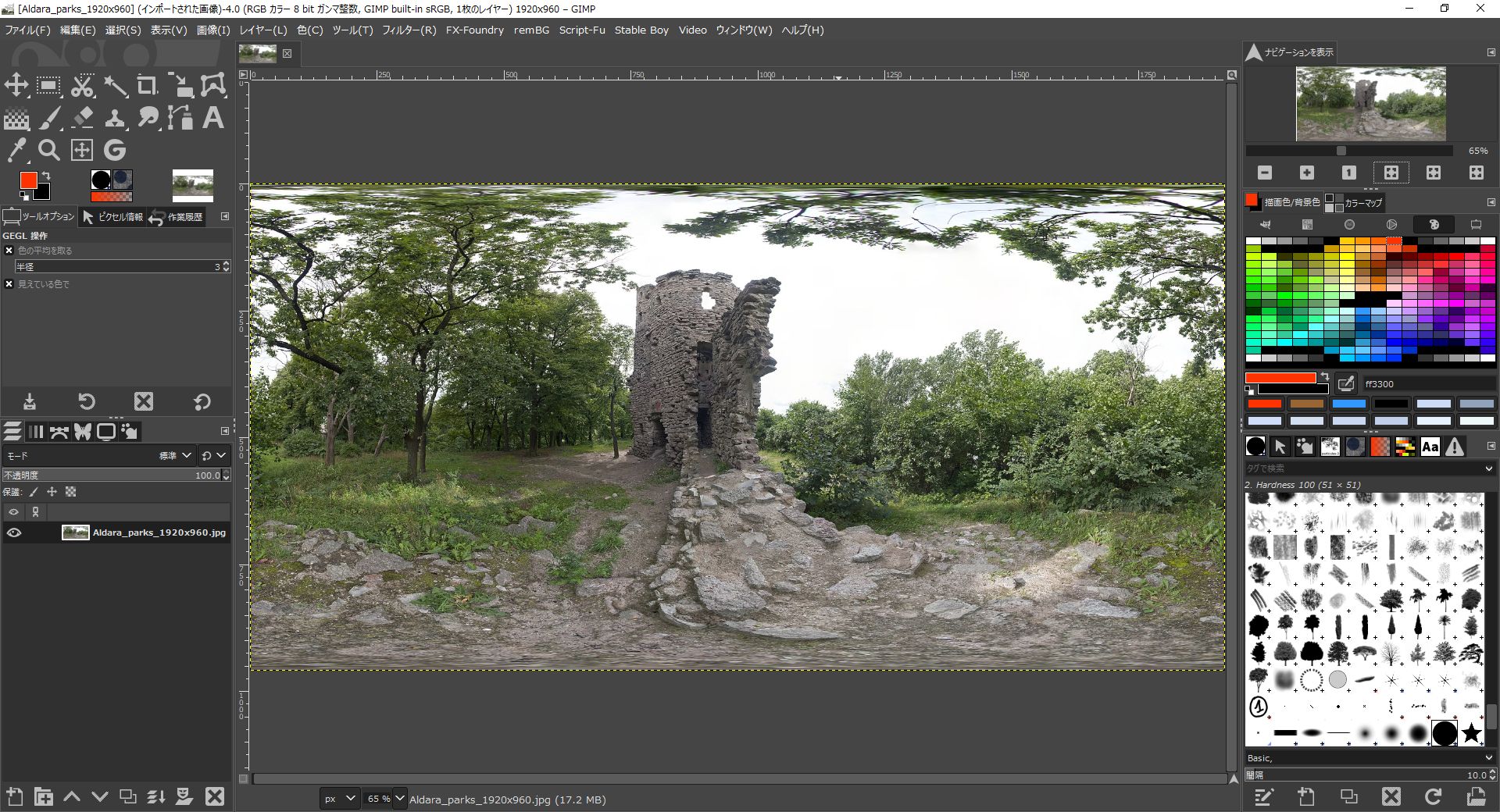
まずは、何かしらの正距円筒図法画像を開く。今回は _Wikimedia の画像を使わせてもらった。
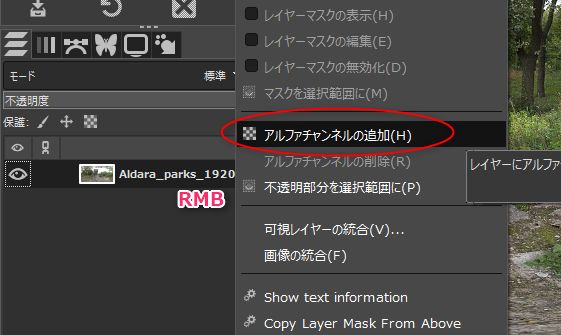
アルファチャンネルを追加しておく。レイヤーウインドウでレイヤーを右クリックして「アルファチャンネルの追加」を選択。
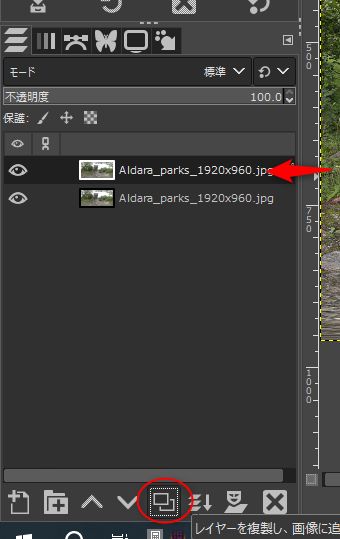
レイヤーを複製する。レイヤーウインドウで複製したいレイヤーを選択した状態で、複製ボタンをクリック。
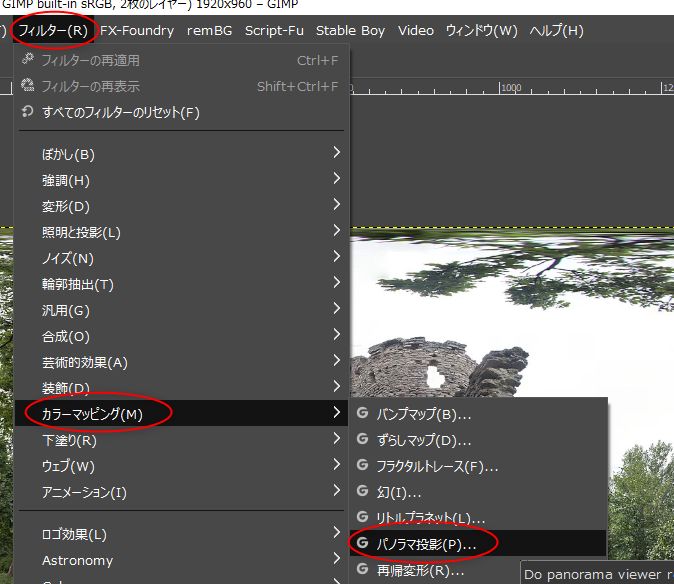
フィルタを選ぶ。フィルタ → カラーマッピング → パノラマ投影。
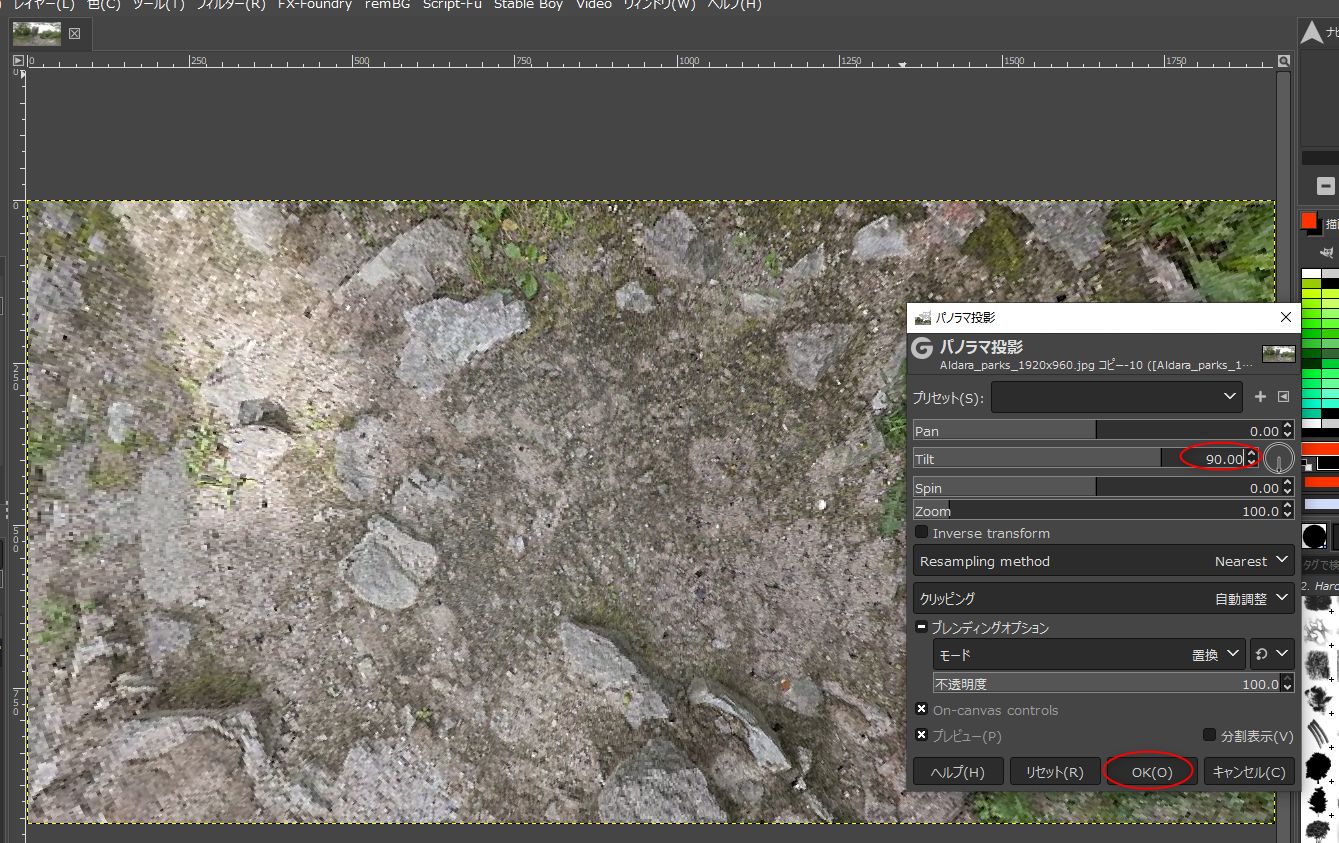
パノラマ投影フィルタの Tilt に、90度を指定する。これで一番下(天底)だけを取り出せるはず。
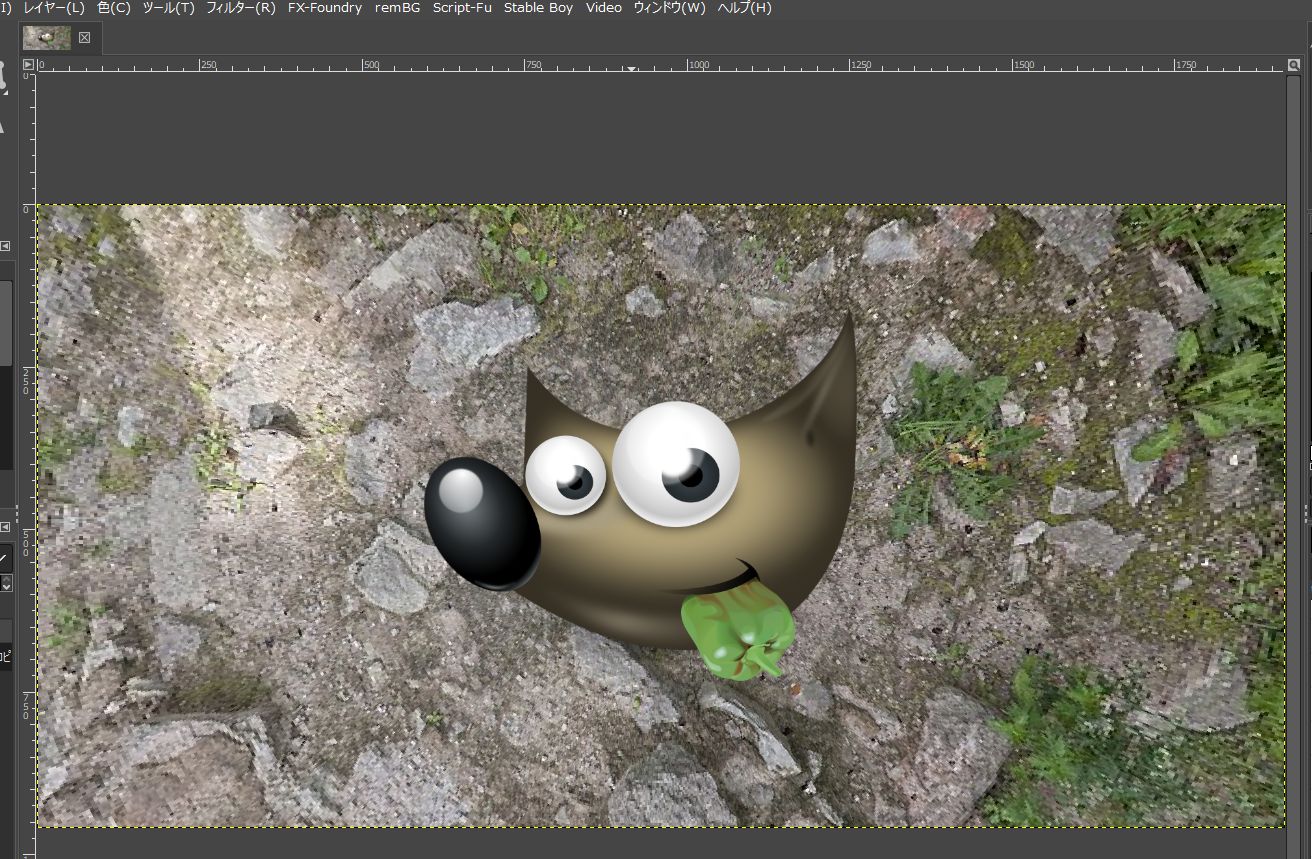
何かしらレタッチしてみる。今回は、 _GIMPマスコットキャラのウィルバー君 とやらを描きこんでみた。
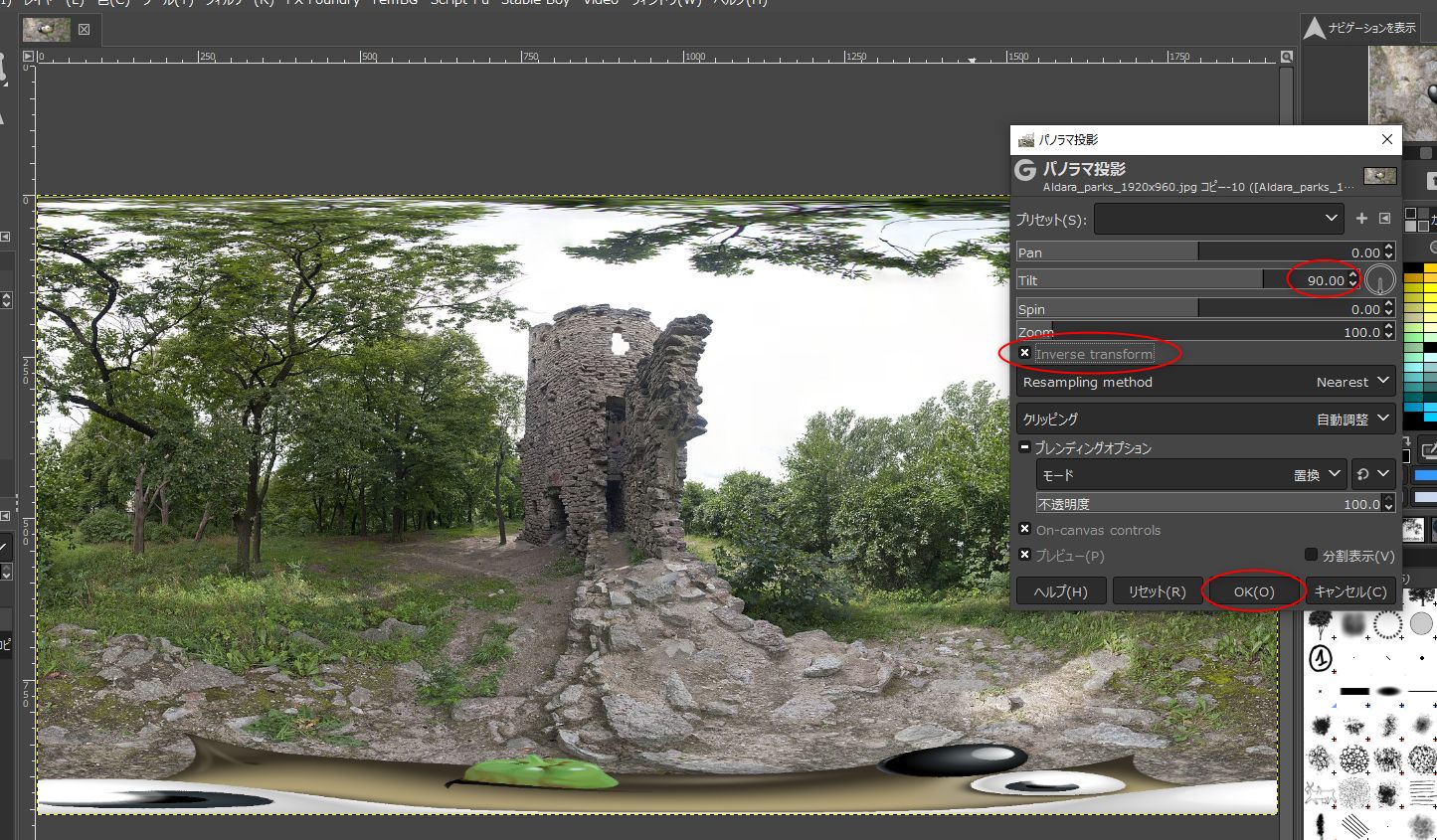
再度、パノラマ投影フィルタを選択。Tilt には先ほどと同じ値の90度を指定。加えて、Inverse transform (逆変換)にチェックを入れる。これで、通常画像(?)から、正距円筒図法画像に変換ができる。
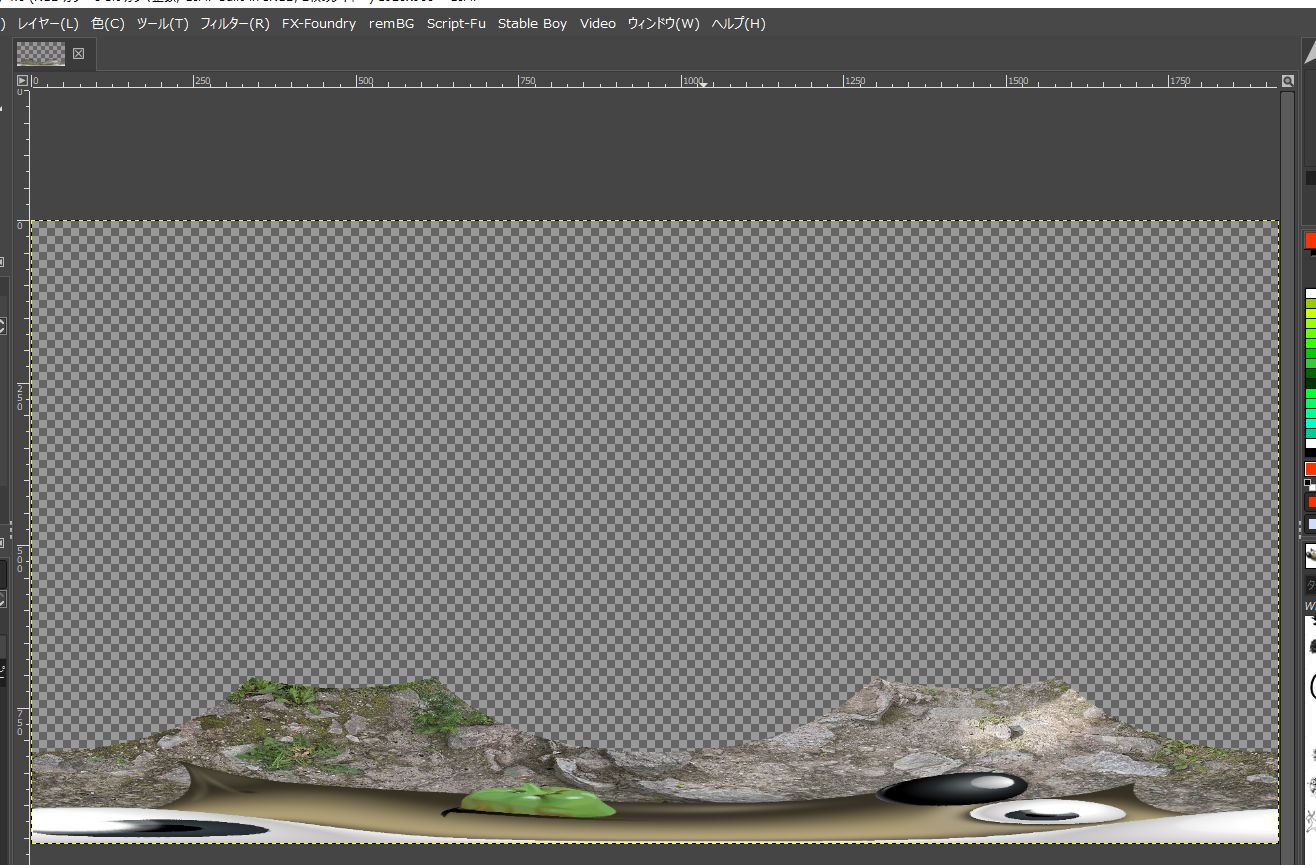
変換したレイヤーだけを表示してみた。正距円筒図法画像の一番下に、ウィルバー君がめっちゃ歪んだ形で追加されていることがわかる。
ちなみに、ドキュメントによると、パノラマ投影フィルタは画像ウインドウ内でマウスドラッグ等が使えるらしい。つまり、目視でイイ感じの角度を求めることができる。
_13.7. Panorama Projection
まずは、何かしらの正距円筒図法画像を開く。今回は _Wikimedia の画像を使わせてもらった。
アルファチャンネルを追加しておく。レイヤーウインドウでレイヤーを右クリックして「アルファチャンネルの追加」を選択。
レイヤーを複製する。レイヤーウインドウで複製したいレイヤーを選択した状態で、複製ボタンをクリック。
フィルタを選ぶ。フィルタ → カラーマッピング → パノラマ投影。
パノラマ投影フィルタの Tilt に、90度を指定する。これで一番下(天底)だけを取り出せるはず。
何かしらレタッチしてみる。今回は、 _GIMPマスコットキャラのウィルバー君 とやらを描きこんでみた。
再度、パノラマ投影フィルタを選択。Tilt には先ほどと同じ値の90度を指定。加えて、Inverse transform (逆変換)にチェックを入れる。これで、通常画像(?)から、正距円筒図法画像に変換ができる。
変換したレイヤーだけを表示してみた。正距円筒図法画像の一番下に、ウィルバー君がめっちゃ歪んだ形で追加されていることがわかる。
ちなみに、ドキュメントによると、パノラマ投影フィルタは画像ウインドウ内でマウスドラッグ等が使えるらしい。つまり、目視でイイ感じの角度を求めることができる。
_13.7. Panorama Projection
- 左ボタンドラッグ : pan
- Shift + ドラッグ : rotate
- Ctrl + ドラッグ: pan with a constrained axis
- Alt + ドラッグ : zoom
◎ G'MICのEquirectangular to Nadir-Zenithフィルタ :
G'MIC の Equirectangular to Nadir-Zenith を使えば、天頂と天底だけを取り出して作業ができる。
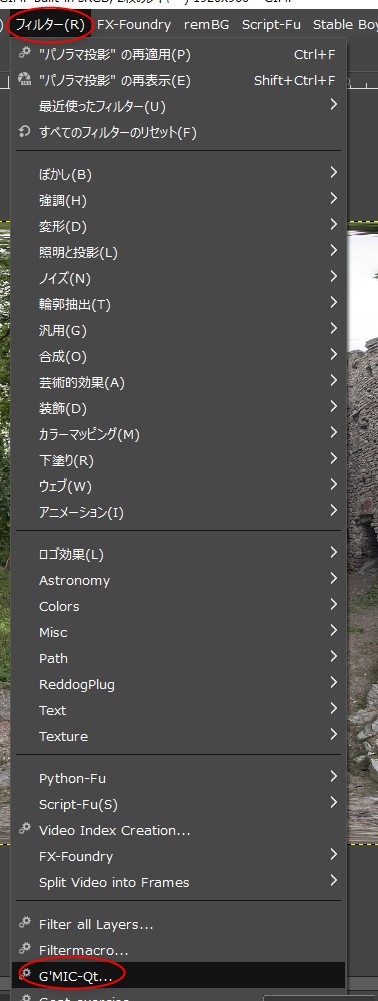
G'MIC-Qt を起動。フィルタ → G'MIC-Qt。
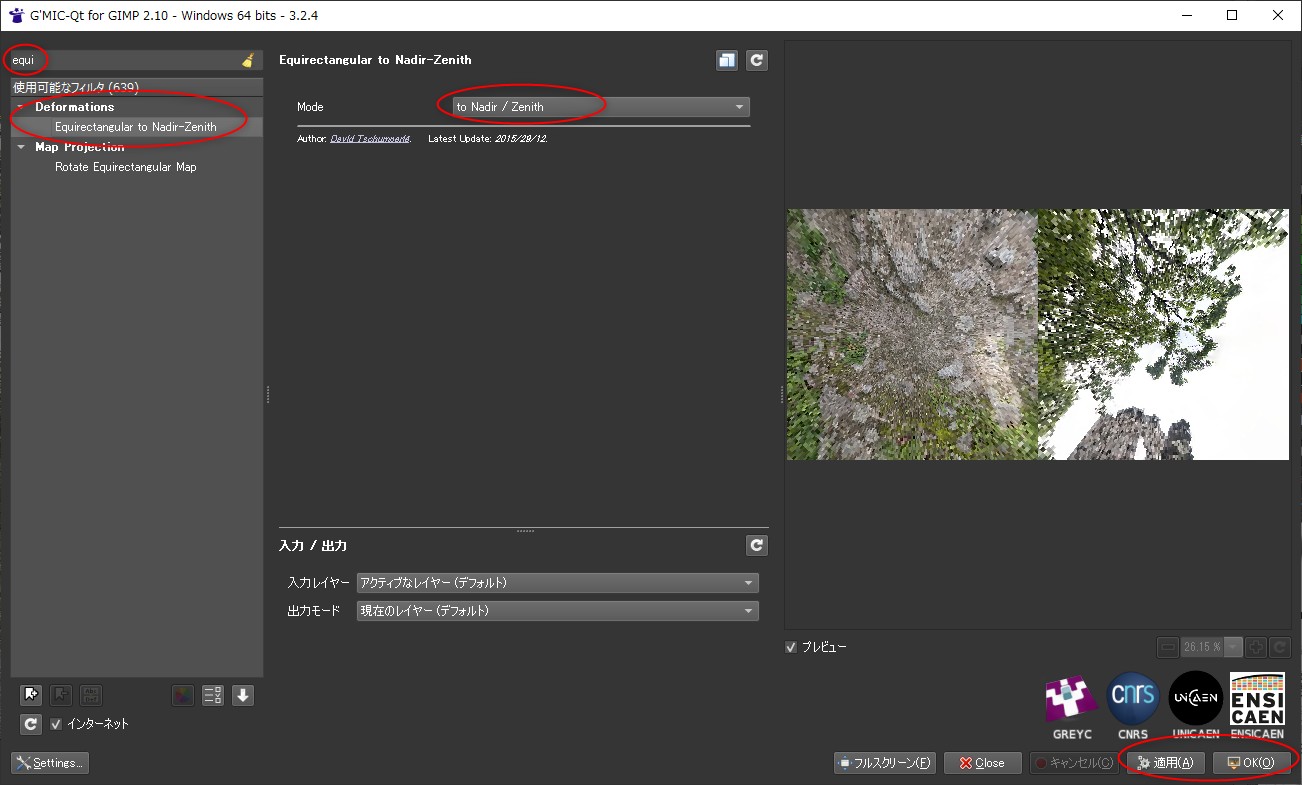
Deformations → Equirectangular to Nadir-Zenith を選択。検索欄に「equi」とでも打ち込めばリストアップされるはず。また、Mode は「to Nadir / Zenith」を選ぶ。これで、天頂と天底だけを取り出すモードになる。
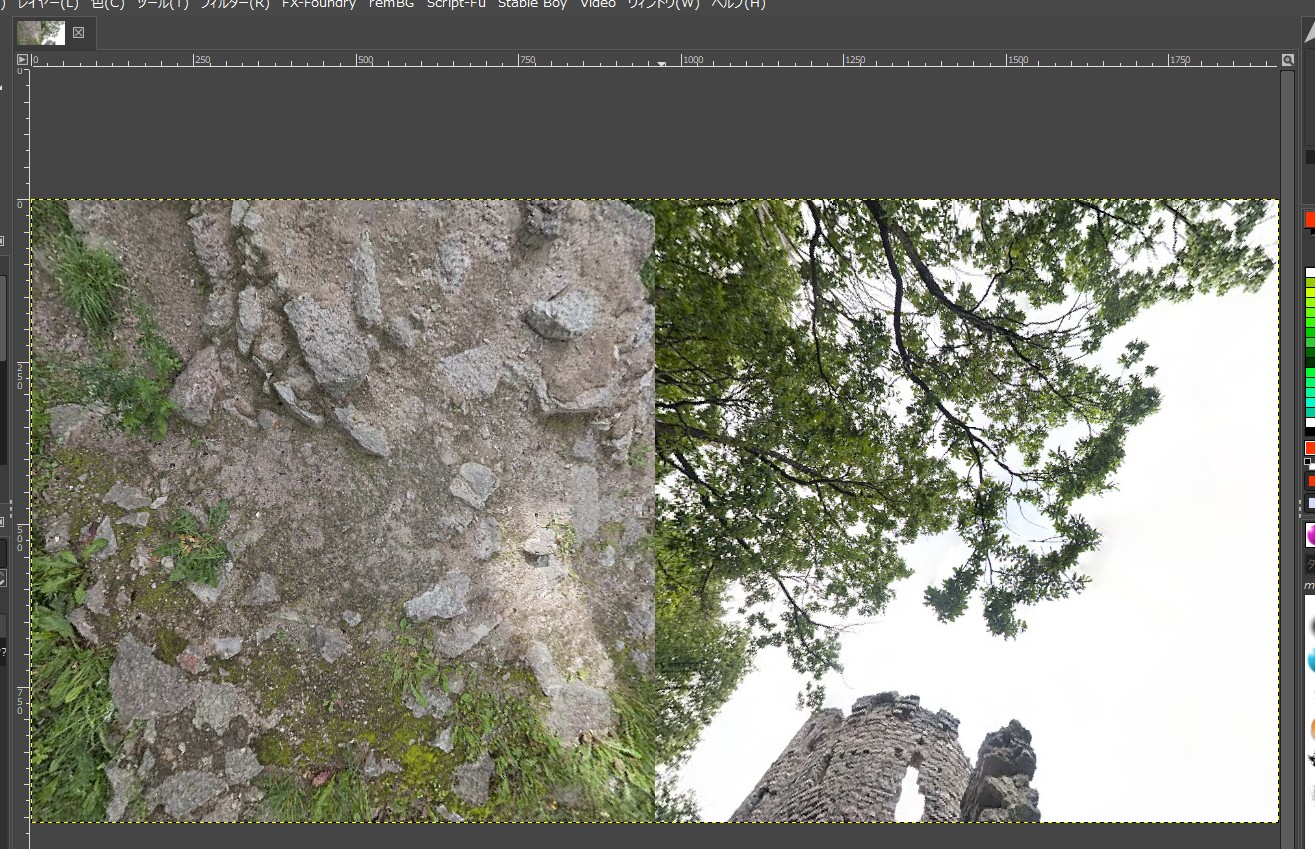
左に天底が、右に天頂が配置された画像が得られた。
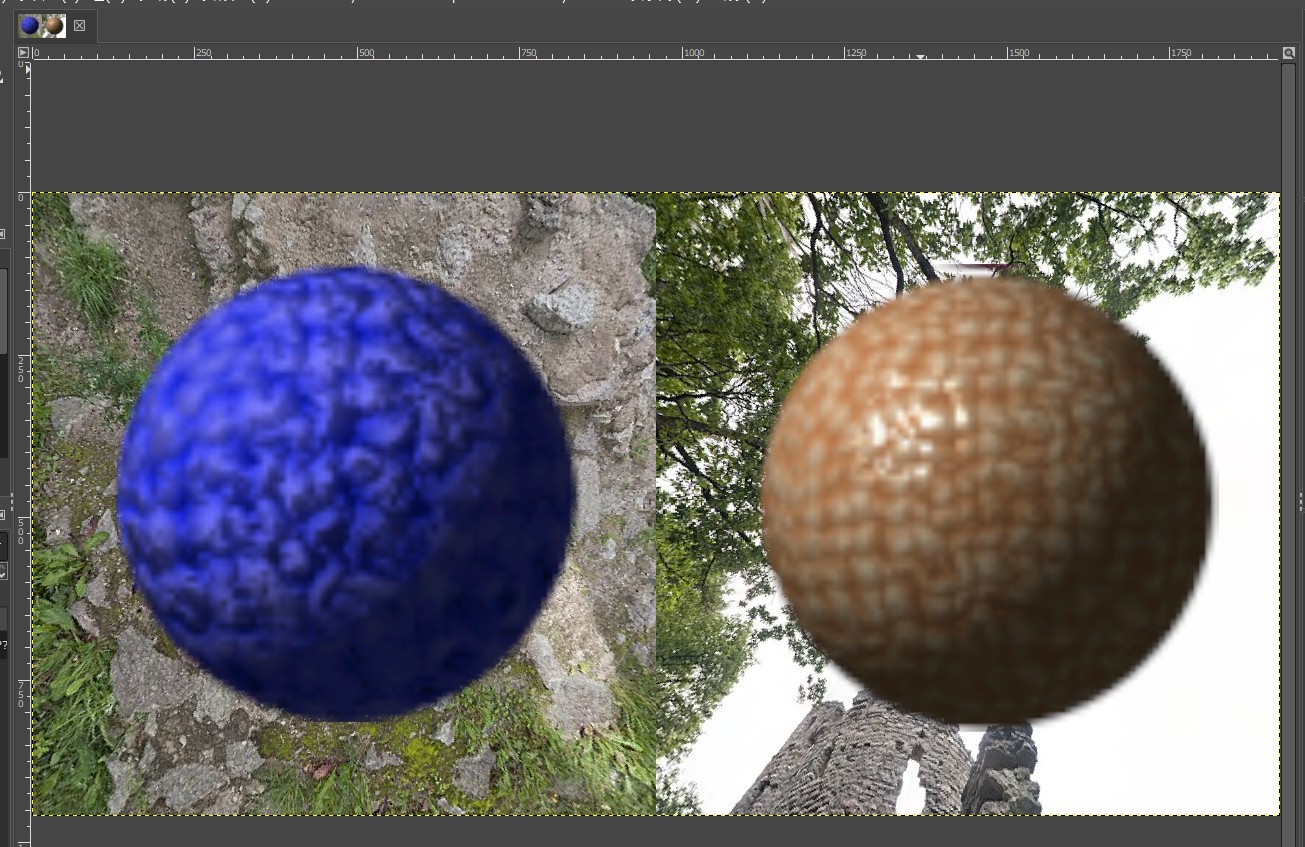
何かしら書き込んでみる。
再度、G'MIC を起動して、先ほどと同様に Equirectangular to Nadir-Zenith フィルタを選ぶ。今度は Mode を「to Equirectangular」にして、先ほどとは逆変換をする。
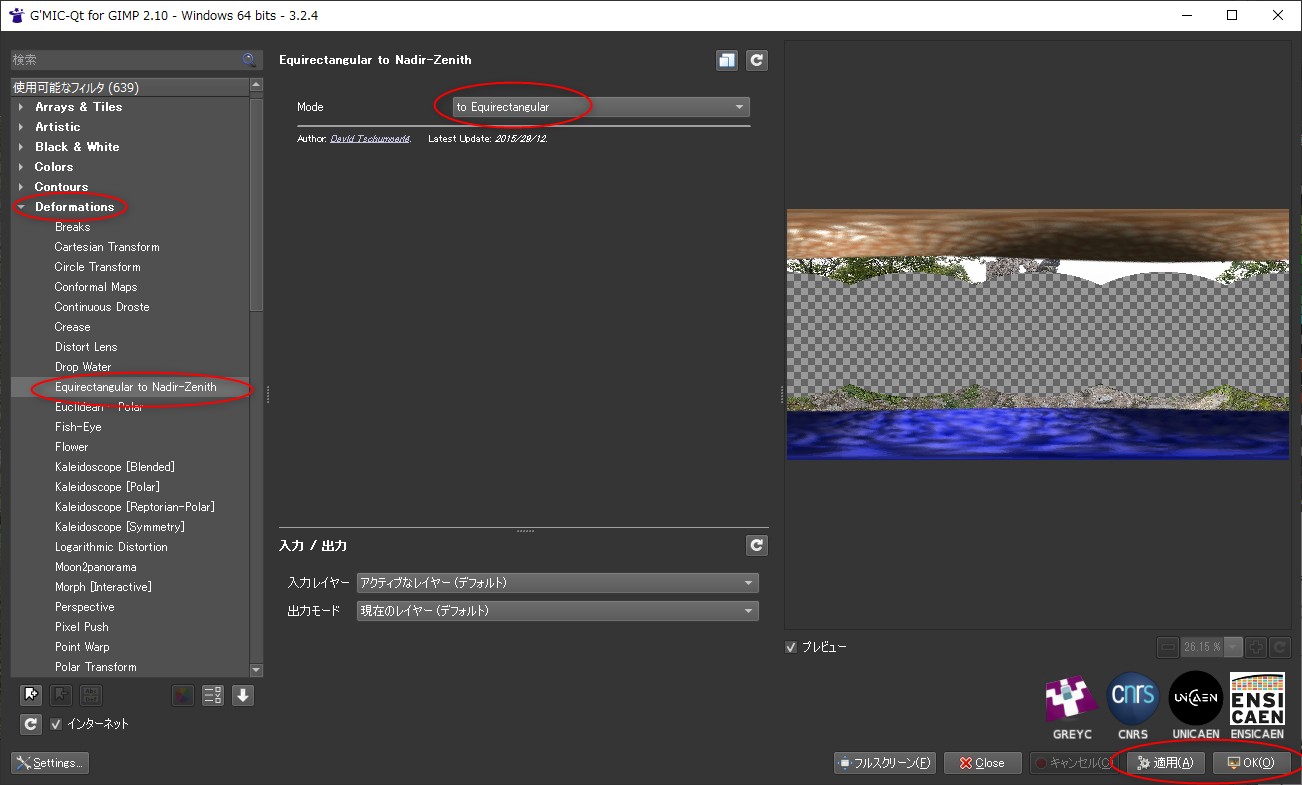
レタッチした画像(レイヤー)を正距円筒図法に変換することができた。天頂と天底に描き込んだ内容が、正距円筒図法画像の上と下に歪んだ形で追加されていることが分かる。
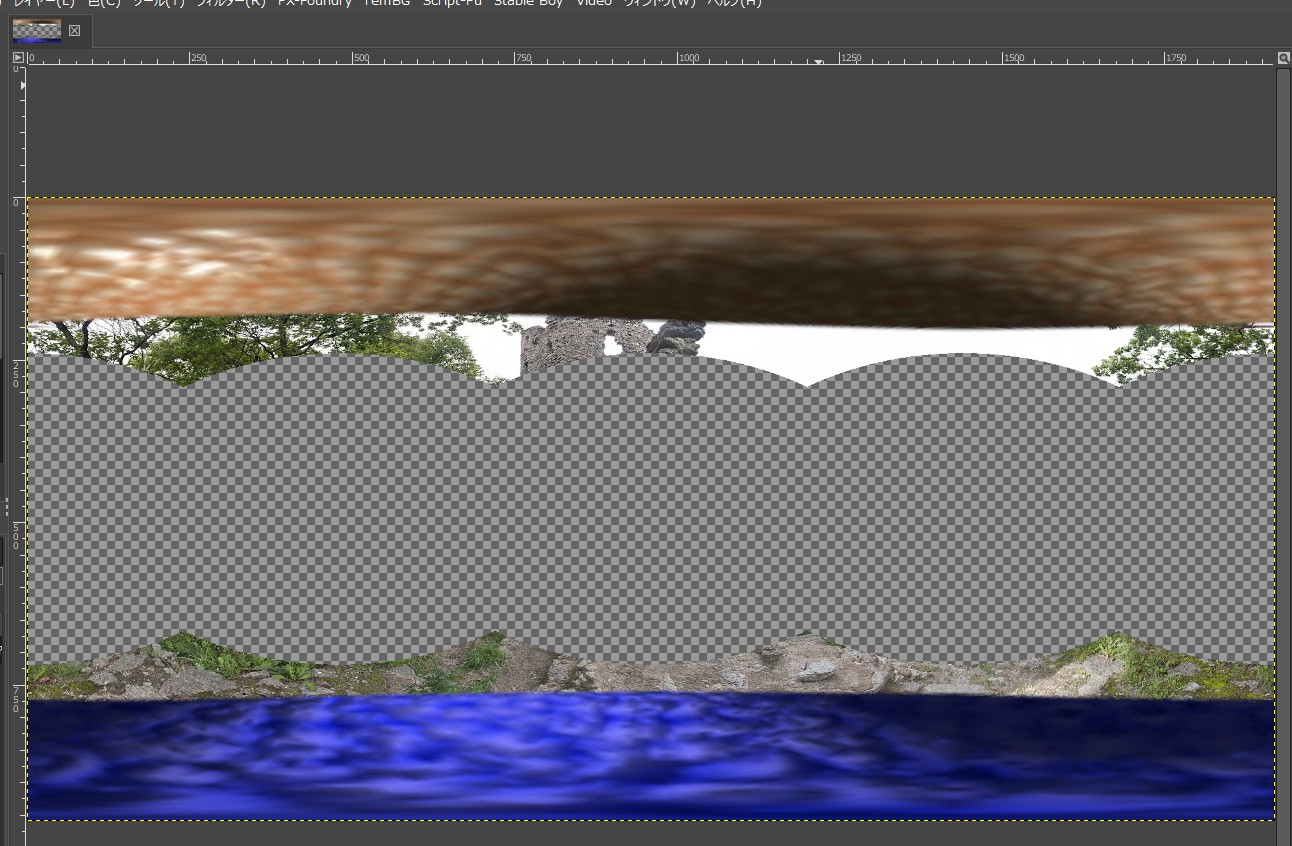
G'MIC-Qt を起動。フィルタ → G'MIC-Qt。
Deformations → Equirectangular to Nadir-Zenith を選択。検索欄に「equi」とでも打ち込めばリストアップされるはず。また、Mode は「to Nadir / Zenith」を選ぶ。これで、天頂と天底だけを取り出すモードになる。
左に天底が、右に天頂が配置された画像が得られた。
何かしら書き込んでみる。
再度、G'MIC を起動して、先ほどと同様に Equirectangular to Nadir-Zenith フィルタを選ぶ。今度は Mode を「to Equirectangular」にして、先ほどとは逆変換をする。
レタッチした画像(レイヤー)を正距円筒図法に変換することができた。天頂と天底に描き込んだ内容が、正距円筒図法画像の上と下に歪んだ形で追加されていることが分かる。
◎ Paint.NET + THETATools :
無料で利用できる画像編集ソフト、Paint.NET でも、THETATools というプラグインを追加することで同様の作業ができると知ったので、これも手順をメモしておく。
_aitch-two/THETATools: Paint.net Plugins for RICOH THETA
_「paint.net」自動選択やヒストグラム補正のできるフリーのレタッチソフト - 窓の杜
環境は、Windows10 x64 22H2 + Paint.NET 5.1.2 + THETATools 1.2。
正距円筒図法画像を開く。
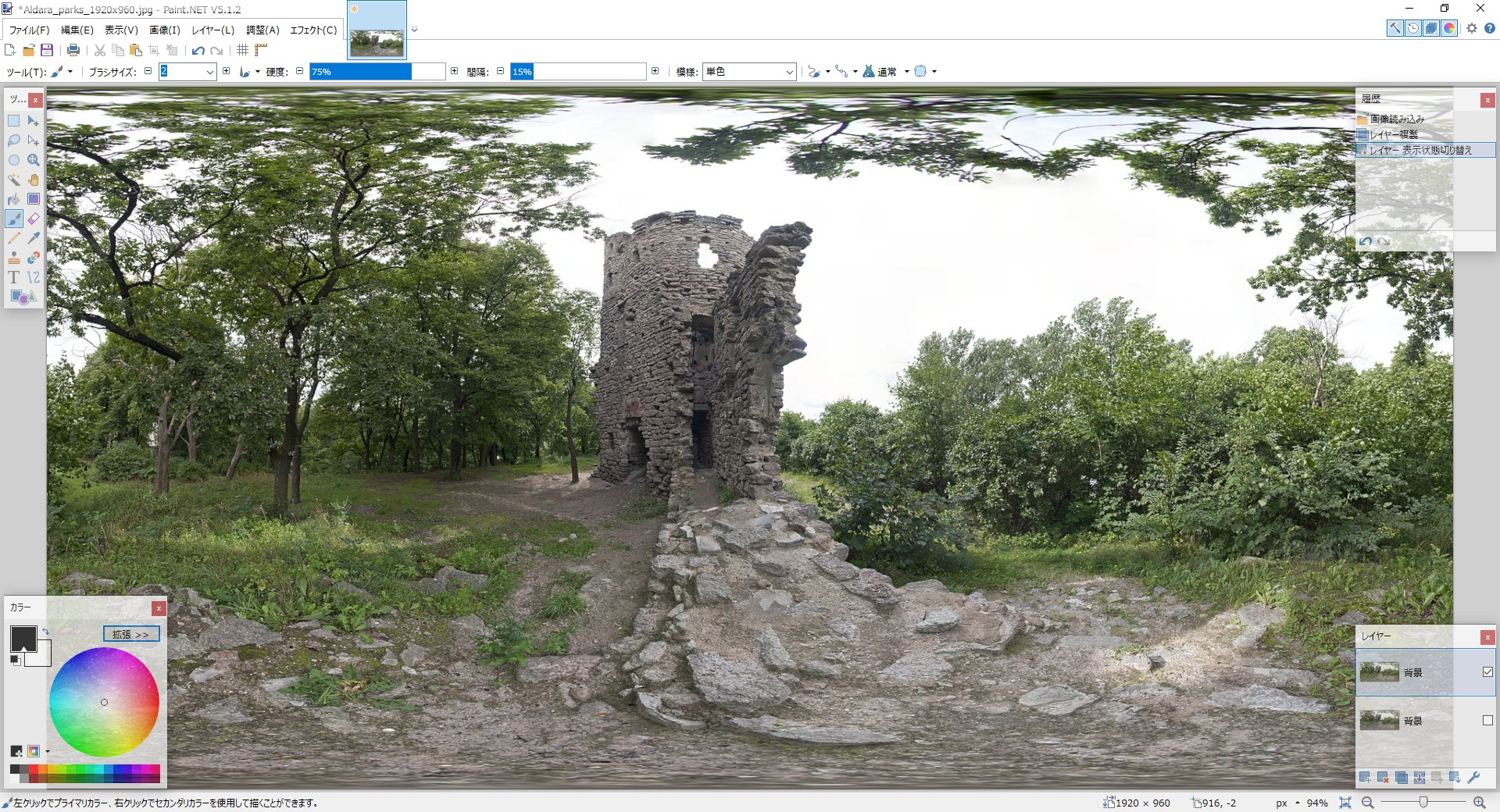
エフェクト → THETA → Perspective、を選ぶ。
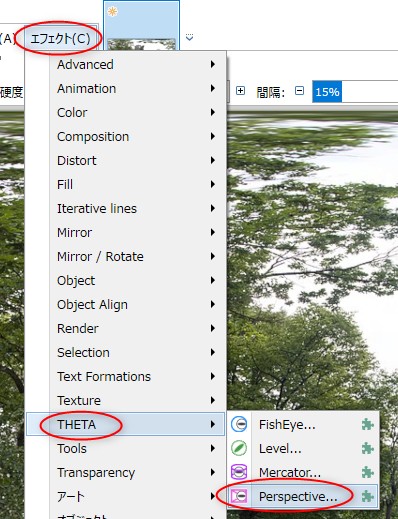
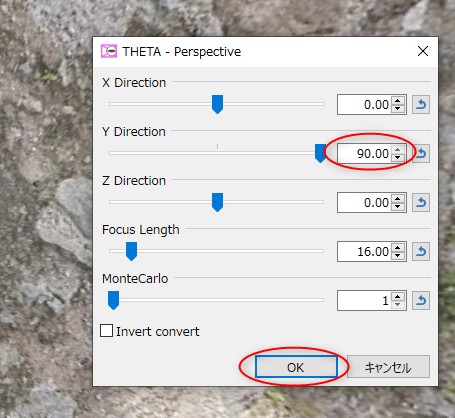
今回は天底を取り出してみる。Y Direction に 90.0 を入力。
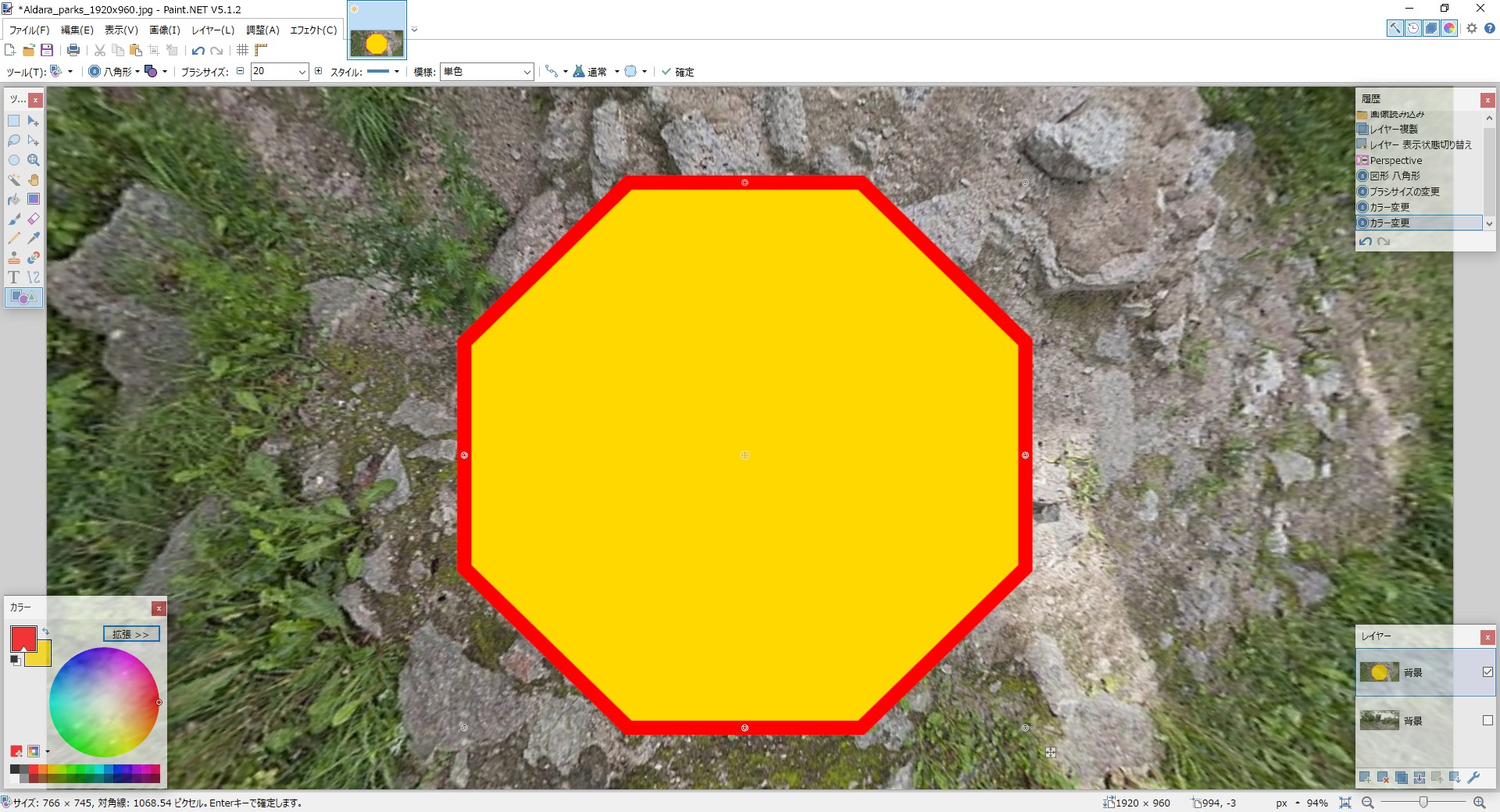
天底の部分が取り出せた。何かしら描き込んでみる。今回は赤と黄色の8角形を描き込んでみた。
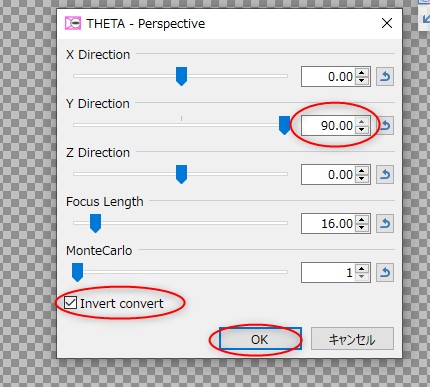
再度、エフェクト → THETA → Perspective、を選ぶ。Y Direction は 90.0 のまま、Invert convert にチェックを入れて逆変換をする。
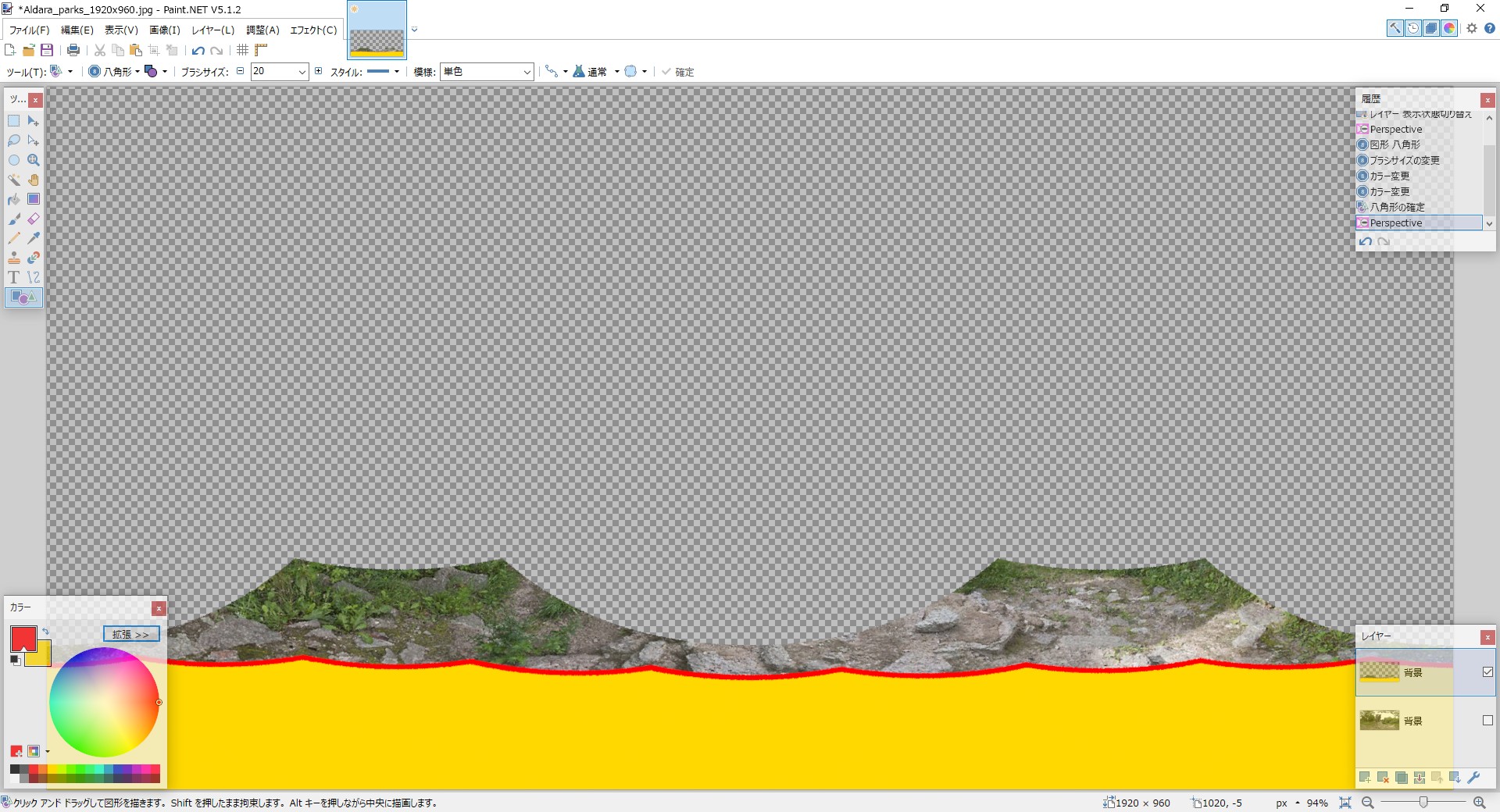
レタッチした画像を正距円筒図法に変換することができた。画像の下の部分に描き込んだ内容が歪んだ形で追加されていることが分かる。
_aitch-two/THETATools: Paint.net Plugins for RICOH THETA
_「paint.net」自動選択やヒストグラム補正のできるフリーのレタッチソフト - 窓の杜
環境は、Windows10 x64 22H2 + Paint.NET 5.1.2 + THETATools 1.2。
正距円筒図法画像を開く。
エフェクト → THETA → Perspective、を選ぶ。
今回は天底を取り出してみる。Y Direction に 90.0 を入力。
天底の部分が取り出せた。何かしら描き込んでみる。今回は赤と黄色の8角形を描き込んでみた。
再度、エフェクト → THETA → Perspective、を選ぶ。Y Direction は 90.0 のまま、Invert convert にチェックを入れて逆変換をする。
レタッチした画像を正距円筒図法に変換することができた。画像の下の部分に描き込んだ内容が歪んだ形で追加されていることが分かる。
[ ツッコむ ]
以上、1 日分です。